Para criar uma Conexão de saída Impressão NFS-e, siga os passos abaixo:
Passo 1: No Connector Settings, clique em  , selecione a guia Impressões NFS-e, na parte inferior da janela, em seguida, clique em
  para Criar uma nova conexão de saída. A tela do Assistente de Configuração será exibida, clique no botão
  para prosseguir e ir para a tela de configuração.
Passo 2: Na tela exibida, no campo Nome, digite o nome utilizado para identificar a Impressão NFS-e.
Passo 3: O campo Cabeçalho é utilizado para informar os comandos PJL da impressora para cabeçalho de página.
Passo 4: O campo Rodapé é utilizado para informar os comandos PJL da impressora para rodapé de página.
Passo 5: Após preencher todos os campos obrigatórios, o botão que é habilitado, clique nele para prosseguir com a configuração.
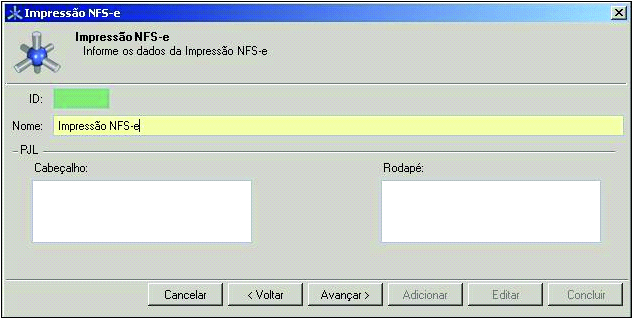
Configurando uma conexão de saída Impressão NFS-e
Passo 6: Ao clicar no botão , será exibida a tela Formulários, clique no botão  para abrir a tela do Assistente de Formulário, e nesta tela clique no botão para prosseguir com a configuração.
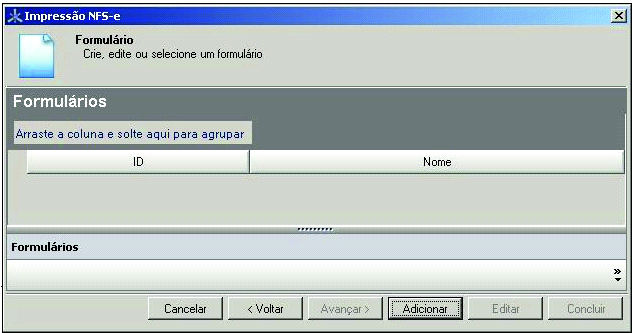
Adicionando um Formulário de Impressão NFS-e
Passo 7: Na tela exibida, informe o nome do formulário no campo Nome. Após informar o nome, o botão é habilitado, clique nele para prosseguir com a configuração.
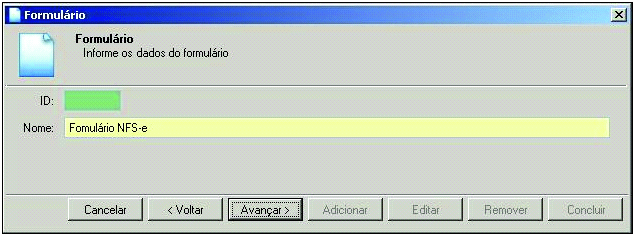
Adicionando um Formulário de Impressão NFS-e
Passo 8: Na tela Documentos, clique no botão para abrir a tela de configuração dos dados do novo documento.
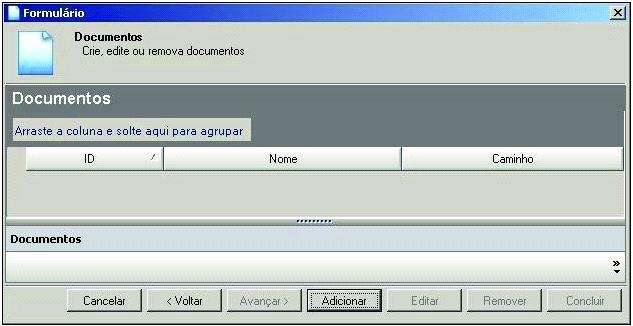
Adicionando um Documento do Formulário de Impressão NFS-e
Após clicar na opção irá apresentar a seguinte tela:
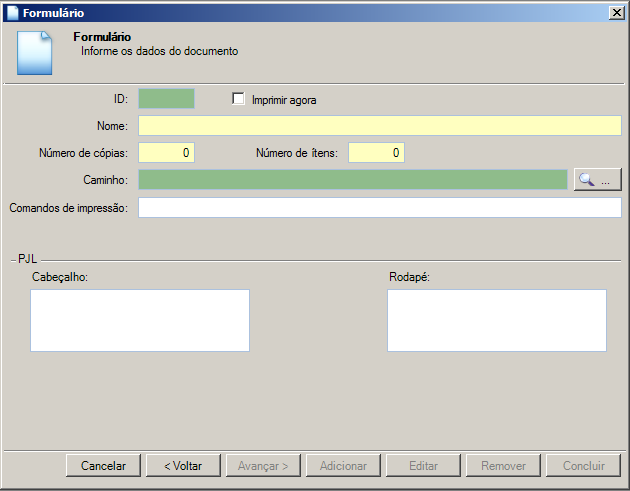
Passo 9: Marque a opção Imprimir agora, para que a NFS-e seja enviada para impressão logo após ser protocolada e validada.
Passo 10: No campo Nome, digite o nome do formulário pai da NFS-e, ou a primeira página da NFS-e.
Passo 11: No campo Número de cópias, digite quantas cópias deseja imprimir do formulário pai da NFS-e retornada.
Passo 12: No campo Número de itens, digite a quantidade de itens que serão suportados pelo documento na área Outras Informações da NFS-e.
Passo 13: No campo Caminho, clique no botão  para especificar o diretório onde está o arquivo PDF. Será exibida uma caixa de diálogo, possibilitando criar ou selecionar o diretório desejado, como mostra a figura abaixo:
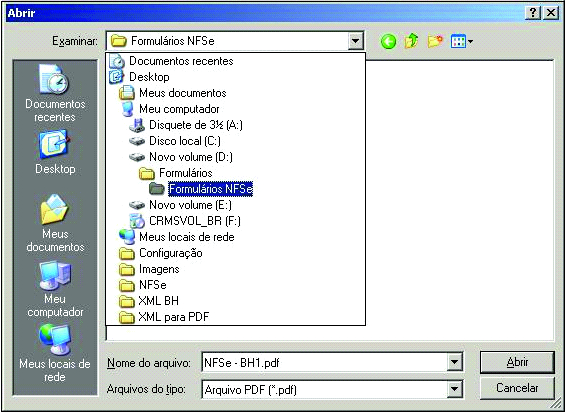
Seleção do arquivo PDF do Documento do Formulário pai da Impressão NFS-e
Passo 14: No campo Comandos de impressão, digite o comando de impressão que será utilizado pelo documento NFS-e.
Passo 15: O campo Cabeçalho é utilizado para informar os comandos PJL da impressora para cabeçalho de página.
Passo 16: O campo Rodapé é utilizado para informar os comandos PJL da impressora para rodapé de página.
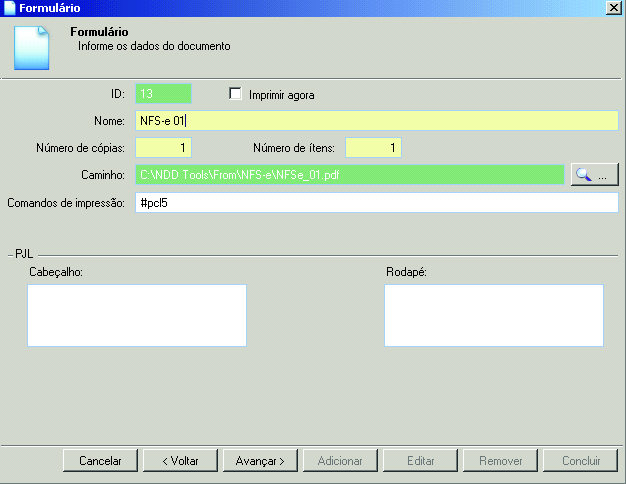
Informando os dados do Documento do Formulário Pai da Impressão NFS-e
Passo 17: Ao preencher todos os campos solicitados, clique no botão que será habilitado. Na tela Impressoras, mostrada abaixo, clique no botão para abrir o Assistente de Impressora. No assistente, clique no botão para prosseguir com a configuração.
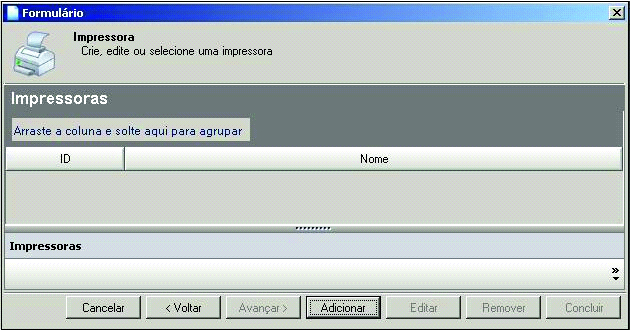
Adicionando uma Impressora
Passo 18: Na tela exibida, informe o nome da Impressora no campo Nome. É importante ressaltar que o nome a ser informado deve ser igual ao da fila de impressão instalada na estação, onde o módulo e-Print será instalado.
Observação: •O nome da impressora não pode conter os seguintes caracteres: \ / : * ? “ < > | |
Passo 19: No campo Endereço e-Print informe o endereço da estação de trabalho ou servidor onde está instalado o módulo NDDigital e-Print.
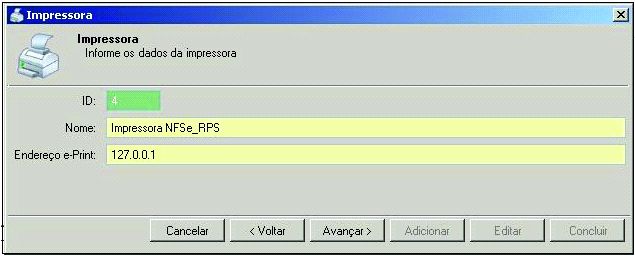
Adicionando uma Impressora
Passo 20: Após informar os dados solicitados clique no botão .
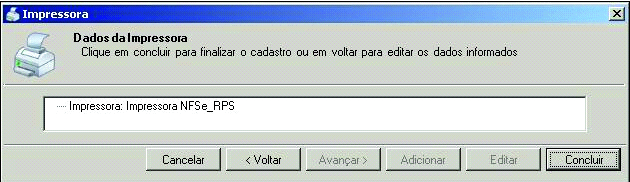
Confirmando o cadastro da Impressora.
Passo 21: Clique no botão  para confirmar o cadastro da impressora. A tela abaixo será exibida, então selecione a impressora cadastrada e clique no botão para prosseguir com a configuração.
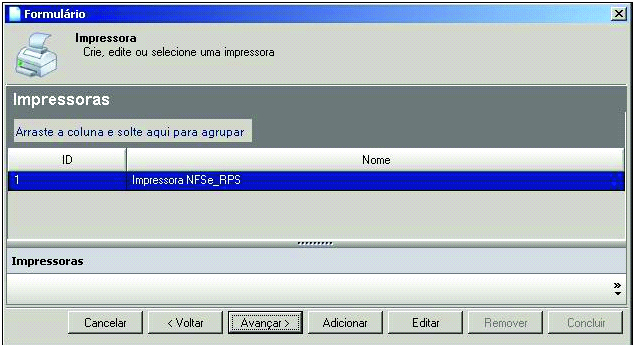
Seleção da Impressora cadastrada
Passo 22: Será exibida a tela para cadastro do Formulário filho, ou segunda página da NFS-e. No campo Nome, digite o nome do Formulário filho da NFS-e.
Passo 23: No campo Número de cópias, digite quantas cópias deseja imprimir do Formulário filho da NFS-e retornada.
Passo 24: No campo Número de itens, digite a quantidade de itens que serão suportados pelo documento na área Outras Informações da NFS-e.
Passo 25: No campo Caminho, clique no botão para especificar o diretório onde está o arquivo PDF. Será exibida uma caixa de diálogo, possibilitando criar ou selecionar o diretório desejado, como mostra a figura abaixo:
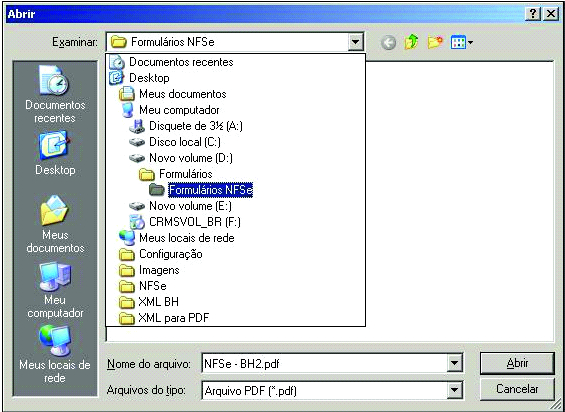
Seleção do arquivo PDF do Documento Formulário filho da Impressão NFS-e
Passo 26: No campo Comandos de impressão, digite o comando de impressão que será utilizado pelo documento NFS-e.
Passo 27: O campo Cabeçalho é utilizado para informar os comandos PJL da impressora para cabeçalho de página.
Passo 28: O campo Rodapé é utilizado para informar os comandos PJL da impressora para rodapé de página.
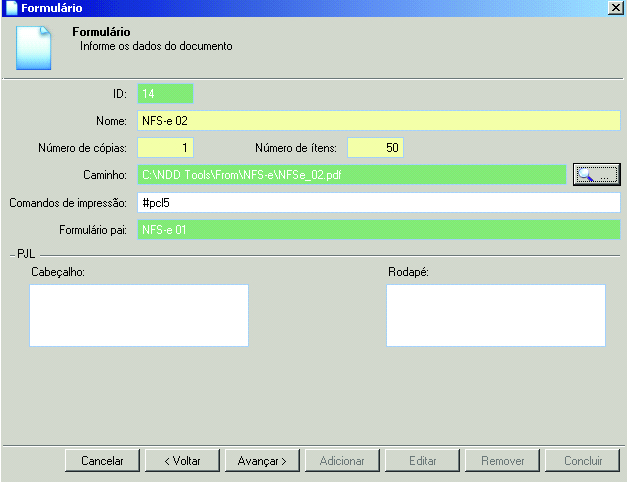
Informando os dados do Documento do Formulário filho da Impressão NFS-e
Passo 29: Ao preencher todos os campos solicitados, clique no botão . Na tela Documentos que está sendo exibida, selecione o documento NFS-e cadastrado, e clique no botão que é habilitado logo após a seleção.
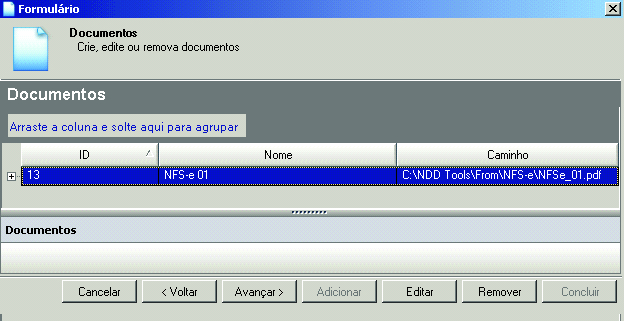
Seleção do Documento do Formulário NFS-e cadastrado.
Passo 30: Confira o formulário e o documento cadastrado na tela Dados do Formulário, e clique no botão .
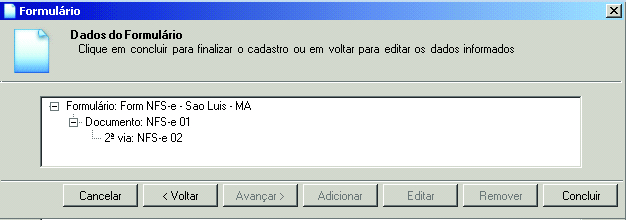
Confirmando o cadastro do Documento Formulário NFS-e
Passo 31: A tela Formulários será exibida, selecione o Formulário NFS-e cadastrado e clique no botão .
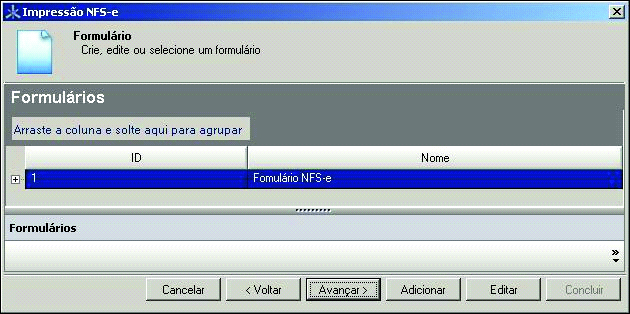
Seleção do Formulário NFS-e cadastrado.
Passo 32: A tela Impressoras será exibida, selecione uma impressora já cadastrada e clique no botão .
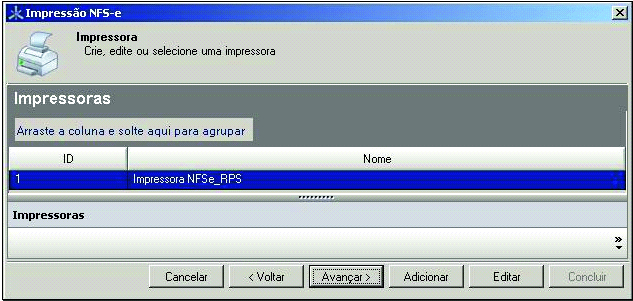
Seleção da Impressora para o Formulário filho NFS-e
Passo 33: A tela Dados da Impressão NFS-e será exibida, confira os dados cadastrados e clique no botão .
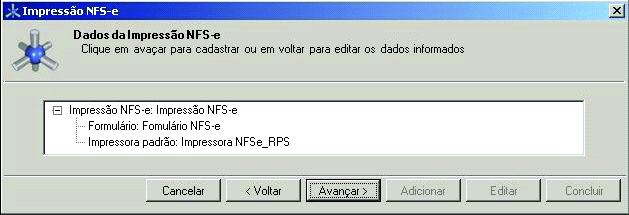
Dados da Impressão NFS-e
Passo 34: Uma tela será exibida com a mensagem Cadastros efetuados com sucesso!, clique no botão para confirmar os dados informados.
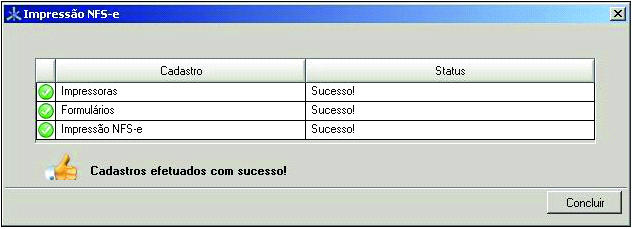
Tela de conclusão do cadastro de Impressoras, Formulários e Impressão NFS-e