Esta funcionalidade será configurada apenas para Job de Entrada.
O agendamento de NFS-e de entrada possibilita que o processo de solicitação de NFS-e de entrada ao Web Service da prefeitura seja automático, conforme configuração realizada.
Para configurar um Agendamento de NFS-e de Entrada, siga os passos abaixo:
Passo 1: Clique em Agendamento e após em clicar no botão Adicionar, para Criar um novo Agendamento. A tela do Assistente será exibida, clique no botão Avançar e será apresentada a seguinte tela:
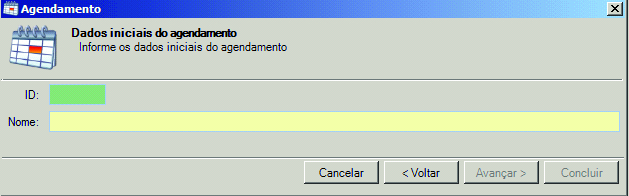
Adicionando um Agendamento de NFS-e
Passo 2: No campo Nome, informe o nome utilizado para identificar o agendamento de NFS-e que será cadastrado. Após digitar a informação, clique no botão Avançar. A tela abaixo será exibida:
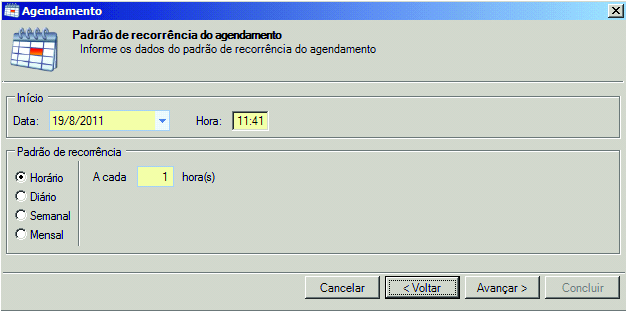
Tela de Agendamento de NFS-e de Entrada
Passo 3: No campo Início, informe a Data e a Hora que o agendamento deverá iniciar o processo de solicitação de NFS-e de entrada ao Web Service da prefeitura.
Passo 4: No campo Padrão de Recorrência, informe o tipo de recorrência que o sistema deverá utilizar, sendo:
•Horário: Se selecionada esta opção deverá ser preenchido o campo A cada Hora, informando qual será o intervalo de horas que o aplicativo deverá verificar se há notas de entrada no WS da prefeitura.
•Diário: Se selecionada esta opção deverá ser preenchido o campo A cada Dia, informando qual será o intervalo de dias que o aplicativo deverá verificar se há notas de entrada no WS da prefeitura.
•Semanal: Se selecionada esta opção deverá ser preenchido o campo Toda semana, informando qual o dia da semana que o aplicativo deverá verificar se há notas de entrada no WS da prefeitura.
•Mensal: Se selecionada esta opção deverá ser preenchido o campo No dia de cada mês informando, qual o dia do mês que o aplicativo deve verificar se há notas de entrada no WS da prefeitura.
Passo 5: Após preencher as informações, clique no botão Avançar.
Passo 6: Uma tela exibirá a mensagem Cadastros efetuados com sucesso!, clique no botão Concluir e o cadastro do Agendamento de NFS-e de Entrada será finalizado.