Para alterar as configurações gerais siga os passos abaixo:
Passo 1: Clique em Configurações no menu do lado esquerdo, a primeira tela da aba Configurações Gerais será exibida:
•Logar retorno da prefeitura: selecione esta opção caso desejar que sejam incluídas mensagens sobre o Status dos retornos enviados pela prefeitura no arquivo de Log localizado no diretório de trabalho NDDTemp\NFSe.
•Período de Consulta (m): período onde o sistema NFS-e utiliza para monitorá a consulta, se os serviços do input ou connector(s) esta ligado ou parado.
•Padrão de nomenclatura Input: informe um nome para serviço, onde irá utilizar esta configuração apenas se nomenclatura do input esteja configurado, que será apresentado o serviço no portal do NFS-e Monitor.
•Padrão de nomenclatura Connector: informe um nome para serviço, onde irá utilizar esta configuração apenas se nomenclatura do connector esteja configurado, que será apresentado o serviço no portal do NFS-e Monitor.
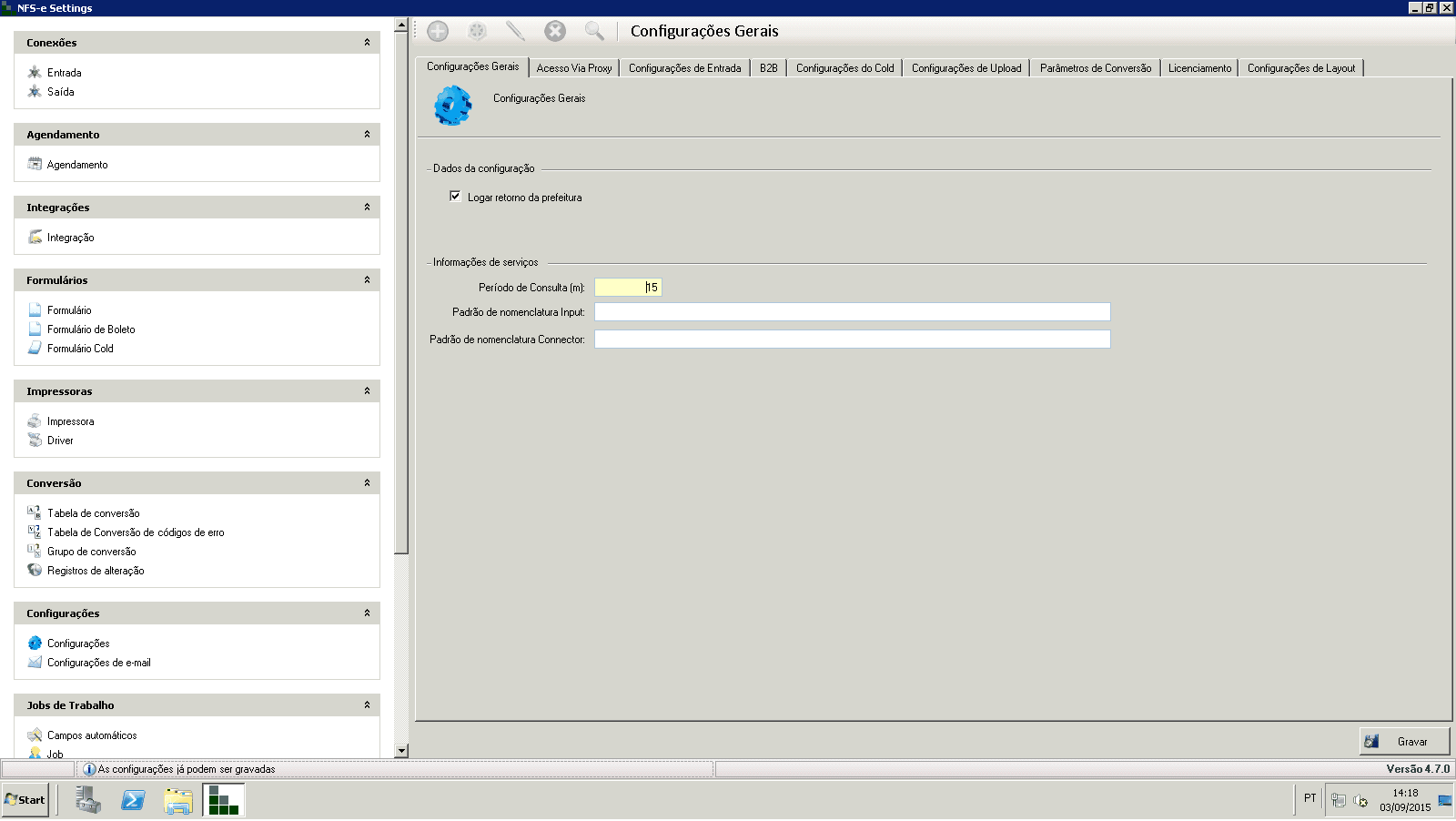
Alterando as configurações padrão do aplicativo NFS-e
Passo 2: Clique na aba Acesso Via Proxy para configurar o endereço Proxy, caso o mesmo exista em sua rede.
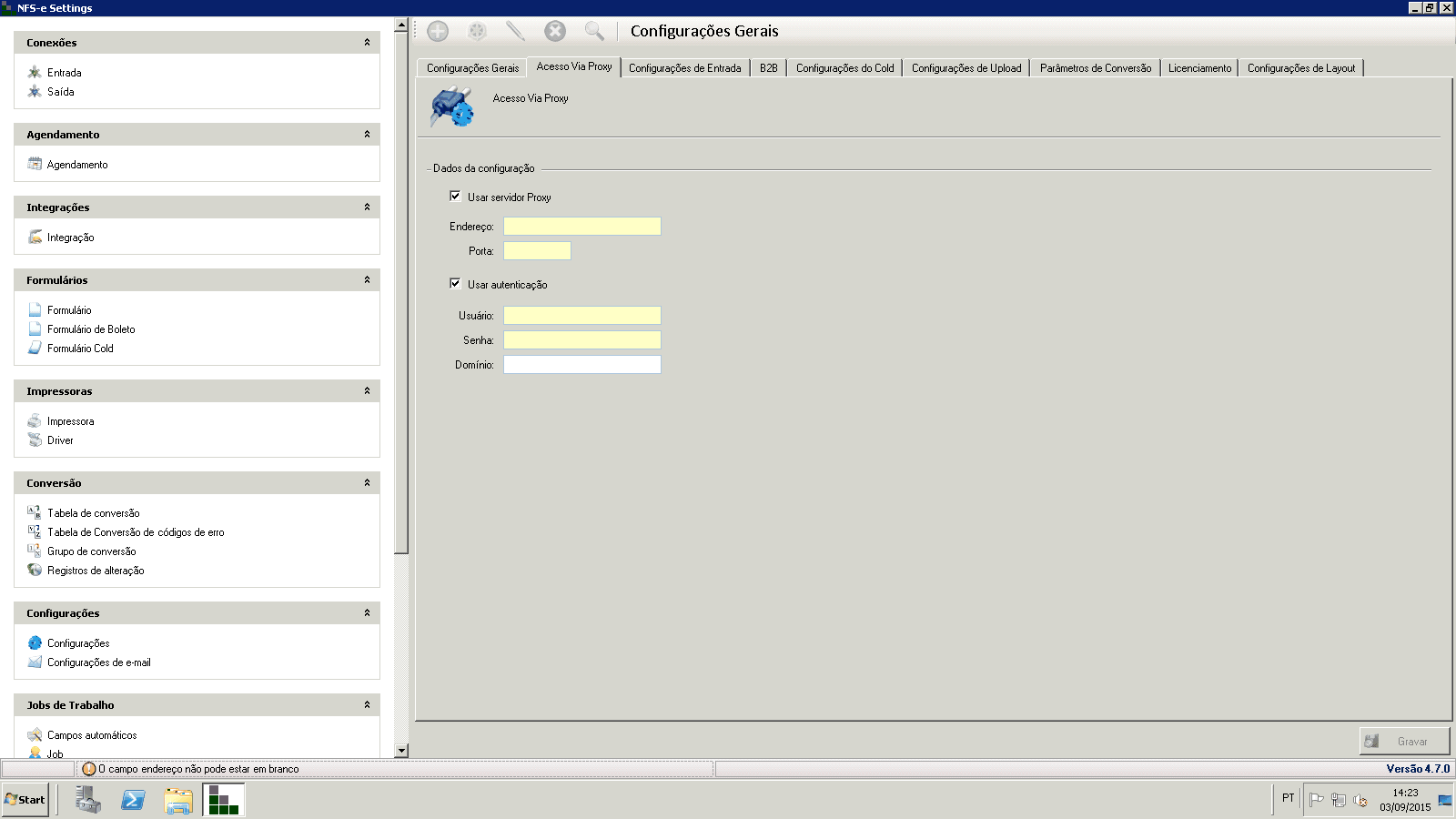
Configurando uma conexão Proxy
Passo 3: Na aba Configurações de Entrada existem três campos:
•Campo Nº Processos Paralelos: Utilizado para informar ao serviço do Input, qual é o máximo de processos simultâneos que ele pode realizar;
•Campo Tempo de checagem (ms): Utilizado para informar ao serviço do Input qual é o intervalo de tempo que ele irá buscar os arquivos no diretório;
•Campo Nº Arquivos/Processo: Utilizado para informar quantos arquivos o serviço do Input irá capturar em cada busca.
Clique no botão Gravar para confirmar todas as alterações realizadas.
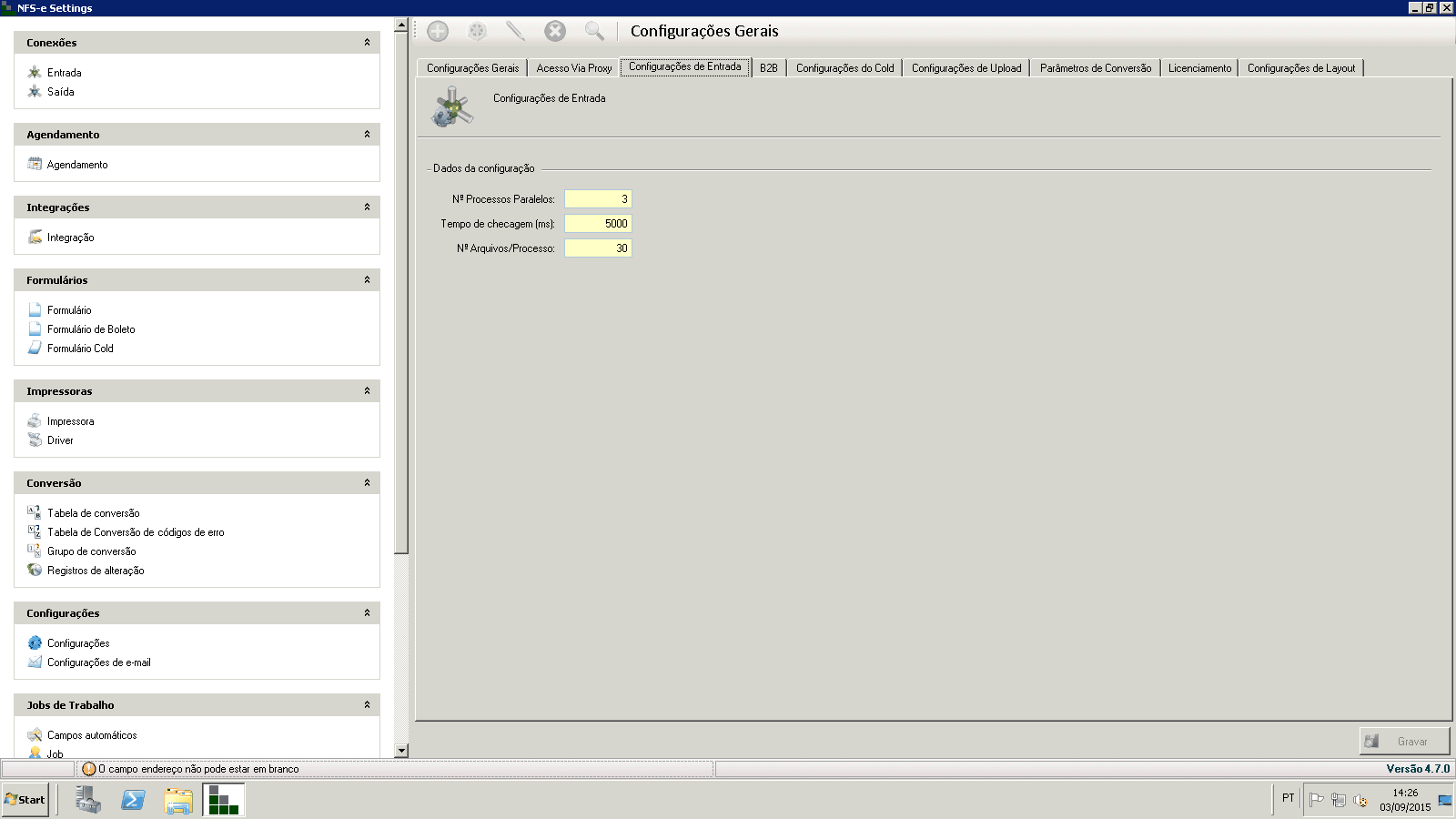
Tela de alteração das configurações do serviço do Input
Passo 4: Para habilitar as opções de B2B marque a opção Utilizar B2B, os campos serão habilitados. Feito isto, basta configurar os campos habilitados.
Passo 5: No campo Conta de e-mail: selecione uma conta de e-mail pré-configurada. Se a mesma não existir clique no botão Adicionar. Localizado do lado direito do campo, e configure uma nova conta de e-mail seguindo as instruções descritas no link Configurações de e-mail.
Passo 6: Configurações dos Dados do serviço B2B:
•Nº Processos Paralelos: Informe o número de processos que o serviço NFS-e B2B irá executar de uma só vez.
•Tempo de checagem (ms): Informe o intervalo de tempo que o serviço NFS-e B2B irá buscar processos na base de dados (o tempo informado é em milisegundos).
•Diretório temporário: Selecione o diretório onde ficarão gravados temporariamente os arquivos do processo de envio B2B.
Para configurar o serviço de B2B siga as instruções descritas no link Configurações de e-mail.
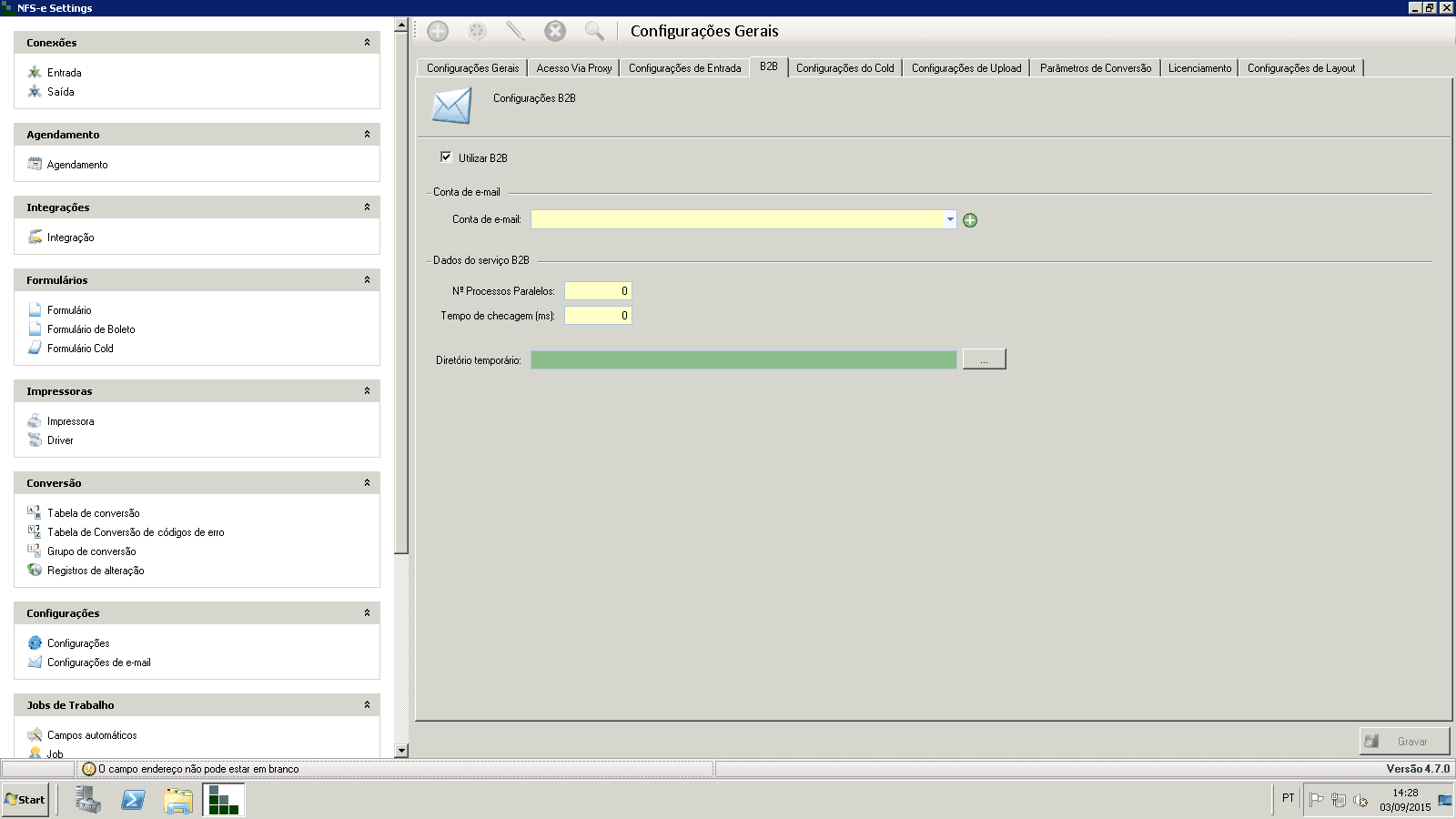
Aba B2B da opção Configurações Gerais
Passo 7: Após preencher todos os campos e clicar no botão Gravar, será exibida uma mensagem de aviso alertando que o NFS-e Settings será reiniciado para aplicar as configurações atualizadas, clique em OK e o NFS-e Settings será reiniciado voltando com todas as opções de B2B habilitadas.
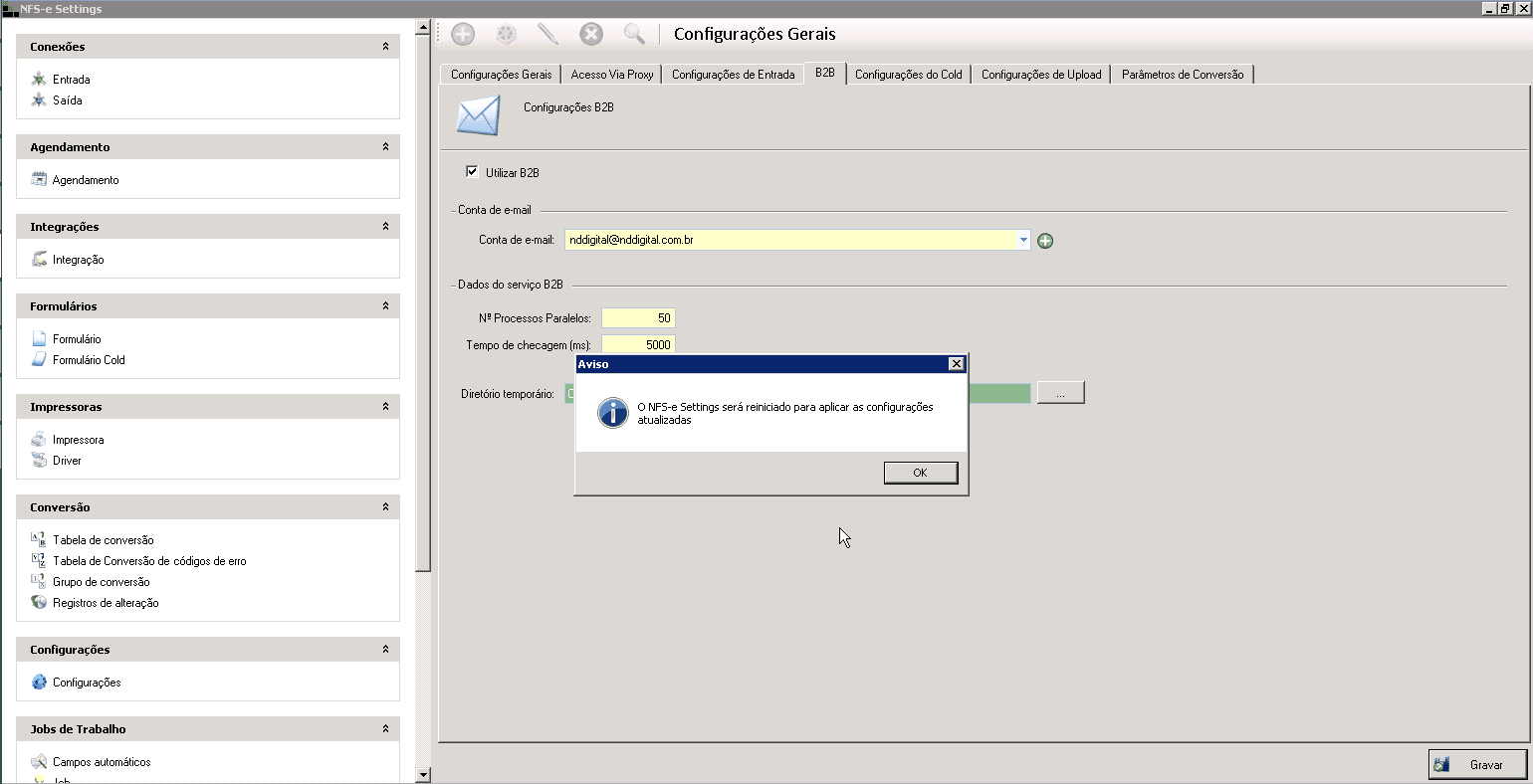
Tela com mensagem de aviso de reinicialização do NFS-e Settings
Passo 8: Note que após o reinício do NFS-e Settings é exibida mais uma opção de configuração na área de configurações. A opção nova está destacada na imagem abaixo.
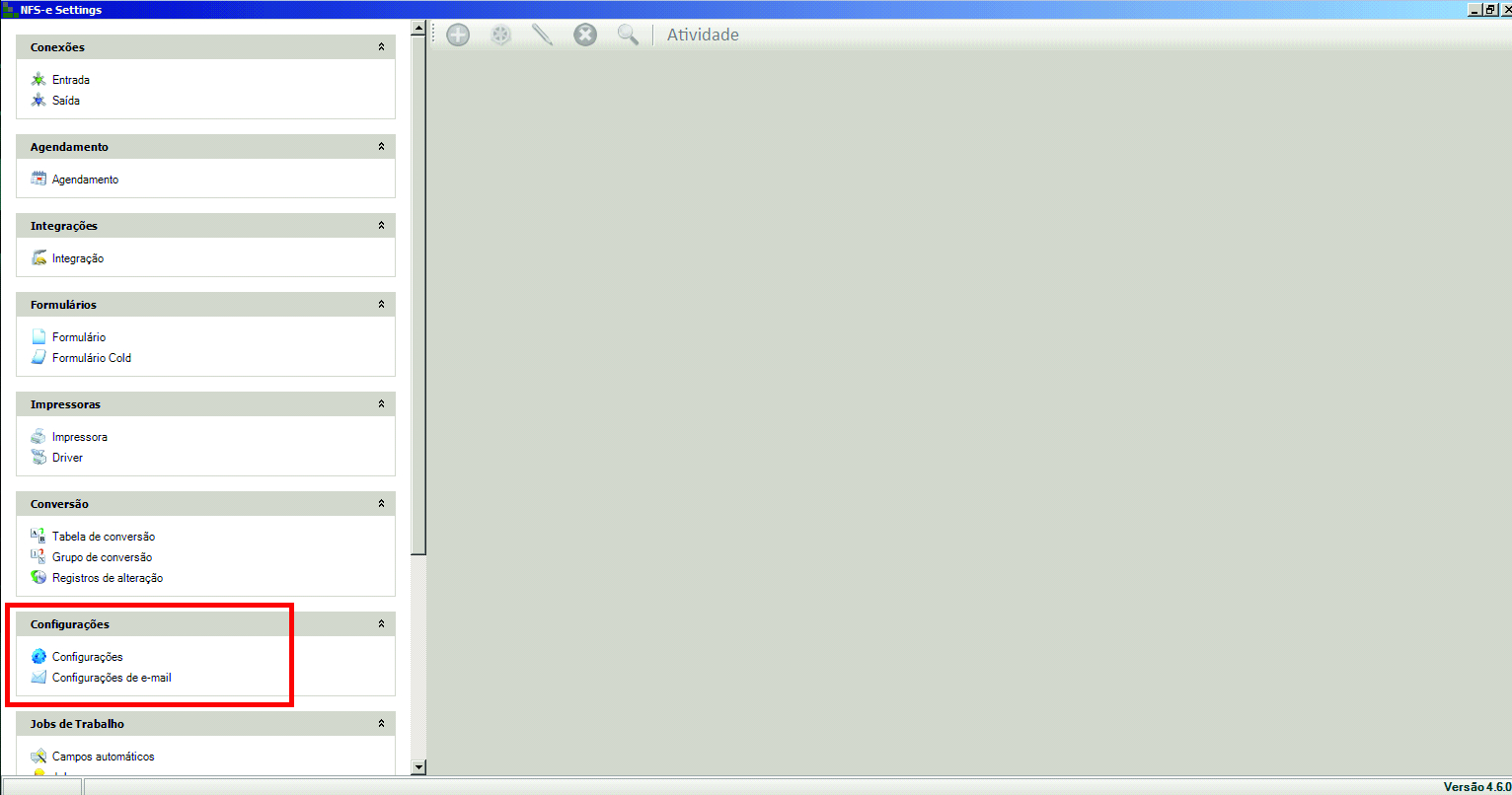
Tela que é exibida após o reinício do NFS-e Settings
Passo 9: A aba Configurações do Cold é utilizada para habilitar e informar as credenciais de acesso ao banco de dados do NFS-e Cold.
Passo 10: Clique na opção Utilizar Cold, marcando a caixa de seleção para habilitar o campo de seleção do SGBD que será utilizado pelo Cold.
Passo 11: No campo SGBD selecione o Sistema Gerenciador de Banco de Dados que será utilizado. A versão 5.0.0.0 possui disponibilidade de conexão com:
•Microsoft SQL Server 2008;
•Microsoft SQL Server 2012;
•Microsoft SQL Server 2014;
•Oracle 10g.
Passo 12: Clique na opção Utilizar conexão Cold com o SGBD selecionado marcando a caixa de seleção para habilitar o preenchimento dos campos da Conexão com banco de dados.
Passo 13: No campo Servidor, informe o endereço do servidor onde está o banco de dados do NFS-e Cold.
Passo 14: No campo Banco de dados, informe o nome do banco de dados que foi criado para receber os registros das NFS-e.
Passo 15: Nos campos:
•Usuário e Senha: informe o usuário e senha utilizados para se conectar no banco de dados.
•Outros dados: pode ser utilizado para informar dados complementares da conexão.
•Porta é exibido somente quando for selecionado o banco de dados Oracle, é utilizado para determinar a porta que fará comunicação com o banco.
•Conexão: Apenas exibe a connection string que será utilizada pelo aplicativo para se conectar com o banco de dados.
Observação: •O usuário e senha a serem informados devem possuir permissão para ler, escrever, excluir e criar tabelas e registros no banco de dados. |
Passo 16: O botão Validar é utilizado para validar a conexão com o banco de dados.
Passo 17: Na área Dados da configuração, existem cinco campos separados em duas colunas:
Coluna Serviço Cold:
•Nº Processos Paralelos: Informe o número de processos paralelos que o serviço NFS-e Cold executará;
•Tempo de checagem (ms): Informe o intervalo de tempo que o serviço NFS-e Cold irá buscar processos na base de dados (o tempo informado é em milissegundos);
•Nº Arquivos/Processos: Informe o número máximo de arquivos em um único processo.
Coluna Serviço exportação de documentos:
•Nº Processos Paralelos: Informe o número de processos de exportação que poderão ocorrer paralelamente;
•Tempo de checagem (ms): Informe o intervalo de tempo que o serviço NFS-e Cold irá buscar processos de exportação na base de dados (o tempo é informado em milisegundos).
Passo 18: No diretório de exportação informe o local onde serão salvos os arquivos exportados do Portal do Cold Web. O diretório pode ser localizado clicando no botão  .
.
Observação: •No “Diretório exportação” não deve conter caracteres especiais. |
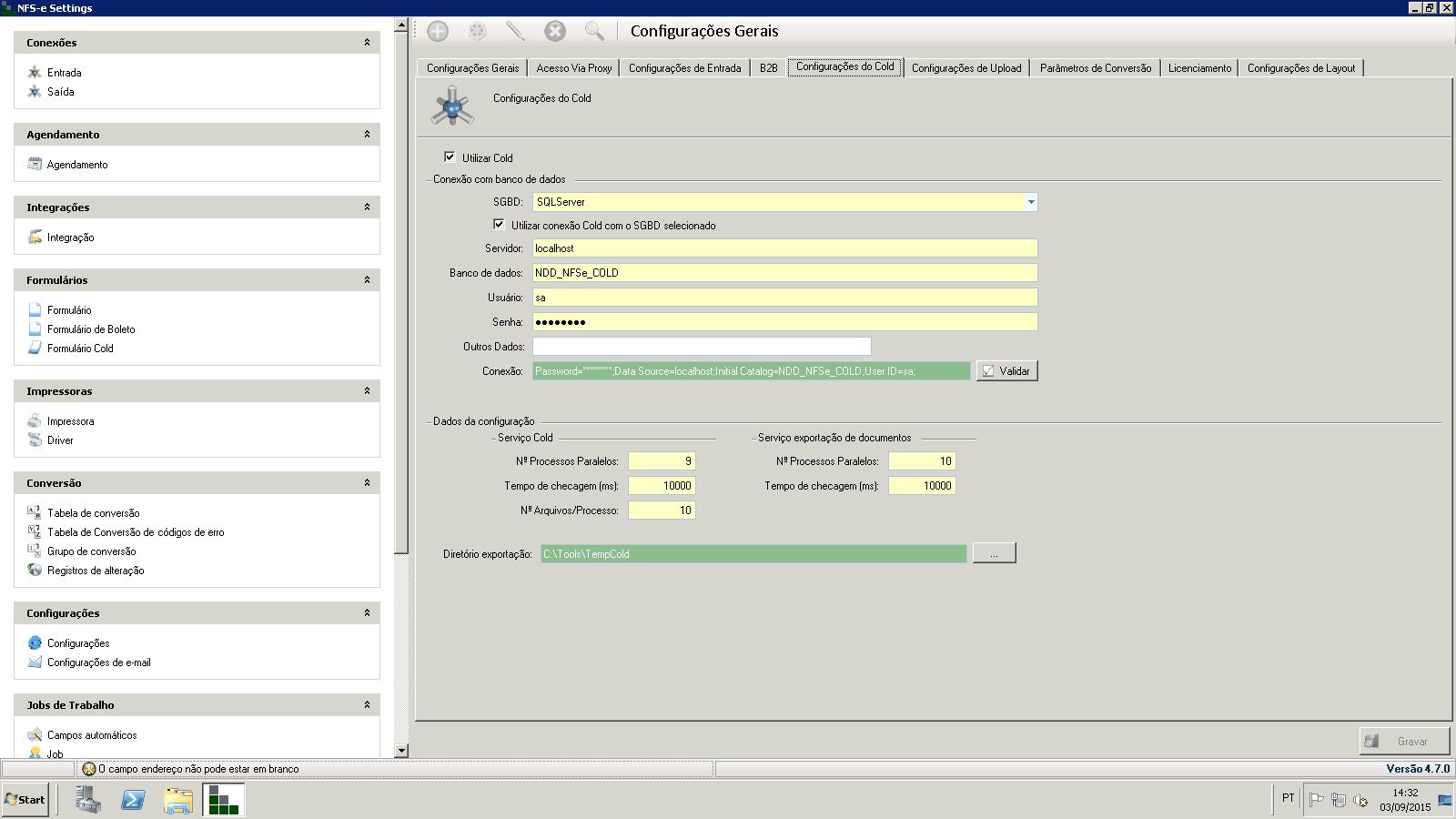
Aba das Configurações Cold
Passo 19: Na aba Configurações de Upload existem dois campos:
•Campo Nº Processos Paralelos: Utilizado para informar ao serviço do Input, qual é o máximo de processos simultâneos que ele pode realizar;
•Campo Tempo de checagem (ms): Utilizado para informar ao serviço do Input qual é o intervalo de tempo que ele irá buscar os arquivos no diretório;
Para confirmar as seleções clique no botão Gravar.
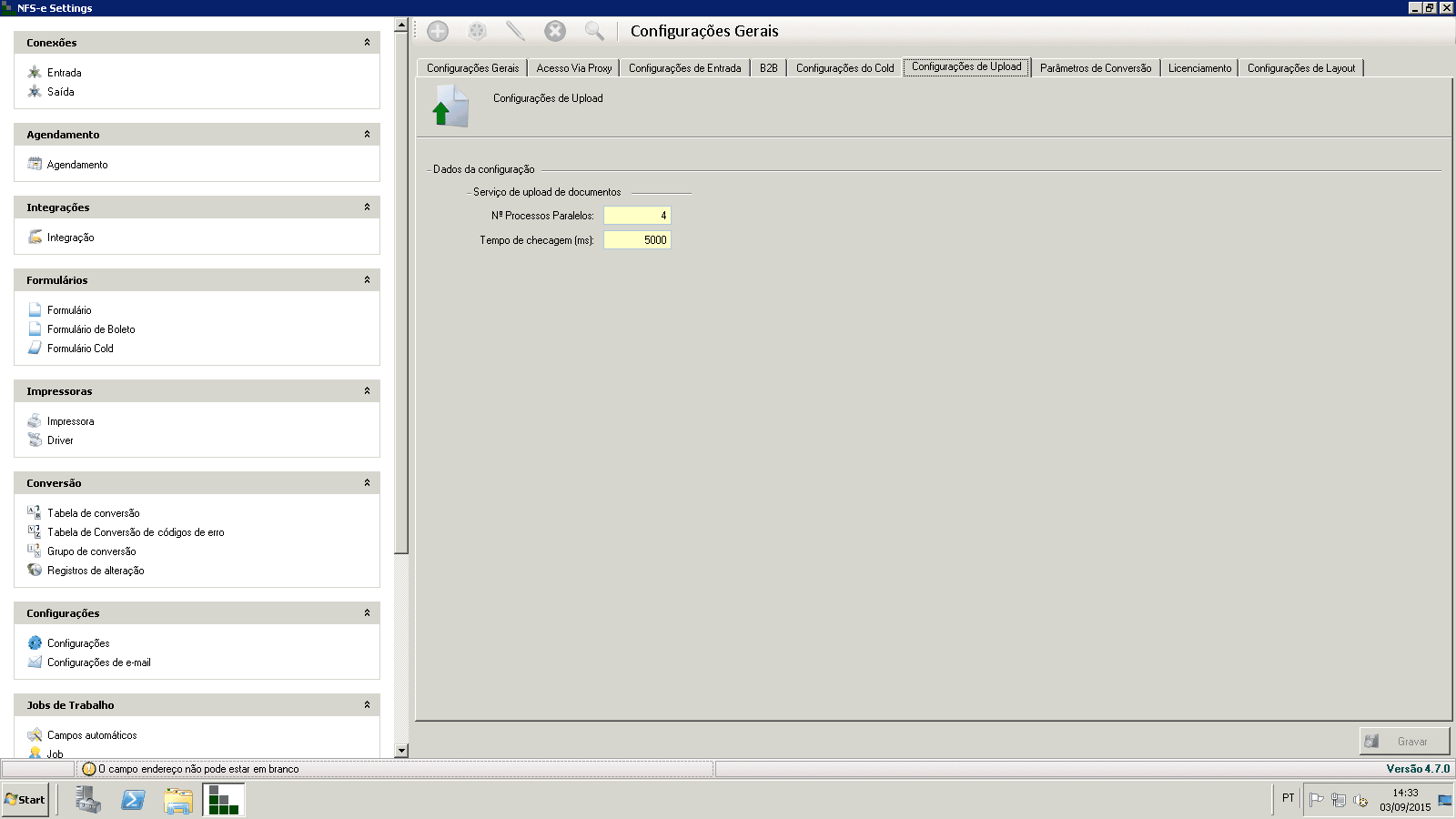
Aba das Configurações de Upload
Passo 20: Selecione a aba Parâmetros de Conversão, marque as opções Remover acentuação de envio ou Remover acentuação de retorno, se desejar que sejam removidas as acentuações nos arquivos de RPS enviados para prefeitura, ou nos arquivos de integrações retornados pela prefeitura.
Para confirmar as seleções clique no botão Gravar.
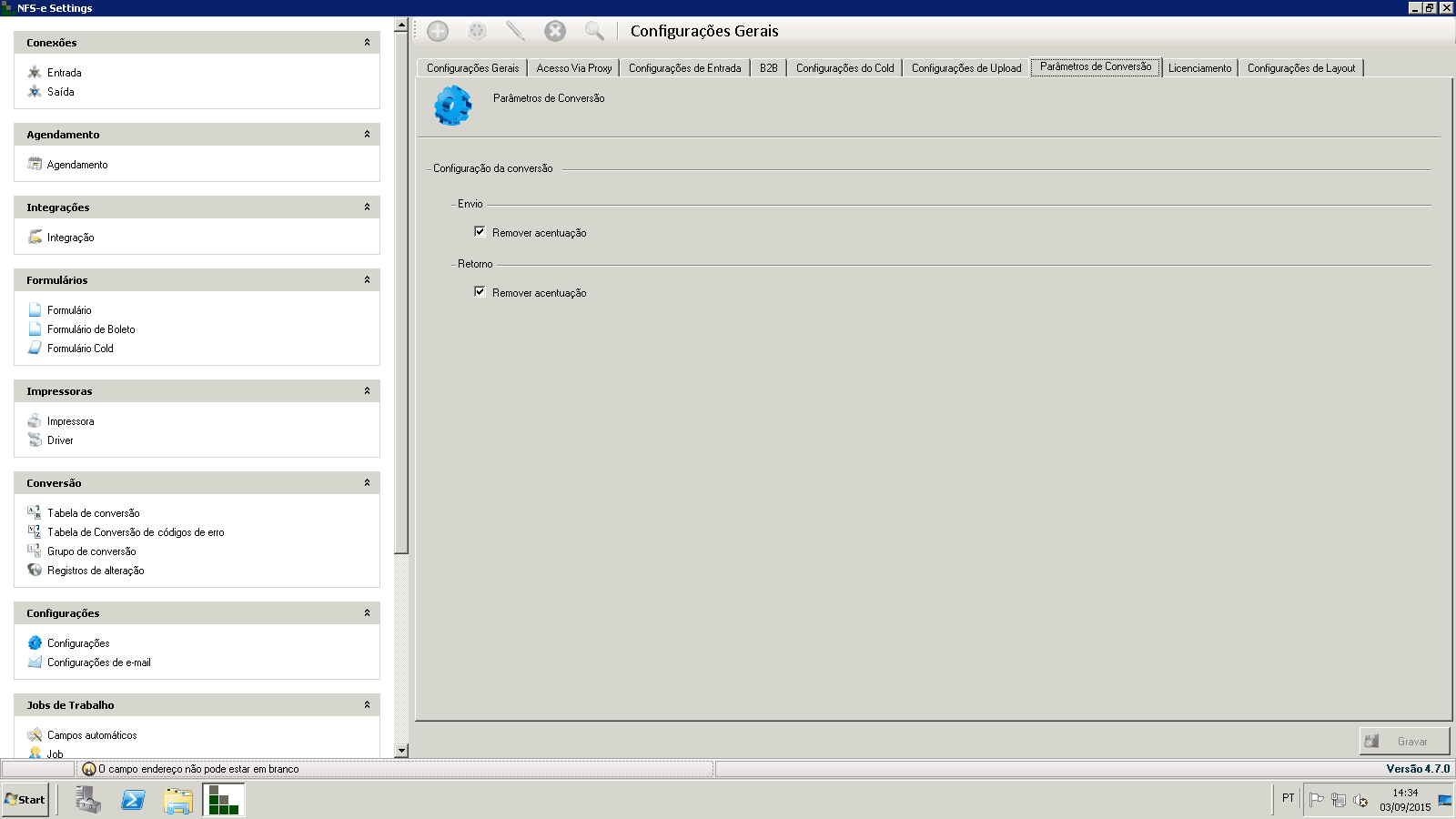
Aba das Configurações de Parâmentros de Conversão.
Passo 21: Configurações de Licenciamento:
•No campo Chave insira a licença do produto.
•No campo Tempo Carência deverá ser apresentado quanto tempo a chave possuí de carência após seu vencimento.
•No campo Limite Validação deverá ser apresentado o tempo limite para envio de estatísticas para NDDigital.
Para confirmar as seleções clique no botão Gravar.
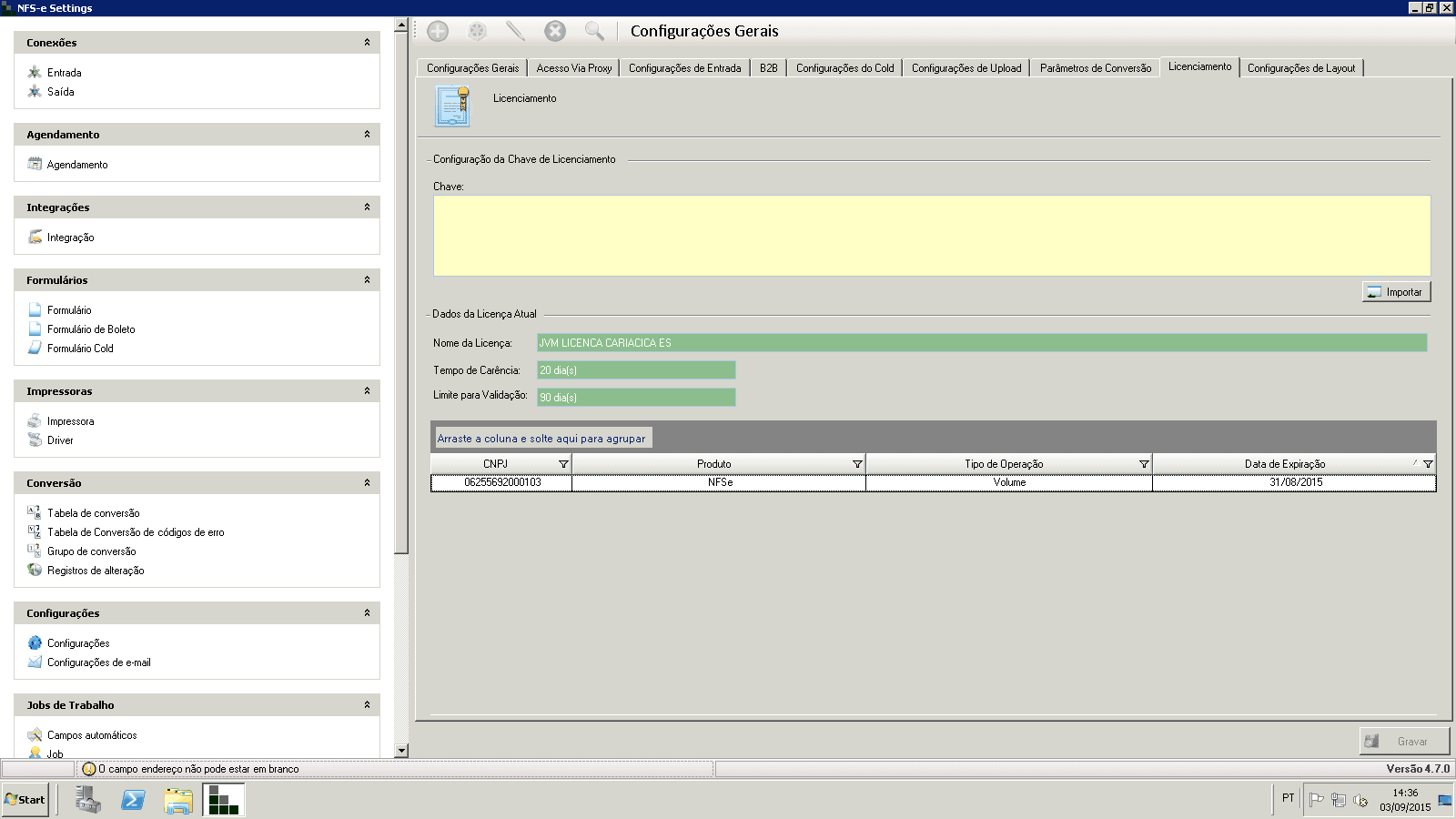
Aba de Licenciamento
Passo 22: Configurações de Layout do Monitor:
Caminho padrão onde estão salva as imagens: C:\Program Files\NDDigital\NFSe\Settings\Logos\NDDigital.
•No campo Tema selecione o tema desejado.
Utilize o Tema Default ou SPL.
•No campo Logo informe o local onde está salvo o logo.
Logo: Largura 262 pixels / Altura 60 pixels.
•No campo Logo Reduzida informe o local onde está o salvo o logo reduzido.
Logo Reduzida: Largura 64 pixels / Altura 59 pixels.
•No campo Logo Principal informe o local onde será está o logo principal.
Logo Principal: Largura 245 pixels / Altura 50 pixels.
•No campo Imagem de Capa informe o local onde está salvo a imagem de capa.
Imagem de Capa: Largura 375 pixels / Altura 111 pixels.
•No campo Imagem de Marca informe o local onde está salvo a imagem de marca.
Imagem de Marca: Largura 73 pixels / Altura 14 pixels.
Para confirmar as seleções clique no botão Gravar.
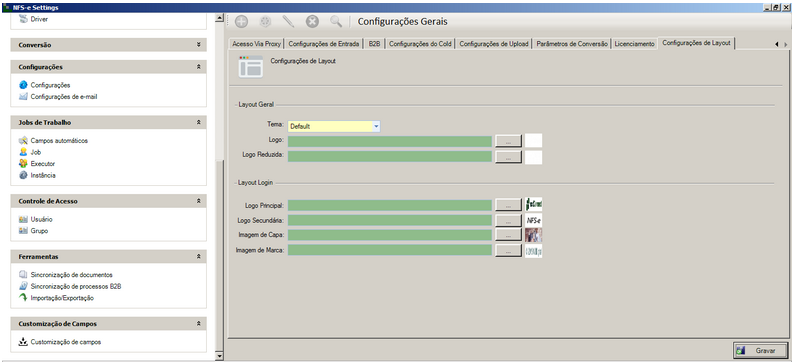
Aba de Configuração de Layout
OBS: Na configuração do layout do portal o tamanho das imagens permitidas no settings aceita todos os tamanhos, e no portal só pode ser 32x32.