Esta opção é utilizada para cadastrar os formulários que serão utilizados pelo NFS-e ColdWeb para gerar as visualizações dos documentos guardados na base de dados. Para configurar um formulário Cold siga os passos abaixo:
Passo 1: Clique em Formulário Cold no menu da esquerda, na parte inferior da janela selecione o tipo de formulário que será incluído, em seguida, clique em Criar um novo Formulário.
A tela do Assistente será exibida, clique no botão Avançar.
Passo 2: Na tela exibida informe o nome para identificar o formulário que está sendo cadastrado no campo Nome.
Passo 3: No campo Cidade escolha a cidade que será ligada com o formulário.
Passo 4: No campo Formato escolha o tipo do formulário que será criado e clique no botão Desenhar.
•Formato Genérico: Utiliza as informações do Layout Único para apresentar os valores no mapeamento do Cold.
•Formato Específico: Utiliza as informações do retorno do Web Service para apresentar os valores no mapeamento do Cold.
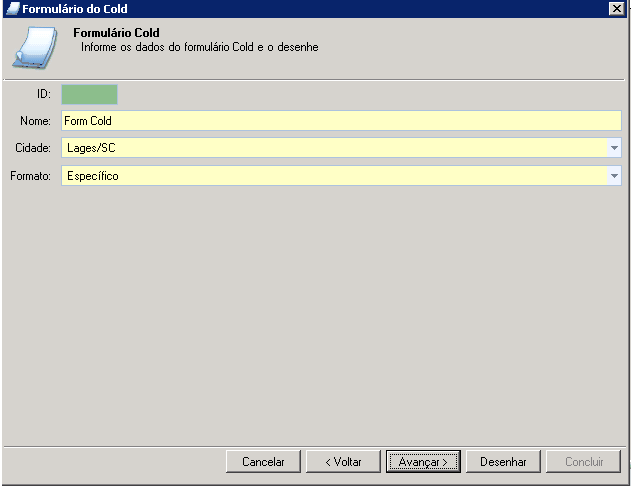
Tela utilizada para informar o nome do formulário e a cidade correspondente
Passo 5: Após clicar no botão Desenhar, a tela de criação do formulário Cold será exibida. Nesta tela é possível criar formulários flexíveis que resolvem a maioria dos problemas com relatórios. Neste gerador de relatórios podem ser utilizadas imagens ou formas distintas.
Os campos contidos no documento RPS ou na NFS-e está localizada na aba Data Source posicionada na barra de propriedades à direita da tela de criação de formulário.
Passo 6: Para inserir um campo do Data Source no formulário basta clicar no campo desejado e arrastá-lo para a área de criação de formulário.

Tela de criação do formulário Cold
Passo 7: É possível importar relatórios existentes, basta utilizar o menu File >> Open, a caixa de diálogo será exibida, então selecione o arquivo .rst desejado e clique em Abrir.

Tela utilizada para procurar modelos de relatórios existentes
Passo 8: Após criar ou abrir um formulário com todos os dados desejados, é possível salvar o modelo de relatório criado, sendo o arquivo salvo com a extensão .rst. Após salvar o relatório criado feche a janela de criação de formulário.
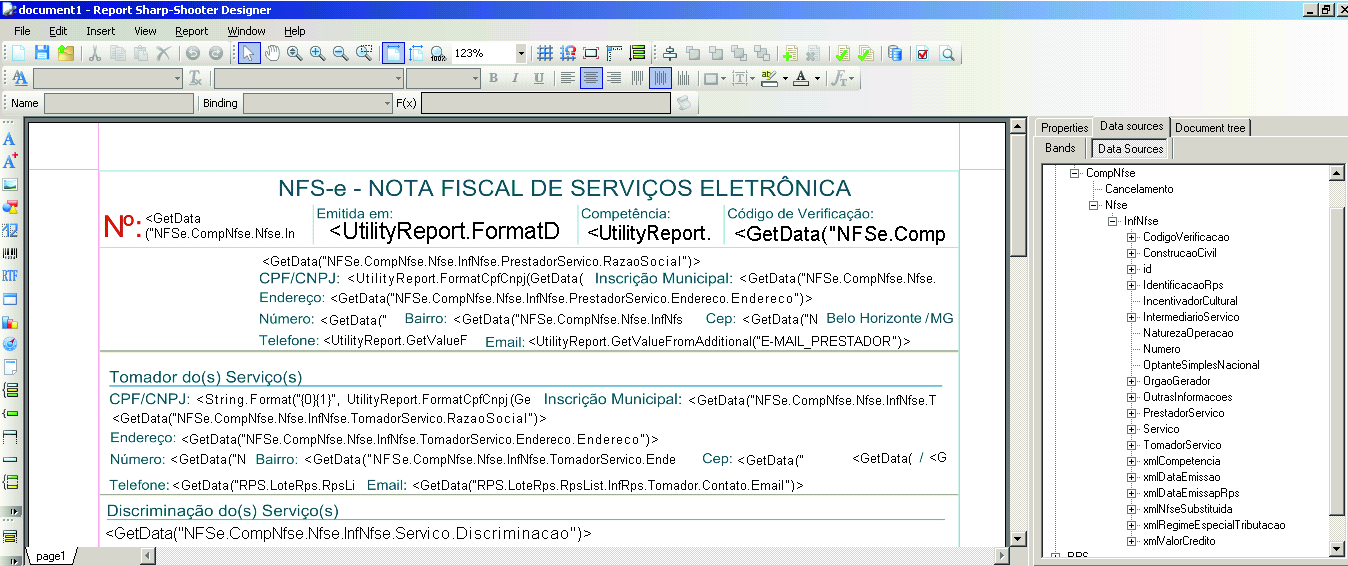
Tela de criação do formulário Cold
Passo 9: Após fechar a tela de criação de formulário Cold a tela utilizada para informar o nome e a cidade do formulário Cold é exibida novamente. Note que o botão Avançar agora está habilitado, clique no mesmo para prosseguir o cadastro.

Tela utilizada para informar o nome do formulário e a cidade correspondente
Passo 10: É exibida uma tela com o resumo dos cadastros realizados clique no botão Avançar e em seguida em Concluir para confirmar o cadastro do formulário Cold.
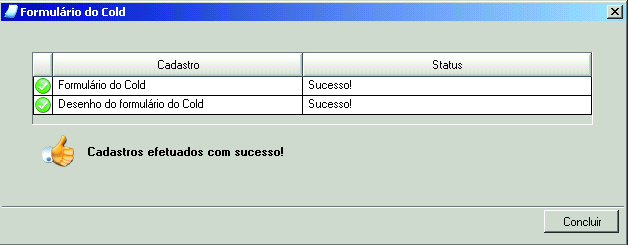
Tela que exibe os cadastros de formulário Cold realizados
Observação: •Para realizar o cadastro dos formulários Cold de Impressão NFS-e, Impressão RPS, Visualização rápida, Visualização completa siga os passos acima descritos. |