Para configurar uma impressora, siga os passos abaixo:
Passo 1: Clique em Impressoras, selecione a guia Impressoras, na parte inferior da janela, em seguida, clique em Criar uma nova Impressora. A tela do Assistente será exibida, clique no botão Avançar para que seja exibida a tela abaixo:
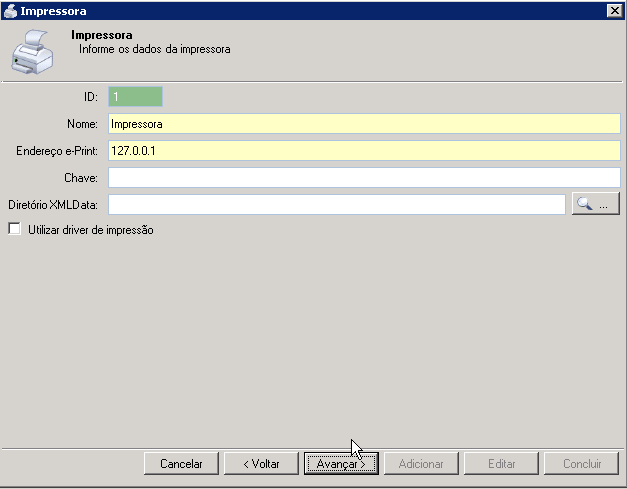
Adicionando uma Impressora
Passo 2: Na tela exibida, informe o nome da Impressora no campo Nome. É importante ressaltar que o nome a ser informado, deve ser igual, ao da fila de impressão instalada no computador onde o módulo e-Print será ou está instalado.
Observação: •O nome da impressora não pode conter os seguintes caracteres: \ / : * ? “ < > |
Passo 3: No campo Endereço e-Print, informe o endereço do computador ou servidor onde está instalado o módulo NDDigital e-Print.
Passo 4: O campo Chave será utilizado pela impressão controlada. Através dos <arquivos>_envi.txt, é possível informar qual impressora deverá ser utilizada na impressão.
Passo 5: O campo Diretório XMLData, é utilizado para salvar o XMLData de impressão de RSP, NFS-e e Boleto em um diretório diferente do padrão utilizado pelo modulo NDDigital e-Print.
•No campo Diretório XMLData, clique no botão  para especificar o diretório onde será salvo o XMLData de impressão.
Passo 6: Marque a opção Utilizar Driver de Impressão, se desejar adicionar um Driver de Impressão para a impressora.
•Se desejar utilizar o driver de impressão siga os passos descritos no link a seguir: Driver
Passo 7: Após informar os dados solicitados, clique no botão Avançar que logo será habilitado.
Passo 8: Na tela Dados da impressora, mostrada abaixo, confira os dados da impressora cadastrada e clique no botão Avançar. A tela seguinte exibirá uma mensagem informando que os cadastros foram efetuados com sucesso, basta clicar no botão Concluir para confirmar o cadastro da impressora.
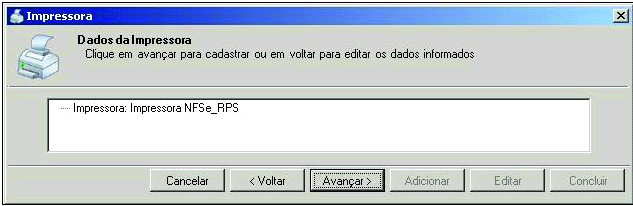
Confirmando o cadastro da Impressora.