Para configurar uma Integração Baseada em Banco de Dados, siga os passos abaixo:
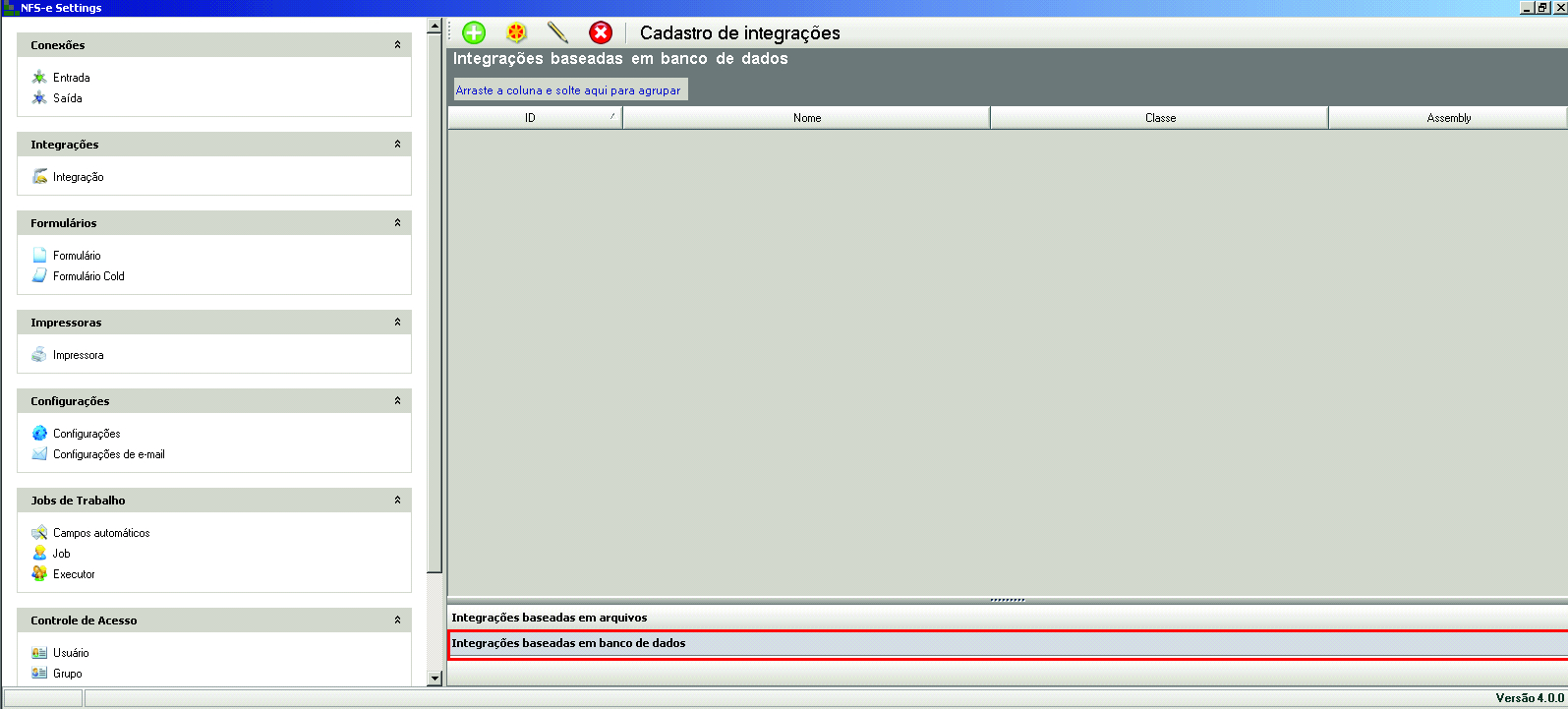
Interface do NFS-e Settings
Passo 1: Clique em Integração, selecione a guia Integrações baseadas em Banco de Dados, na parte inferior da janela e, em seguida, clique em Criar uma nova integração. A tela abaixo será exibida:
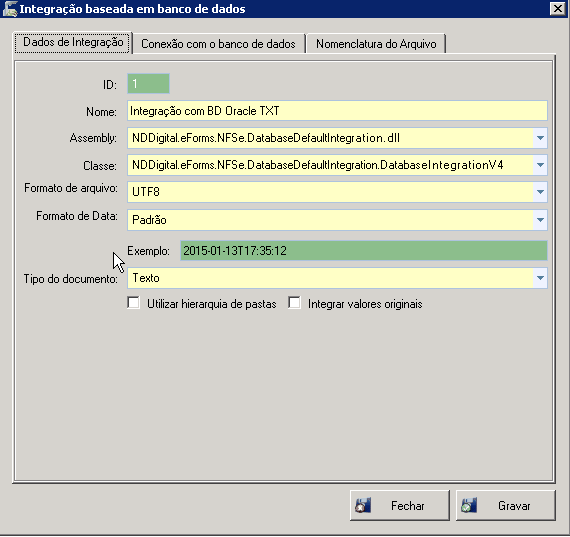
Tela de cadastro de integração baseada em banco de dados
Passo 2: No campo Nome, digite o nome utilizado para identificar a Integração.
Passo 3: No campo Assembly clique no ComboBox e selecione a DLL DataBaseDefaultIntegration utilizada para integração via banco de dados.
Passo 4: No campo Classe estará contido o valor a ser chamado da DLL, clique no ComboBox onde é apresentado todas as classes de integrações possíveis de escolha, onde cada classe de integração tem sua diferença.
•Para a classe de integração “v1”, será gerado uma integração padrão;
•Para a classe de integração “v2”, traz o número da RPS para o cancelamento;
•Para a classe de integração “v3”, traz do código de controle;
•Para a classe de integração “v4”, traz o RPSID(Matricula) e número original da RPS;
•Para a classe de integração “v5”, traz Data/Hora e Código de Verificação para o cancelamento.
Por exemplo, caso escolhido a classe de integração “v5”, automaticamente ela irá herdar os retornos das outras classes de integração, assim ocorre para as outras classes de integração.
Observação: •Para integração de Cancelamento não irá integrar os campos de RPS Original e Matricula. •Para o módulo do NFS-e e-Agente não irá retornar na integração os campos de Número da RPS Original e Número da Matricula. •A opção de Integrar Valores Originais só irá gerar a integração dos campos se o Job for sequencial. •Só serão preenchidos os campos de acordo com o retorno de cada prefeitura, caso a prefeitura não retorne determinado campo, o mesmo irá ficar vazio. •Recomenda-se que sempre seja utilizado a última versão da classe de integração. |
Passo 5: No campo Formato do arquivo clique e selecione o formato descrito no manual fornecido pela prefeitura de seu município. Neste exemplo, foi selecionado o formato UTF8.
Passo 6: No campo Formato de Data, selecione o formato de retorno do campo data do arquivo de integração. Exemplo: O campo Exemplo é apresentado o formato de retorno da data de arquivo de integração.
Passo 7: No campo Tipo do documento, selecione o formato do arquivo que será gravado para realizar a integração com o ERP. Este formato pode ser em XML ou Texto (txt).
Passo 8: A opção Utilizar hierarquia de pastas é utilizada para realizar uma organização por diretórios dos arquivos gerados para realização da integração.
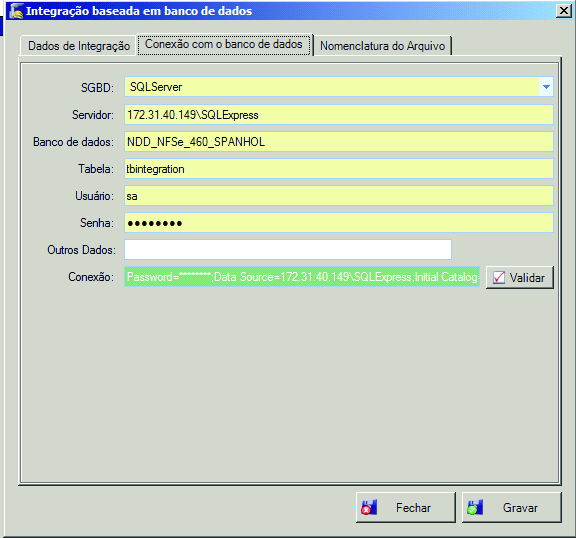
Tela de cadastro de integração baseada em banco de dados
Passo 9: No campo SGBD, selecione o banco de dados que será utilizado (SQL Server ou Oracle).
Passo 10: No campo Servidor, informe o nome do servidor ou o seu IP.
Passo 11: No campo Banco de Dados, informe o nome do banco de dados.
Passo 12: No campo Tabela, informe o nome da tabela que receberá as integrações, por padrão é utilizado o nome da tabela tbintegration.
Passo 13: Preencha os campos abaixo:
•Usuário e Senha: Informe o usuário e senha utilizados para se conectar no banco de dados.
•Outros dados: pode ser utilizado para informar dados complementares da conexão.
•Porta é exibido somente quando for selecionado o banco de dados Oracle, é utilizado para determinar a porta que fará comunicação com o banco.
•Conexão: Apenas exibe a connection string que será utilizada pelo aplicativo para se conectar com o banco de dados.
Passo 14: O botão Validar é utilizado para validar a conexão com o banco de dados.
Observação: •O usuário e senha a serem informados devem possuir permissão para ler, escrever, excluir e criar tabelas e registros no banco de dados. |
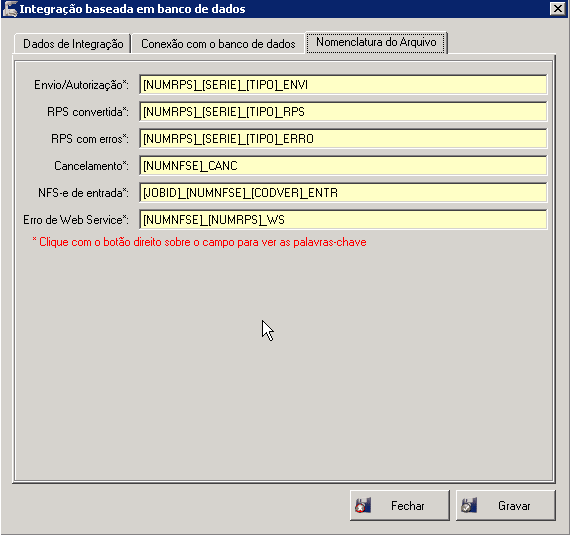
Tela de configuração de Nomenclatura do Arquivo de Integração.
Passo 15: O campo Formatação do Campo do Arquivo é utilizado para formatar o nome do arquivo de integração via arquivo TXT ou XML. Será possível customizar as integrações de Envio/Autorização, RPS Convertida, RPS com Erros, Cancelamento e NFS-e de Entrada. Para visualizar as variáveis disponíveis para customizar a nomenclatura do arquivo de integração clique com o botão direito do mouse dentro da caixa desejada e será apresentada uma lista com os campos disponíveis para integração para cada campo.
Envio/Autorização:
[NUMNFSE]: Número da NFS-e que é retornada pelo Município;
[JOBID]: Número do ID do Job;
[NUMRPS]: Número da RPS;
[SERIE]: Série da RPS;
[TIPO]: Tipo da RPS;
[CNPJ]: CNPJ do Prestador de Serviço;
[DATA]: Data do processo da nota no formato AAAAMMDD;
[HORA]: Hora do processo da nota no formato HHMMSS.
RPS Convertida:
[JOBID]: Número do ID do Job;
[NUMRPS]: Número da RPS;
[SERIE]: Série da RPS;
[TIPO]: Tipo da RPS;
[CNPJ]: CNPJ do Prestador de Serviço;
[DATA]: Data do processo da nota no formato AAAAMMDD;
[HORA]: Hora do processo da nota no formato HHMMSS.
RPS com Erros:
[JOBID]: Número do ID do Job;
[NUMRPS]: Número da RPS;
[SERIE]: Série da RPS;
[TIPO]: Tipo da RPS;
[CNPJ]: CNPJ do Prestador de Serviço;
[DATA]: Data do processo da nota no formato AAAAMMDD;
[HORA]: Hora do processo da nota no formato HHMMSS.
Cancelamento:
[NUMNFSE]: Número da NFS-e que é retornada pelo Município;
[JOBID]: Número do ID do Job;
[NUMRPS]: Número da RPS;
[SERIE]: Série da RPS;
[TIPO]: Tipo da RPS;
[CNPJ]: CNPJ do Prestador de Serviço;
[DATA]: Data do processo da nota no formato AAAAMMDD;
[HORA]: Hora do processo da nota no formato HHMMSS.
NFS-e de Entrada:
[NUMNFSE]: Número da NFS-e que é retornada pelo Município;
[CNPJ]: CNPJ do Prestador de Serviço;
[JOBID]: Número do ID do Job;
[CODVER]: Código de Verificação da NFS-e;
[DATA]: Data do processo da nota no formato AAAAMMDD;
[HORA]: Hora do processo da nota no formato HHMMSS.
Erro de Web Service:
[NUMNFSE]: Número da NFS-e que é retornada pelo Município;
[JOBID]: Número do ID do Job;
[NUMRPS]: Número da RPS;
[SERIE]: Série da RPS;
[TIPO]: Tipo da RPS;
[CNPJ]: CNPJ do Prestador de Serviço;
[DATA]: Data do processo da nota no formato AAAAMMDD;
[HORA]: Hora do processo da nota no formato HHMMSS.
Observação: •A configuração de Nomenclatura do Arquivo de integração para banco de dados será utilizado apenas para o NFS-e Datacenter. •Caso exista mais de uma instância do NFS-e Connector configurada o diretório de integração deverá ser o mesmo do NFS-e Connector que está sendo utilizado pelo Job e vinculado ao executor. |