Esta opção é utilizada para a inclusão e alteração das tabelas de conversões do aplicativo.
Para incluir uma Tabela de Conversão siga os passos abaixo:
Passo 1: Clique em Tabela de Conversão no menu da esquerda, em seguida, clique em Criar uma nova tabela de conversão.
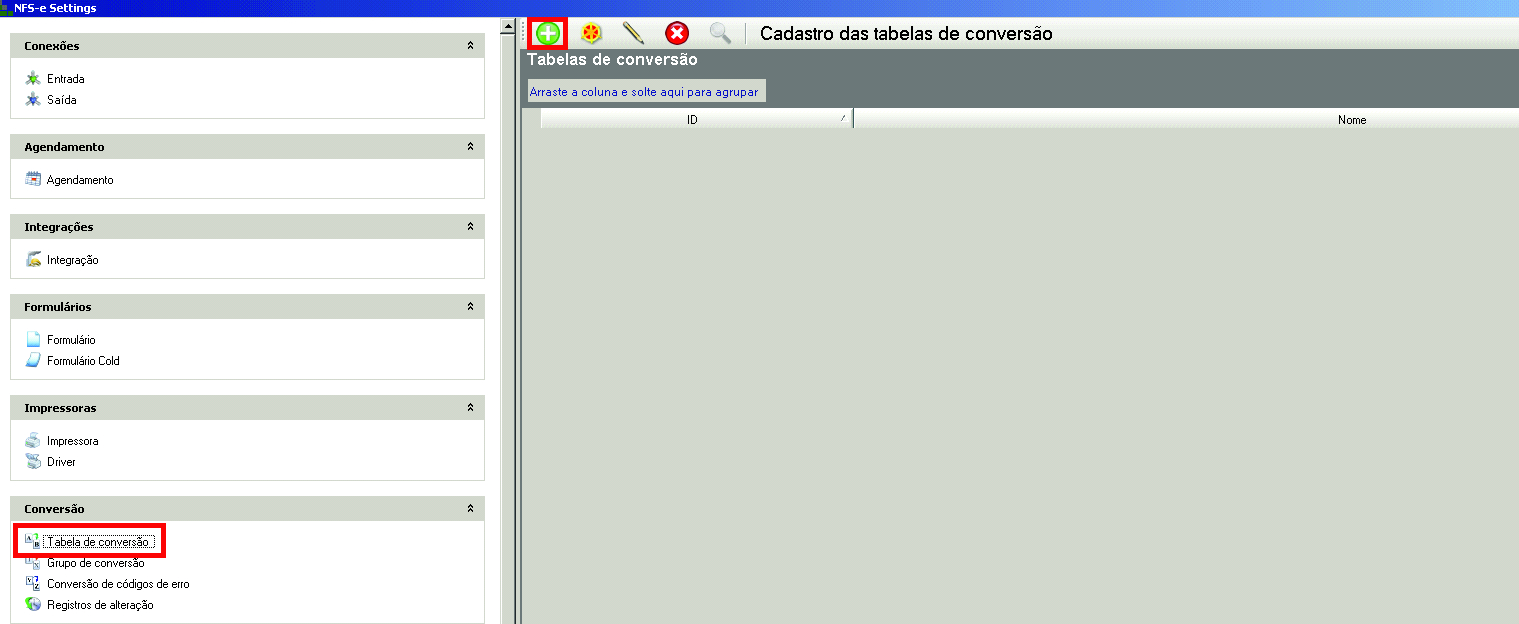
Tela principal do cadastro de Tabelas de Conversão
Passo 2: Na tela exibida, informe o nome do Grupo de conversão no campo Nome e clique em Avançar, clique no botão Adicionar para adicionar uma nova tabela de conversão.
Passo 3: Será exibida a tela Itens da Tabela de Conversão. Esta tela será utilizada para informar o dado que será convertido. Deverão ser informados os campos De (dado que sofrerá a conversão), e PARA (conversão a ser realizada no dado). O campo Imprimir será utilizado para informar o valor que deve ser impresso no PDF, no lugar da informação do campo De. Quando utilizado a opção Em Branco o campo PARA será desabilitado, sendo assim, quando criado a tabela de conversão e utilizado a opção o campo convertido não será apresentado no XML de RPS. O campo Descrição pode ser utilizado para fazer uma descrição dos dados que estão sendo convertidos.
A forma que a entrada do valor de De estiver escrita é a forma que o aplicativo entenderá. Lembrando que o aplicativo diferencia letras maiúsculas de minúsculas. No campo DE são aceitos caracteres especiais. Quando forem configurados apenas os campos de impressão, não será obrigatório informar o campo Para, apenas o campo De.
Exemplo:
DE – A – PARA – 1 – IMPRIMIR – Tributação no Municipío.
DE – B – PARA – 2 – IMPRIMIR – Tributação fora do Município.
DE – C – PARA – 3 – IMPRIMIR – Isento.
DE – D – PARA – 4 – IMPRIMIR – Imune.
Ou
DE – 1 – IMPRIMIR – Tributação no Municipío.
DE – 2 – IMPRIMIR – Tributação fora do Município.
DE – 3 – IMPRIMIR – Isento.
DE – 4 – IMPRIMIR – Imune.
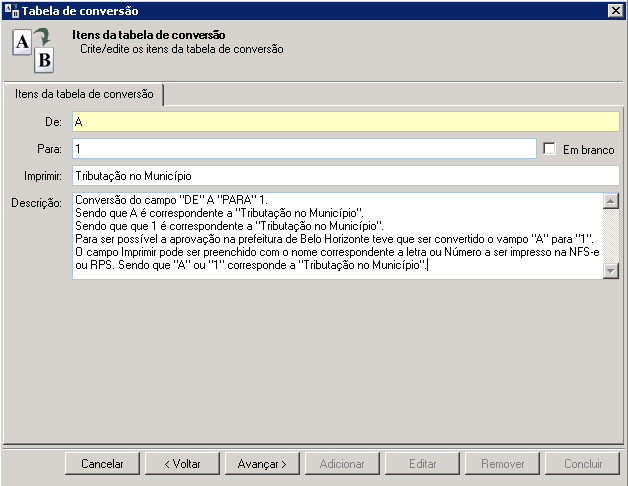
Tela de cadastro “DE/PARA”
Observação: •Caso o campo imprimir não for configurado será impresso o valor que está configurado no campo DE. |
Poderão ser adicionados quantos dados forem necessários para a conversão. A imagem abaixo apresenta uma tabela de conversão com vários dados cadastrados para serem convertidos e impressos.
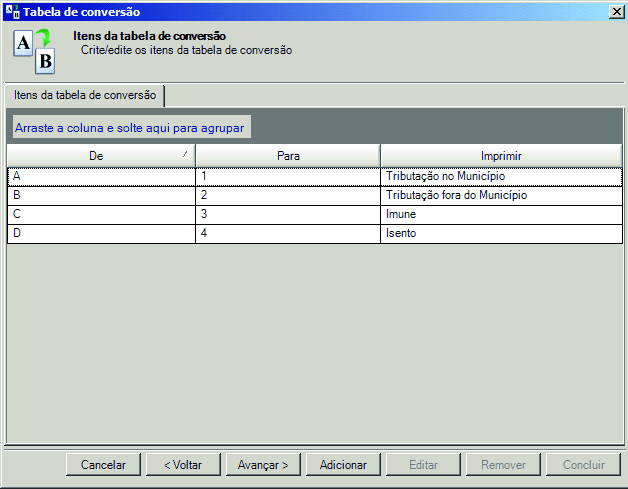
Tabela de conversão criada no aplicativo NFS-e Settings.
Passo 4: Após adicionar todos os dados na tabela de conversão, clique em Avançar, a tela de resumo dos cadastros será exibida, se a tela estiver correta clique em Concluir para finalizar a criação da tabela de conversão.
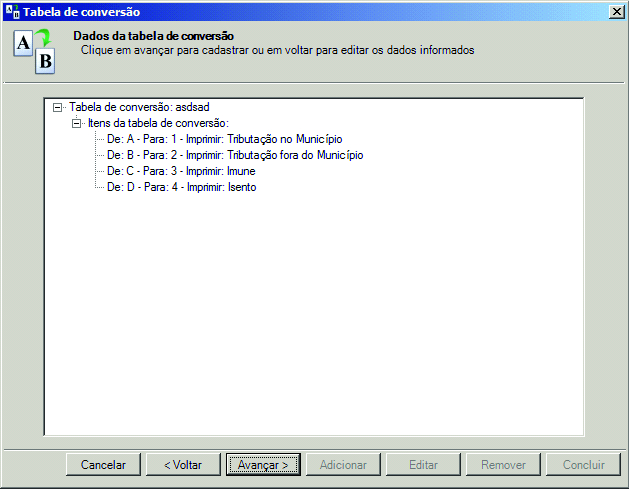
Dados da tabela de conversão.