Configurações NFS-e e-ColdWeb API banco Oracle
Segue abaixo passo a passo da configuração do e-ColdWeb API: |
Passo 1: Para configurar a comunicação com o banco de dados, localize o arquivo web.Config que se encontra no diretório C:\inetpub\wwwroot\NFSe\NFSeColdAPI, caso o NFSeColdAPI esteja instalado em outro diretório, deve ser localizada a instalação do portal, e deverão ser editadas as tags do arquivo NFSeContext, AuthContext e ColdContext com o endereço, usuário e senha do banco de dados do cliente. Após realizar as configurações salve o arquivo.
•No arquivo Web.Config consta duas tags para configuração em SQL Server e Oracle, configure conforme o banco utilizado.
Observação: As configurações abaixo são explicações de como configurar o Portal NFS-e e-ColdWeb para Oracle, caso deseje configurar em banco SQL acesse o link: Configurações NFS-e e-ColdWeb API banco SQL Server |
Configuração atual do arquivo: |
Para que o portal do NFS-e ColdWeb tenha comunicação com o banco de dados as tags "NFSeContext", "AuthContext" e "ColdContext" do arquivo "web.config" deverão ser configuradas com os dados do banco de dados do cliente.
Caso as tabelas do Connector e Cold estejam juntas utilize a mesma para configurar as tags do Connector "NFSeContext", "AuthContext" e "ColdContext".
I.Nas Tags "NFSeContext" e "AuthContext" configurar as tags com a informação do banco de dados do NFS-e Connector, onde:
A.User ID e Password: Informe o usuário e senha utilizados para se conectar no banco de dados.
II.Na Tag "NFSeContext" configurar a tag com a informação do banco de dados do NFS-e Cold, onde:
A.User ID e Password: Informe o usuário e senha utilizados para se conectar no banco de dados.
Para este exemplo de configuração foram utilizados bancos separados para a configuração onde foi criado um banco de dados para o NFS-e Connector e outro banco de dados para o NFS-e Cold.
No exemplo abaixo é utilizado o banco "Oracle 11G", para que tenha conexão correta é necessário remover os comentários (<!-- e -->). Como no exemplo:
<!--<add name="NFSeContext" providerName="Oracle.ManagedDataAccess.Client" connectionString="User Id=NFSE_TESTE;Password=1234;Data Source=OracleDataSource" /> <add name="AuthContext" providerName="Oracle.ManagedDataAccess.Client" connectionString="User Id=NFSE_TESTE;Password=1234;Data Source=OracleDataSource" /> <add name="ColdContext" providerName="Oracle.ManagedDataAccess.Client" connectionString="User Id=NDD_NFSE_COLD;Password=1234;Data Source=OracleDataSource" />--> |
Caso o cliente seja oracle, deve ser comentado a informação de "SQL Server" e descomentado as conection string do "Oracle 11g" ou "Oracle 12c". Se o servidor do banco do NFS-e Connector e do NFS-e Cold estiverem em servidores diferentes, a versão do banco deve ser a mesma para NFS-e Connector e NFS-e Cold.
Observação: Verifique "NFSeContext", "AuthContext", "ColdContext", Database, User ID e Password se estão de acordo com as configurações do banco. |
Exemplo de configuração como ficará: |
<connectionStrings> <!--<add name="NFSeContext" connectionString="Server=TESTES\sqlexpress;Database=NDD_NFSe_520;User ID=sa;Password=123;Trusted_Connection=False;" providerName="System.Data.SqlClient" /> <add name="AuthContext" connectionString="Server=TESTES\sqlexpress;Database=NDD_NFSe_520;User ID=sa;Password=123;Trusted_Connection=False;" providerName="System.Data.SqlClient" /> <add name="ColdContext" connectionString="Server=TESTES\sqlexpress;Database=NDD_NFSe_520;User ID=sa;Password=123;Trusted_Connection=False;" providerName="System.Data.SqlClient" />-->
<add name="NFSeContext" providerName="Oracle.ManagedDataAccess.Client" connectionString="User Id=NFSE_TESTE;Password=1234;Data Source=OracleDataSource" /> <add name="AuthContext" providerName="Oracle.ManagedDataAccess.Client" connectionString="User Id=NFSE_TESTE;Password=1234;Data Source=OracleDataSource" /> <add name="ColdContext" providerName="Oracle.ManagedDataAccess.Client" connectionString="User Id=NDD_NFSE_COLD;Password=1234;Data Source=OracleDataSource" /> </connectionStrings> |
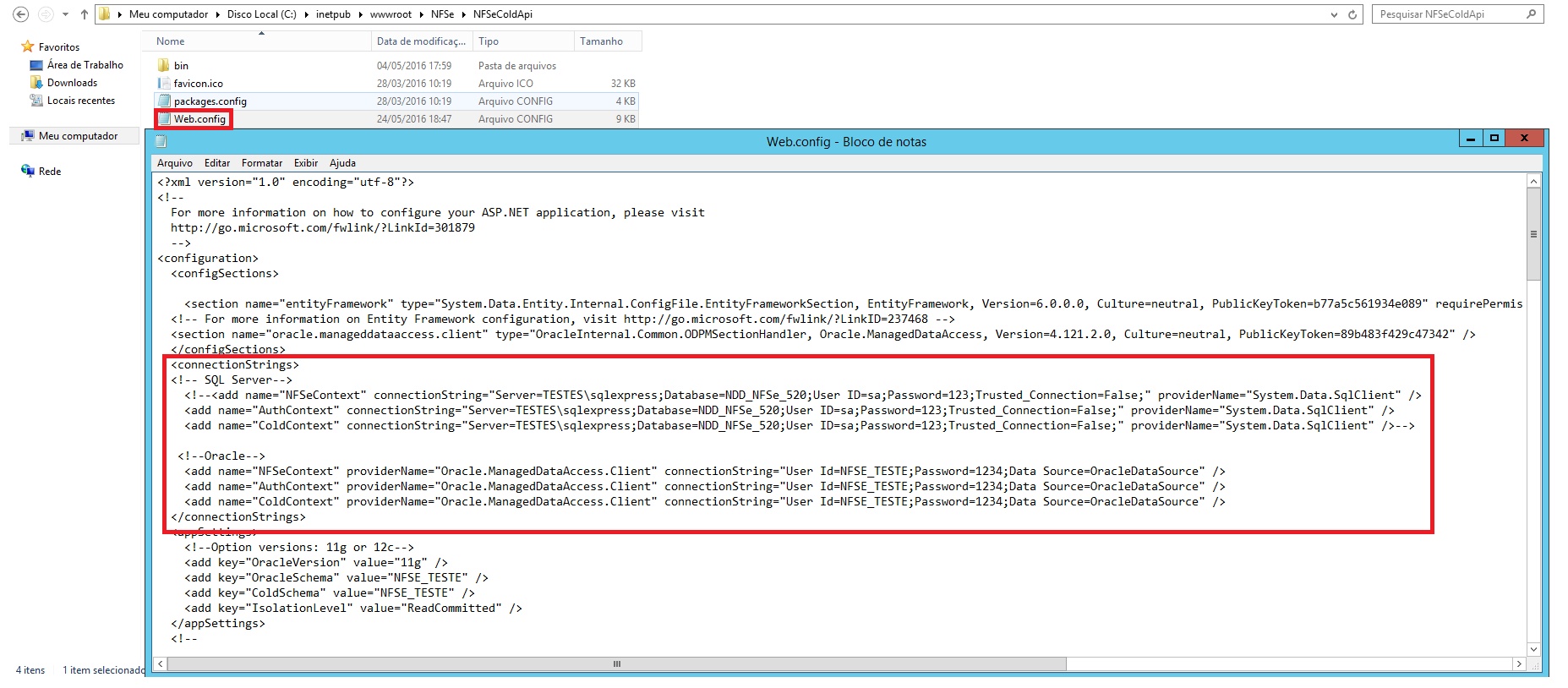
Diretório de Configuração do Web.config
Passo 2: No mesmo diretório C:\inetpub\wwwroot\NFSe\NFSeColdAPI no arquivo web.Config localize a tag <appSettings> remova os comentários da linha "OracleVersion", "OracleSchema" e "ColdSchema". Essa linha é exclusiva para uso do banco oracle.
I.Para o campo "OracleVersion" deverá ser informada a versão do banco de dados do Oracle.
✓Exemplo de preenchimento do campo "OracleVersion": "11g". O campo pode ser preenchido com as versões 10g, 11g ou 12c.
II.Para o campo "OracleSchema" deverá ser informado o usuário do banco de dados do Oracle com conexão do Connector.
✓Deve ser preenchido no campo "OracleSchema" o mesmo nome de usuário que foi preenchido nas linhas "NFSeContext" e "AuthContext" no campo "user id"
III.Para o campo "ColdSchema" deverá ser informado o usuário do banco de dados do Oracle com conexão do Cold.
✓Deve ser preenchido no campo "ColdSchema" o mesmo nome de usuário que foi preenchido nas linhas "ColdSchema" no campo "user id"
III. Na tag DirectoryTempWatermark informe um diretório temporário onde será mantido o arquivo PDF até ser inserido marca d'água de cancelamento. O diretório ficará ao critério do usuário, como no exemplo abaixo foi criado o diretório:
✓C:\NDDTemp\TempPDFNFSe
Configuração atual do arquivo: |
<appSettings> <!--Option versions: 11g or 12c--> <!--<add key="OracleVersion" value="11g" /> <add key="OracleSchema" value="NFSE_TESTE" /> <add key="ColdSchema" value="NDD_NFSE_COLD" />--> <add key="IsolationLevel" value="ReadCommitted" /> <add key="DirectoryTempWatermark" value="C:\NDDTemp\TempPDFNFSe"/> </appSettings> |
Exemplo de configuração como ficará: |
<appSettings> <!--Option versions: 11g or 12c--> <add key="OracleVersion" value="11g" /> <add key="OracleSchema" value="NFSE_TESTE" /> <add key="ColdSchema" value="NDD_NFSE_COLD" /> <add key="IsolationLevel" value="ReadCommitted" /> <add key="DirectoryTempWatermark" value="C:\NDDTemp\TempPDFNFSe"/> </appSettings> |
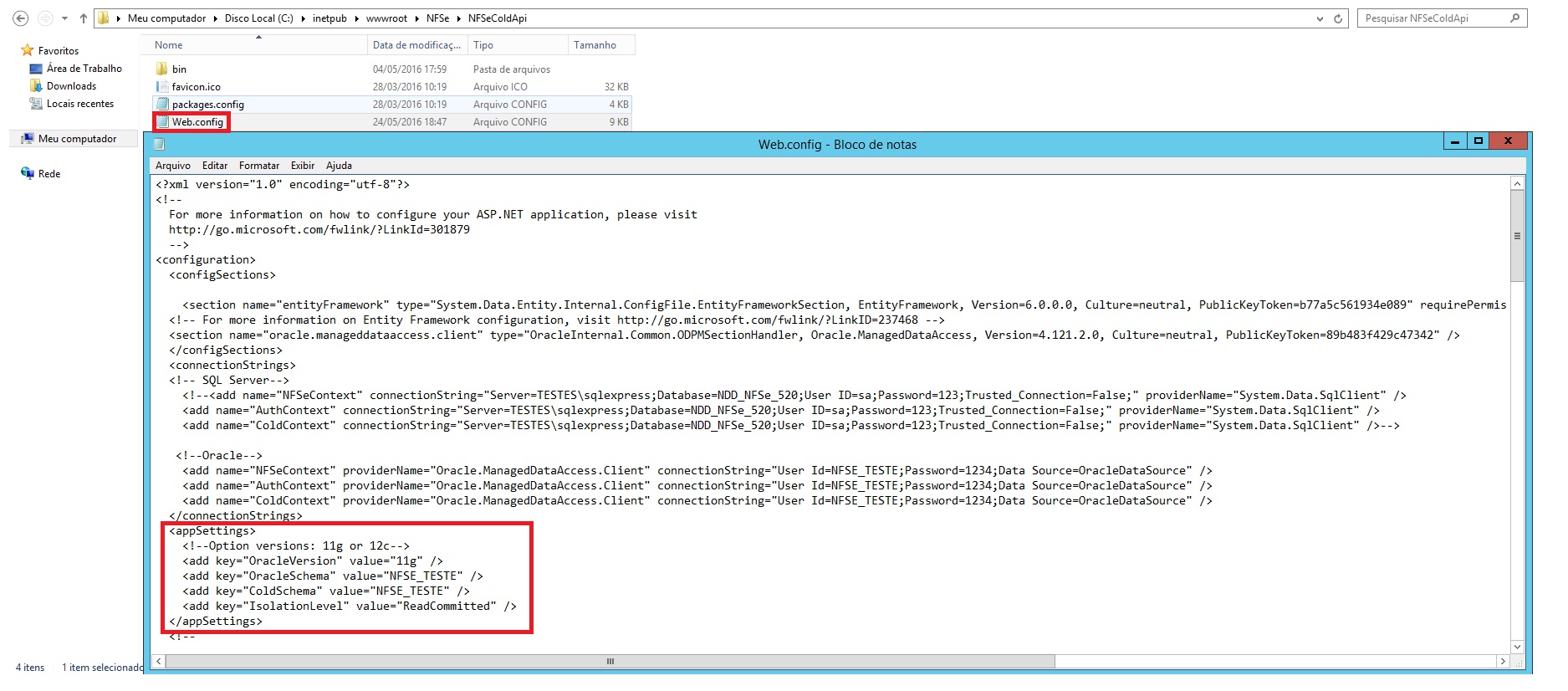
Diretório de Configuração do Web.config
Passo 3: No mesmo diretório C:\inetpub\wwwroot\NFSe\NFSeColdAPI no arquivo web.Config localize tag <dataSources>, verifique se as configurações estão de acordo conforme sua base de dados.
A.Na tag <dataSources> consta duas linhas com a informação "dataSource alias="OracleDataSource"" e "dataSource alias="SampleDataSource"".
i.O diferencial das linhas "dataSource alias="OracleDataSource" é apenas forma da configuração da conexão "(CONNECT_DATA=(SERVICE_NAME=ORCL)))" onde pode ser utilizada o "SERVICE_NAME" ou "SID", dependendo da configuração do banco de dados Oracle.
ii.Configurando as linhas "dataSource alias="OracleDataSource" e "dataSource alias="SampleDataSource"", para a configuração apresentada abaixo foi utilizado a "(CONNECT_DATA=(SERVICE_NAME=ORCL)))" como "SERVICE_NAME":
✓ HOST: Informar o "Nome do Servidor" ou "IP do servidor".
✓ PORT: Informar a porta utilizada pelo banco de dados oracle.
✓ SERVICE_NAME: Informar o nome do serviço do Oracle.
B.No exemplo abaixo foi utilizado (SERVICE_NAME), para que sua conexão funcione corretamente é necessário remover os comentários, como no exemplo abaixo:
Configuração atual do arquivo: |
<dataSources> <!--<dataSource alias="OracleDataSource" descriptor="(DESCRIPTION=(ADDRESS=(PROTOCOL=tcp)(HOST=172.31.40.189)(PORT=1521))(CONNECT_DATA=(SERVICE_NAME=orcl.nddigital.local))) " />--> <!--<dataSource alias="SampleDataSource" descriptor="(DESCRIPTION=(ADDRESS=(PROTOCOL=tcp)(HOST=172.31.40.189)(PORT=1521))(CONNECT_DATA=(SERVICE_NAME=ORCL))) " />--> </dataSources> |
Observação: Verifique "NFSeContext", "AuthContext", "ColdContext", Database, User ID e Password se estão de acordo com as configurações do banco. |
Exemplo de configuração como ficará: |
<dataSources> <dataSource alias="OracleDataSource" descriptor="(DESCRIPTION=(ADDRESS=(PROTOCOL=tcp)(HOST=172.31.40.189)(PORT=1521))(CONNECT_DATA=(SERVICE_NAME=orcl.nddigital.local))) " /> <!--<dataSource alias="SampleDataSource" descriptor="(DESCRIPTION=(ADDRESS=(PROTOCOL=tcp)(HOST=172.31.40.189)(PORT=1521))(CONNECT_DATA=(SERVICE_NAME=ORCL))) " />--> </dataSources> |
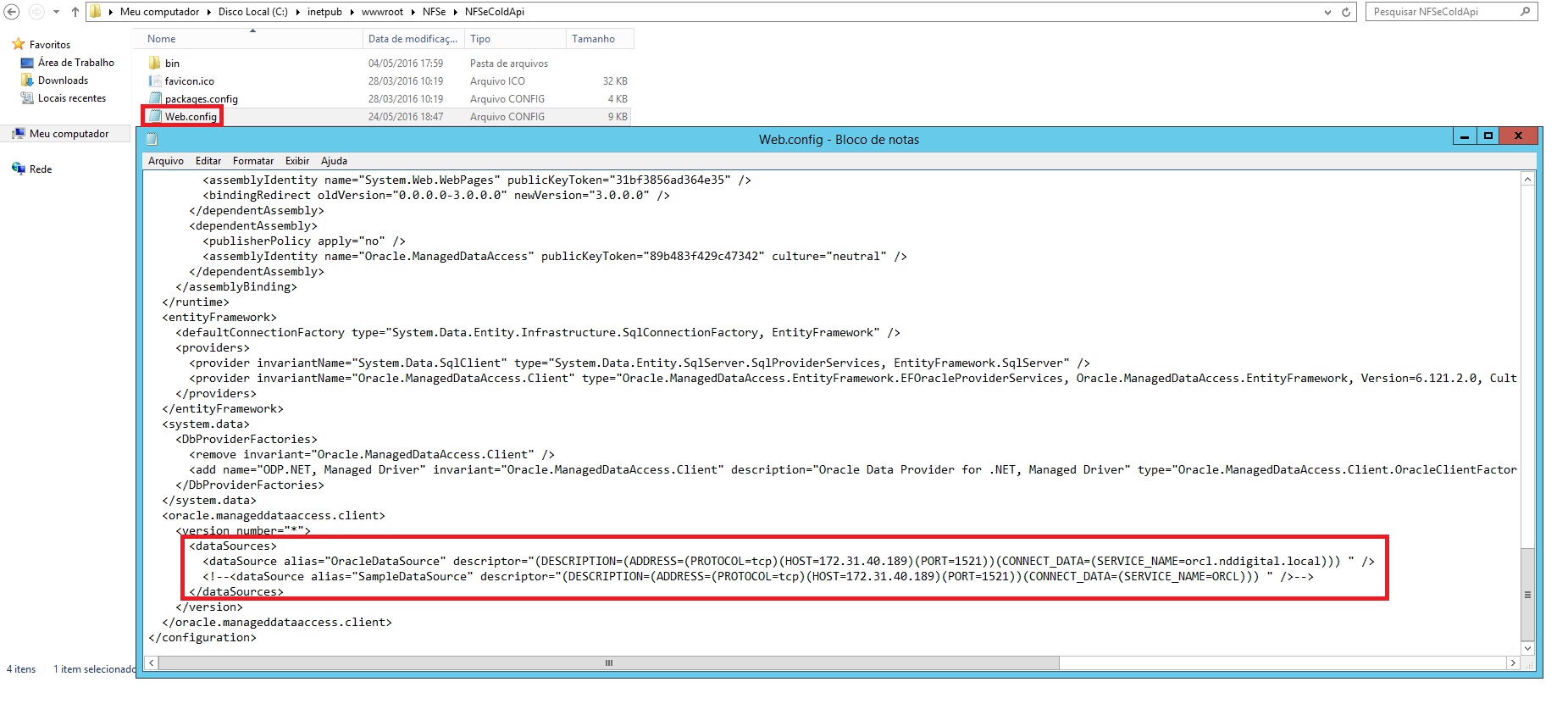
Diretório de Configuração do Web.config
Passo 4: Acesse o Internet Information Server (IIS) para dar permissão de autenticação ao site, clique sobre NFSeColdWebAPI.
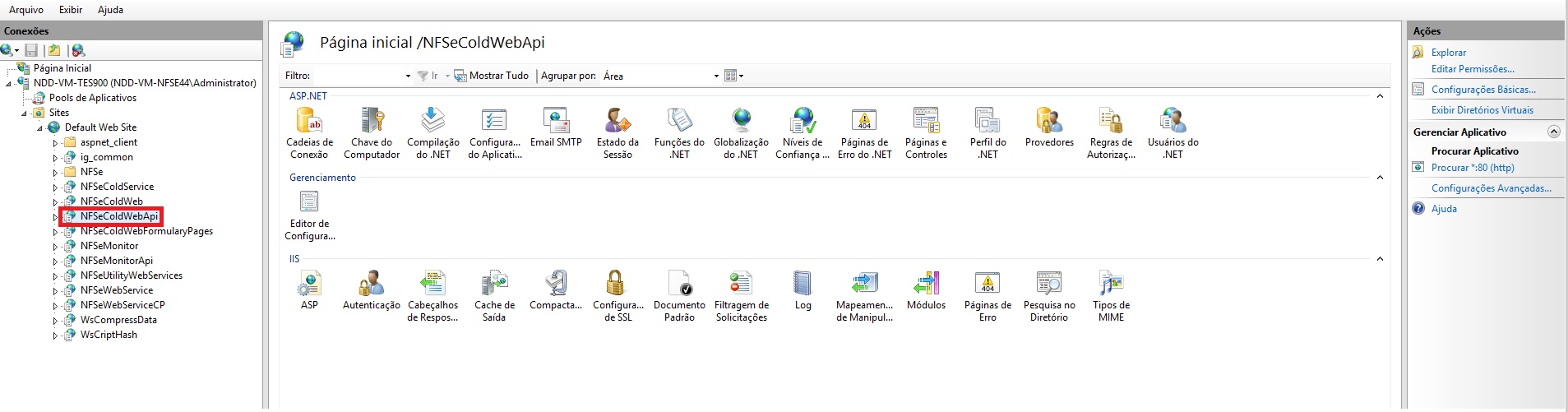
Configuração de autenticação
Passo 5: Na tela que será apresentada dê duplo clique em authentic (Autenticação).
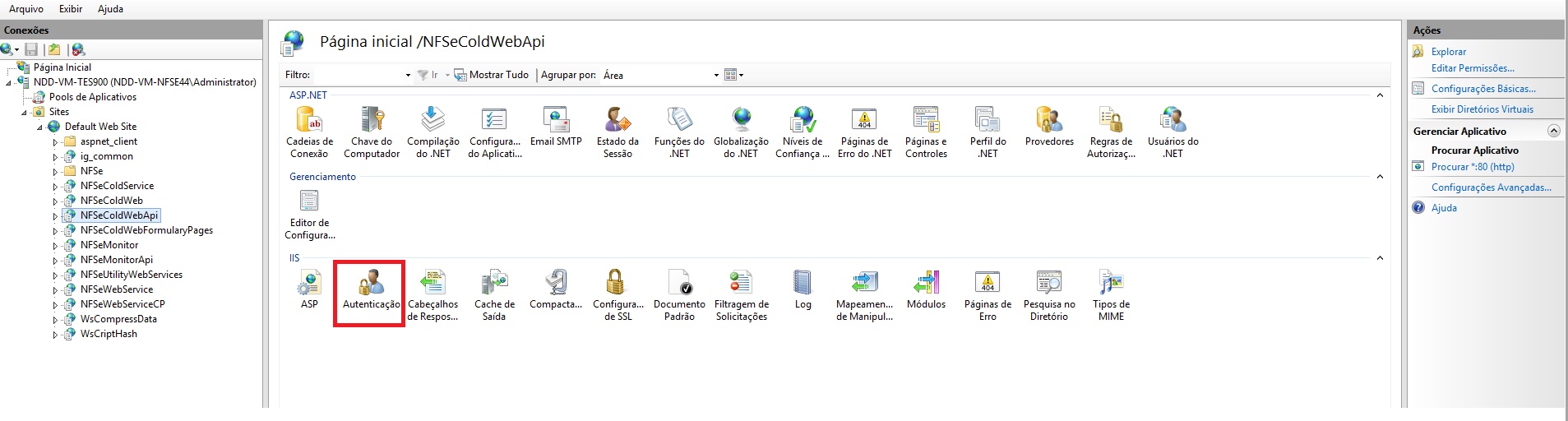
Configuração de autenticação
Passo 6: Na tela Authentic (Autenticação) a opção Basic-Autentication (Autenticação básica) deve ser desabilitada, ficando somente a opção Anonymous-Autentication (Autenticação Anônima) habilitada. Em seguida reinicie o Internet Information Server (IIS).
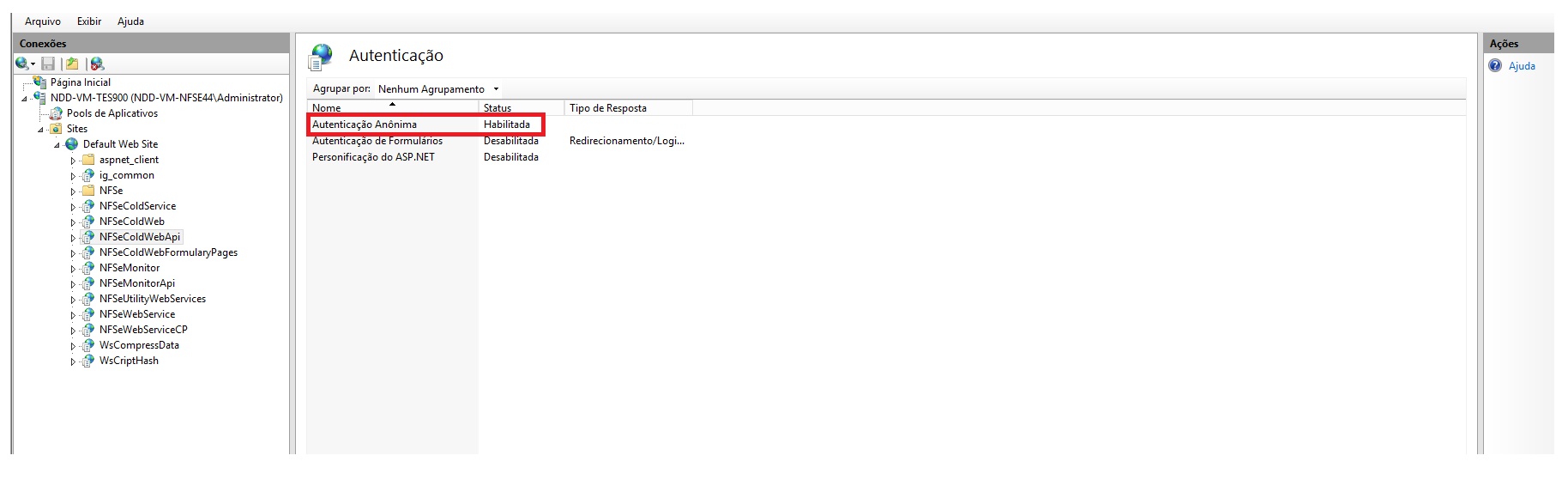
Configuração de autenticação