Formulário de Boleto
Passo 1: Clique na aba Formulários > Formulário de Boletos, localizada no menu à esquerda da interface do NFS-e Settings e em seguida na opção Formulários de Boletos localizada na parte inferior da interface do NFS-e Settings.
A figura abaixo ilustra a interface do NFS-e Settings com as opções destacadas.
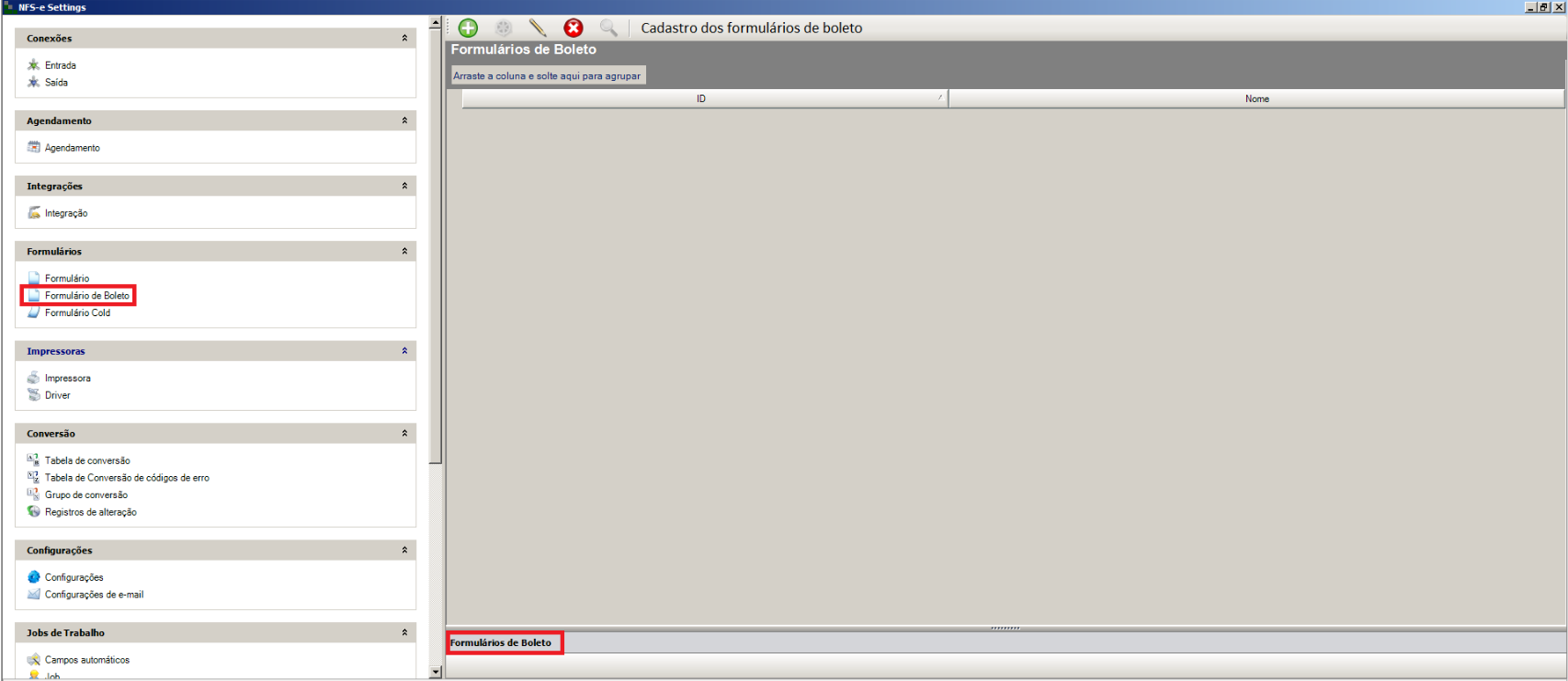
Tela Interface do NFS-e Settings
Passo 2: Clique no botão Adicionar para criar uma nova impressão RPS. A tela do Assistente de Formulário de Boleto será exibida, clique no botão Avançar para ir à próxima tela.
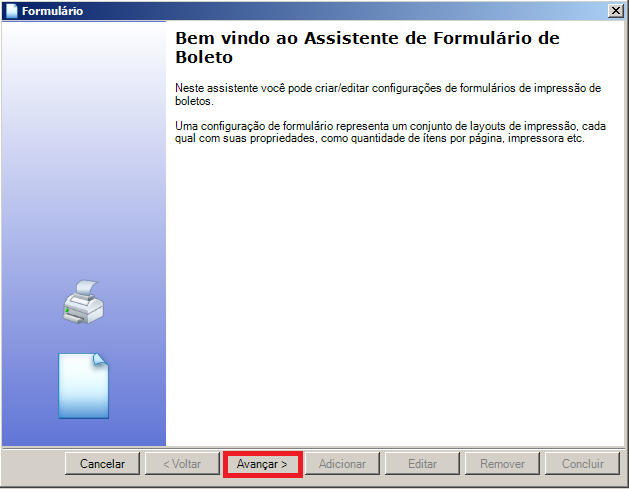
Tela Assistente de Formulário de Boleto
Passo 3: Na tela exibida, no campo Nome, digite o nome utilizado para identificar o Formulário.
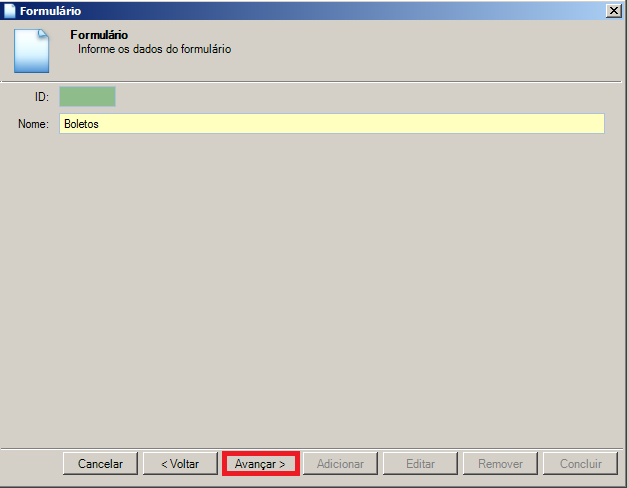
Tela Formulário
Passo 4: Na tela Documentos, clique no botão Adicionar para abrir a tela do Formulário.
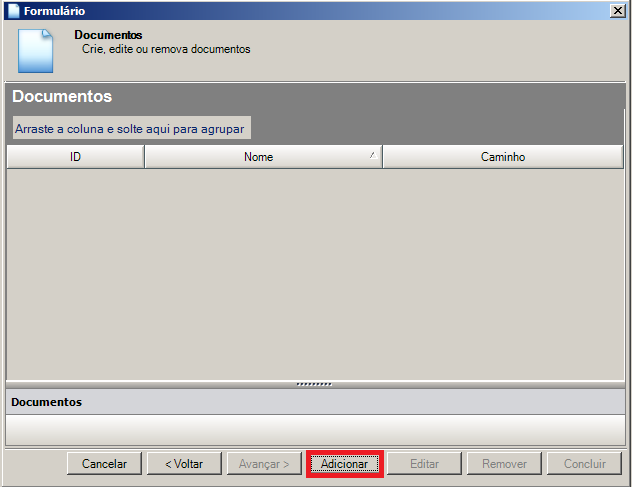
Tela Documentos
Passo 5: Será exibida a tela Formulário que é utilizada para informar os dados do novo documento Boleto.
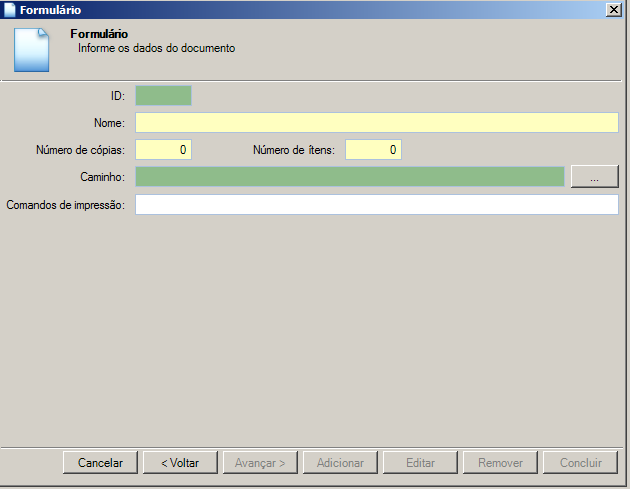
Tela Formulário
A.No campo Nome digite o nome do formulário do Boleto.
B.No campo Número de cópias, digite quantas cópias deseja imprimir do formulário do Boleto.
C.No campo Número de itens, digite a quantidade de itens que será suportado pelo documento na área outras Informações do Boleto.
D.No campo Caminho, clique no botão  para especificar o diretório onde está o arquivo PDF. Será exibida uma caixa de diálogo, possibilitando criar ou selecionar o diretório desejado.
E. No campo Comandos de impressão, digite o comando de impressão que será utilizado pelo documento Boleto.
F. Ao preencher todos os campos solicitados clique no botão Avançar que será habilitado.
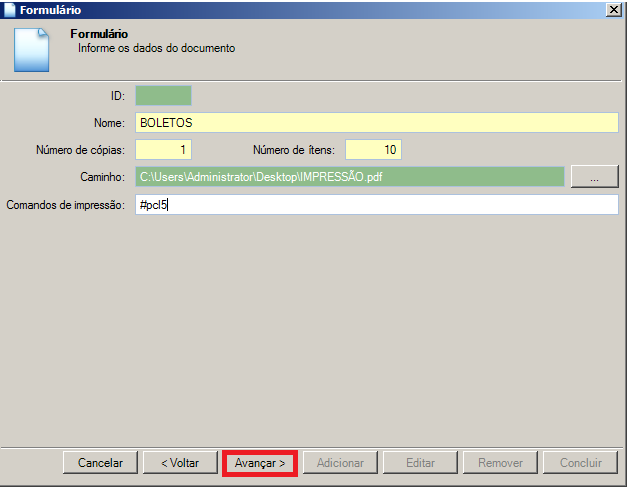
Tela Formulário
Passo 6: Na tela Impressoras, selecione uma impressora, para prosseguir clique no botão Avançar, também é possível configurar uma impressora clicando no botão Adicionar caso deseje.
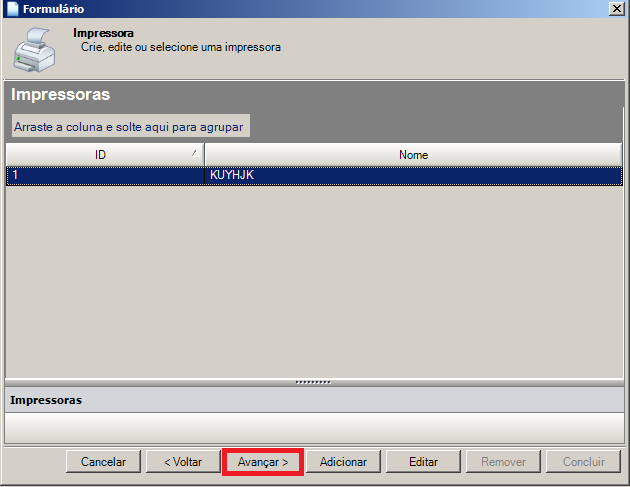
Tela Impressora
•Modo de configuração de Impressora
Passo 7: A tela Documentos será exibida, selecione o Formulário Boleto cadastrado e clique no botão Avançar.
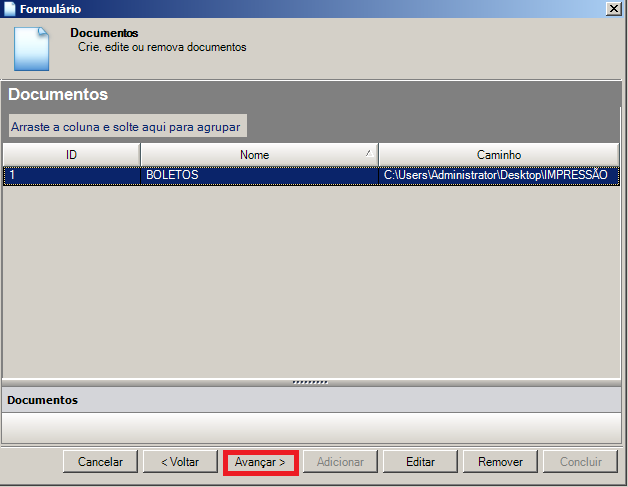
Tela Documentos
Passo 8: A tela Dados do Formulário será exibida, confira os dados cadastrados e clique no botão Concluir.
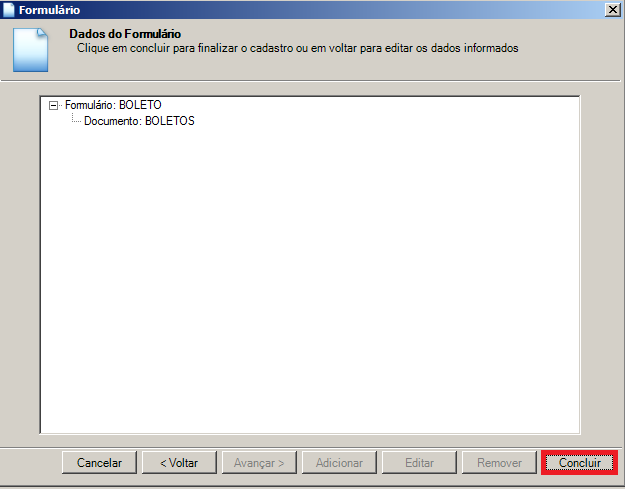
Tela Dados de Formulário
Passo 9: Será exibida tela com a mensagem Cadastros efetuados com sucesso! Clique no botão Concluir para confirmar os dados informados.
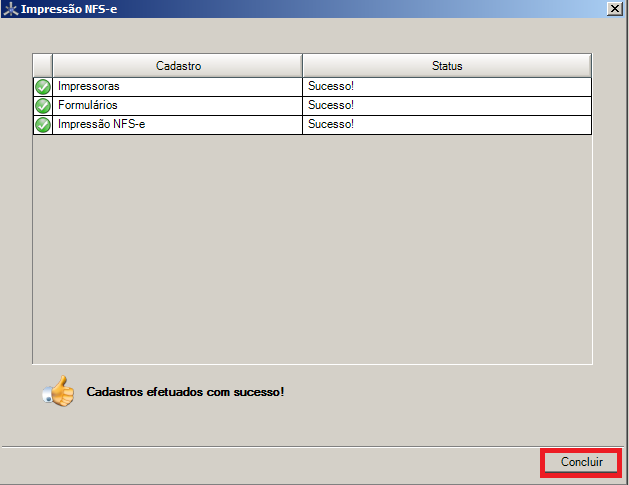
Tela de Impressão de Boleto