Grupo de Conversão
Passo 1: Clique na opção Conversão em Grupo de Conversão, localizada no menu à esquerda da interface do NFS-e Settings e em seguida na opção Grupo de Conversão localizada na parte inferior da interface do NFS-e Settings.
A figura abaixo ilustra a interface do NFS-e Settings com as opções destacadas.
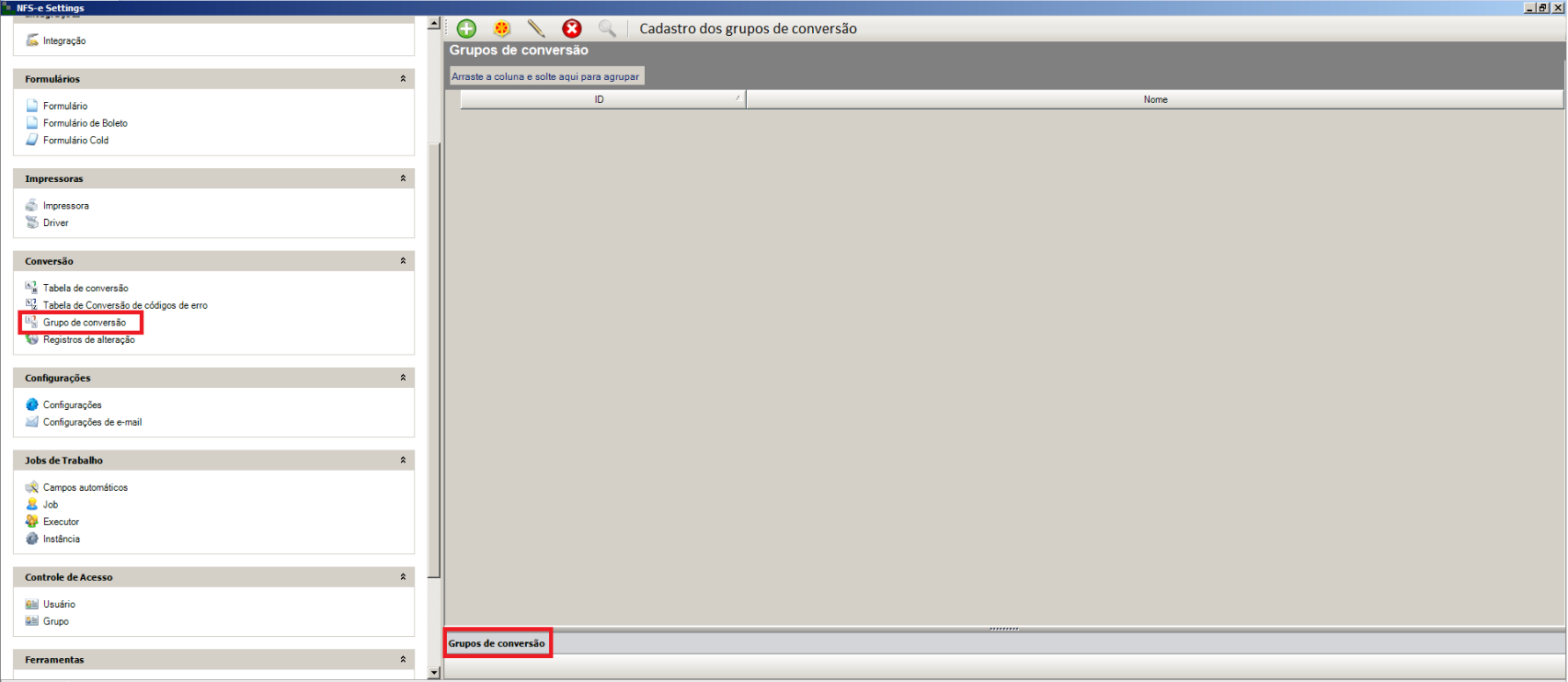
Tela Interface do NFS-e Settings
Passo 2: Clique no botão Adicionar para criar um novo grupo. A tela do Assistente de Grupo de Conversão será exibida, clique no botão Avançar para ir à próxima tela.
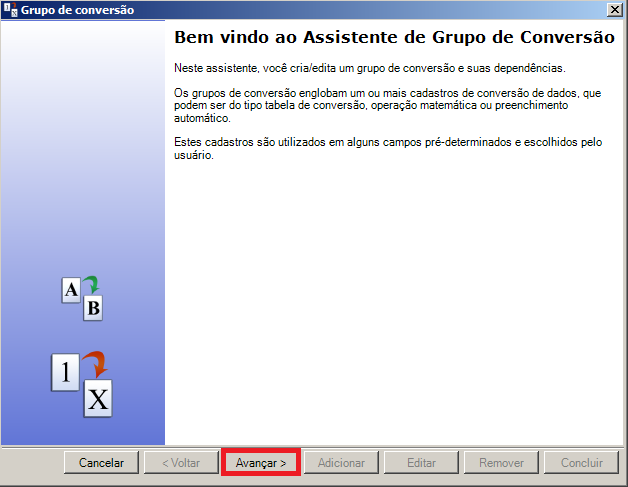
Tela Assistente de Grupo de Conversão
Passo 3: Na tela grupo de conversão siga as configurações abaixo:
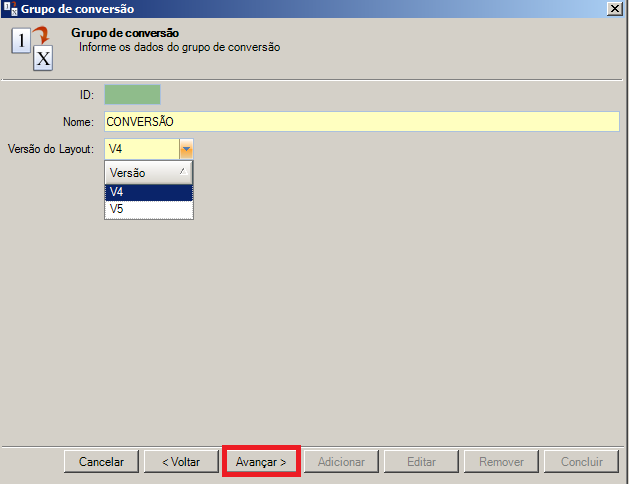
Tela Grupo de conversão
A.No campo Nome, digite o nome do grupo de conversão.
B.No campo Versão do Layout, selecione a versão do layout a ser utilizado no grupo de conversão, e clique em Avançar.
Observação: A versão do Layout do grupo de conversão deve ser a mesma versão do job de trabalho que será configurada. |
Passo 4: Clique no botão Adicionar, para adicionar um grupo de conversão.
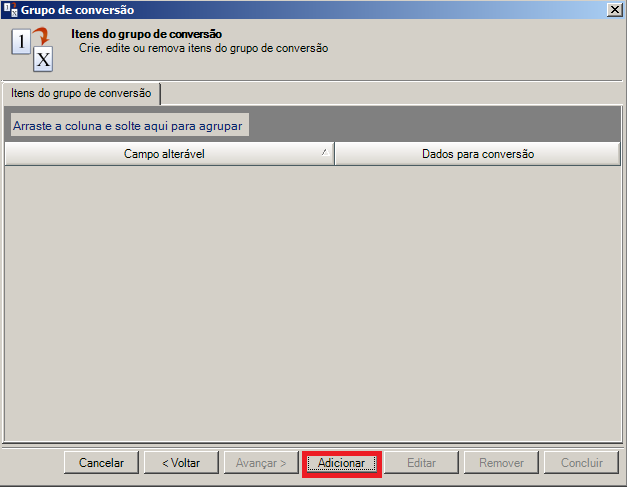
Tela Itens do Grupo de Conversão
Passo 5: Será exibida a tela Itens do Grupo de Conversão. Selecione um Campo Alterável para ser cadastrado no grupo de conversão, após isto clique no botão Avançar.
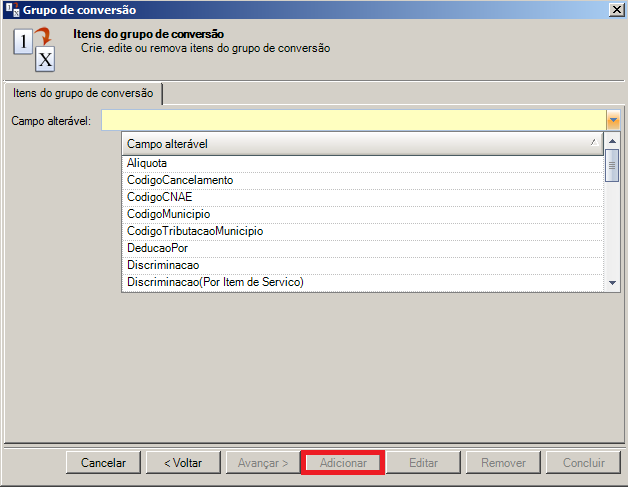
Tela Itens do grupo de conversão
Para a versão 4.0 do grupo de conversão os seguintes Campos alteráveis são disponibilizados:
•Alíquota
•CancelamentoId
•CodigoCancelamento
•CodigoCNAE
•CodigoMunicipio
•CódigoTributacaoMunicipio
•DeducaoPor
•Discriminacao
•IncentivoCultural
•InscricaoMunicipalPrestador
•IssRetido
•ItemListaServico
•NaturezaOperacao
•NumServicoItem
•OptanteSimplesNacional
•RegimeEspecialTributacao
•RpsId
•Status
•TipoDeducao
•TipoDocumento
•TipoRecolhimento
Para a versão 5.0 do grupo de conversão os seguintes Campos alteráveis são disponibilizados:
•Alíquota
•CancelamentoId
•CodigoCancelamento
•CodigoCNAE
•CódigoTributacaoMunicipio
•DeducaoPor
•Discriminacao
•IncentivoFiscal
•InscricaoMunicipalPrestador
•InscricaoMunicipalTomador
•InscricaoMunicipalTomador (De/Para)
•IssRetido
•ItemListaServico
•MunicipioIncidencia
•NaturezaOperacao
•NaturezaOperacao (Grupo)
•OptanteSimplesNacional
•RegimeEspecialTributacao
•RegimeEspecialTributacao (Grupo)
•ResponsavelRetencao
•RpsId
•ServicoExportação
•Status
•TipoDeducao
•TipoDocumento
•TipoRecolhimento
Observação: O campo alíquota é utilizado para fazer uma conversão de números inteiros para decimais, ou vice-versa. |
Exemplo: O ERP envia no arquivo, o valor 5,00 e a prefeitura somente recebe valores percentuais em formato decimal, sendo o correspondente decimal de 5,00 igual a 0.0500.
Passo 6: Na tela seguinte deverá ser selecionado o Campo alterável Alíquota, em seguida no campo Operador, deverá ser informado o tipo de operação matemática que será feita (Divisão ou Multiplicação). No campo Número base informe o número que será utilizado para dividir ou multiplicar o valor enviado pelo ERP no campo Alíquota.
Resultado da customização do campo Alíquota feito no Print abaixo:
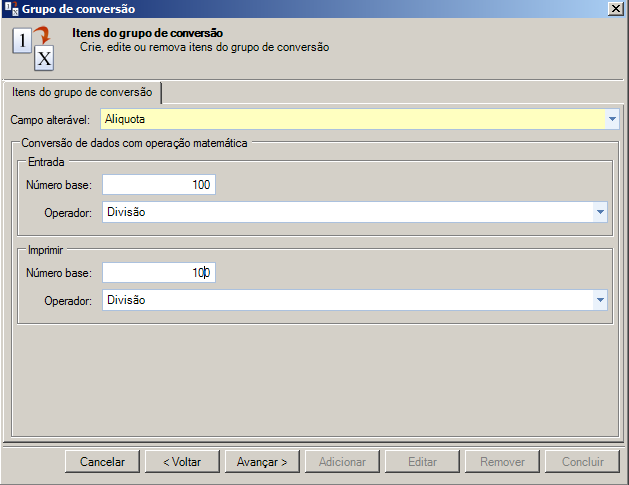
Tela itens do grupo de conversão
Valor enviado pelo ERP = 5,00
Operador = Divisão
Número Base = 100
Resultado = 0.0500
Para alterar a forma de impressão, as configurações realizadas para formatação também deverão estar no campo Imprimir.
O campo Inscrição Municipal também poderá ser formatado adicionando zeros à direita ou à esquerda.
Exemplo: O ERP envia no arquivo, o valor 2563987 no campo Inscrição Municipal, e pela regra de negócio do Web Service da prefeitura, somente são aceitas inscrições municipais contendo 15 dígitos, sendo obrigatório sempre preencher com zeros à esquerda, para completar o tamanho do campo. Desta forma o valor 2563987 deverá ser enviado como 000000002563987.
Deverá ser selecionado o Campo Alterável Inscrição Municipal, e em seguida no campo Caracter informar qual caracter deverá ser utilizado para completar o valor. No campo Tamanho total, deverá ser informado quantos caracteres o campo inscrição municipal deve possuir. No campo Alinhamento deverá ser informado em que posição deverão ser acrescentados os caracteres faltantes, se à direita ou esquerda.
Resultado da customização do campo inscrição municipal feita na imagem abaixo:
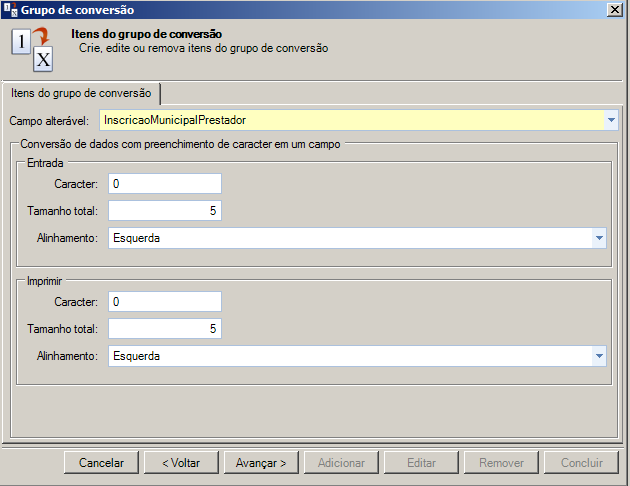
Tela itens do grupo de conversão
Valor enviado pelo ERP = 2563987
Caracter = 0 (zero)
Tamanho Total = 15
Alinhamento = Esquerda
Resultado = 000000002563987
Para alterar a forma de impressão, as configurações realizadas para formatação também deverão estar no campo Imprimir.
Os campos NaturezaOperacao(Grupo) e RegimeEspecialTributacao(Grupo) são utilizados para efetuar a concatenação entre os valores informados nas expressões do grupo de conversão.
No campo destinado as expressões deverão conter as literais abaixo:
[LOCALTRIBUTACAO]
[INCIDENCIA]
[FORMACONTRIBUICAO]
[DEDUCOES]
[NATUREZA]
[SITUACAODOCUMENTO]
[TIPOEMPRESA]
[ISSRETIDO]
[RESPONSAVELRETENCAO]
Quando utilizado o grupo de conversão para NaturezaOperacao(Grupo) e RegimeEspecialTributacao(Grupo), o mesmo irá substituir os valores dos campos NaturezaOperacao e RegimeEspecialTributacao.
Observação: Quando utilizado os grupos de conversões NaturezaOperacao(Grupo) e RegimeEspecialTributacao(Grupo) os grupos de conversões NaturezaOperacao e RegimeEspecialTributacao não poderão ser configurados. A opção de conversão de NaturezaOperacao(Grupo) e RegimeEspecialTributacao(Grupo) é disponibilizada somente para versão de layout 5.0. |
Deverá ser selecionado o Campo Alterável como NaturezaOperacao(Grupo) ou RegimeEspecialTributacao(Grupo), e em seguida no campo Expressão informar quais expressões serão utilizadas para a concatenação. As expressões deverão ser informadas entre Colchetes “[]” e concatenadas com o operador “+”.
Exemplo: [DEDUCOES]+[NATUREZA]
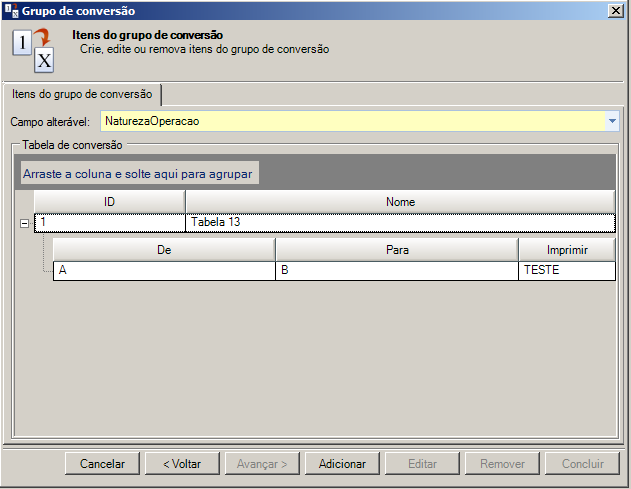
Tela itens do grupo de conversão
Passo 7: Selecione o cadastro feito e depois clique no botão Avançar para prosseguir.
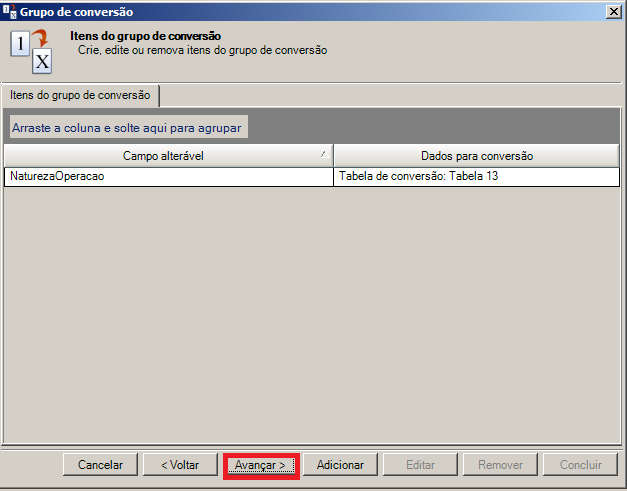
Tela Itens do grupo de conversão
Passo 8: Uma tela com Dados de conversão será exibida, confira as informações e clique no botão Avançar.
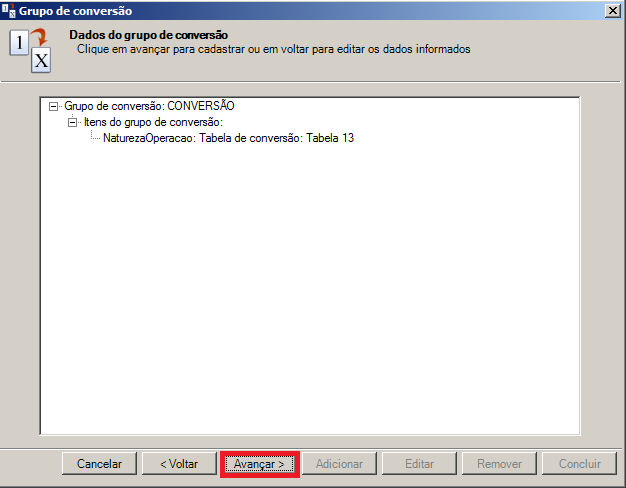
Tela Dados do grupo de conversão
Passo 9: Tela de grupo de conversão será exibida, clique em Concluir para finalizar.
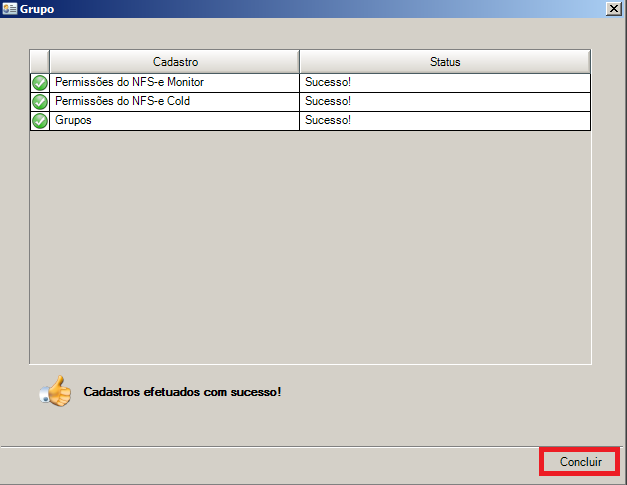
Tela Grupo de conversão