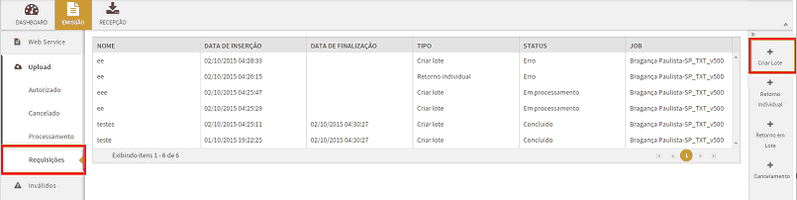
Requisições
No menu Requisições é possível criar requisições e verificar o status do processo de NFS-e.
Passo 1: Para visualizar as opções de requisições, selecione um registro no grid e clique em (...), em seguida clique na opção desejada. Dependendo do tipo do documento as opções podem mudar, segue abaixo a classificação:
•Tipo Cancelamento: Detalhes e Apagar
•Tipo Criar Lote: Detalhes, Download e Apagar
•Tipo Retorno Individual: Detalhes, Reprocessar e Apagar
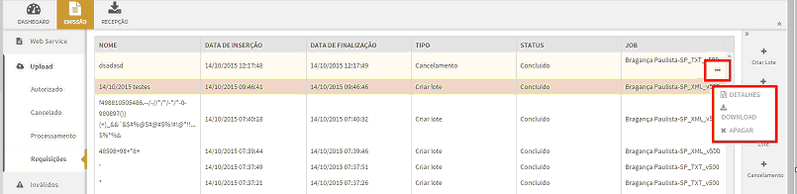
Tela de Requisição
Criar Lote: Esta opção é utilizada para criar requisições de lote.
Passo 1: Para criar uma requisição de upload clique em Criar Lote.
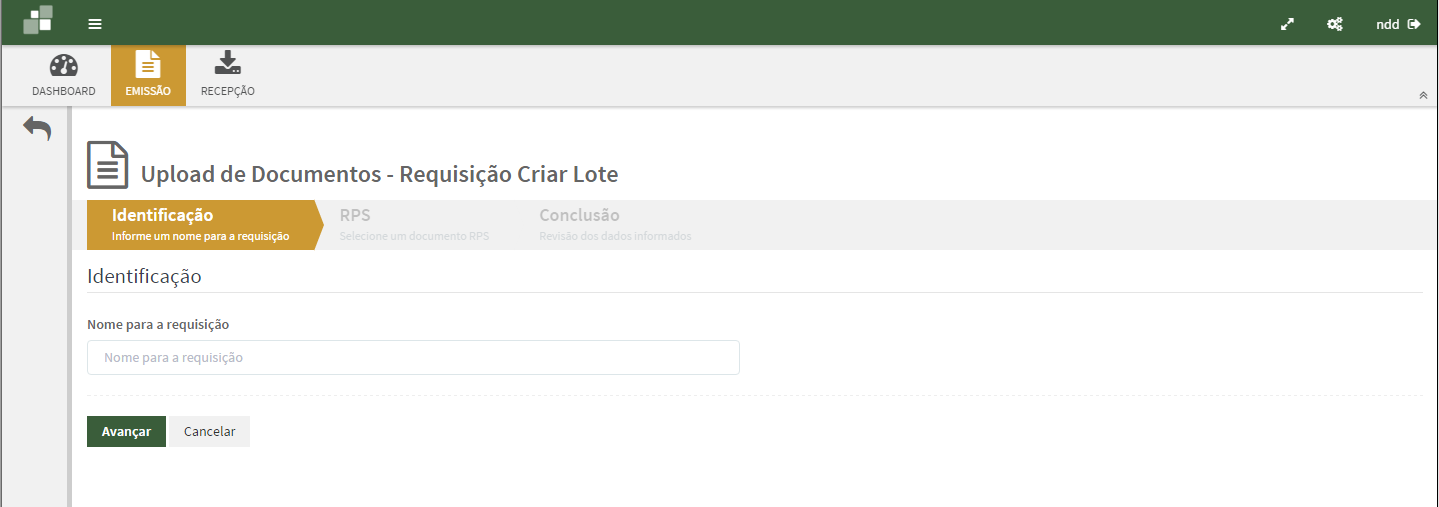
Passo 2: Na tela que irá aparecer informe o Nome para identificar a requisição. Em seguida clique em Avançar.
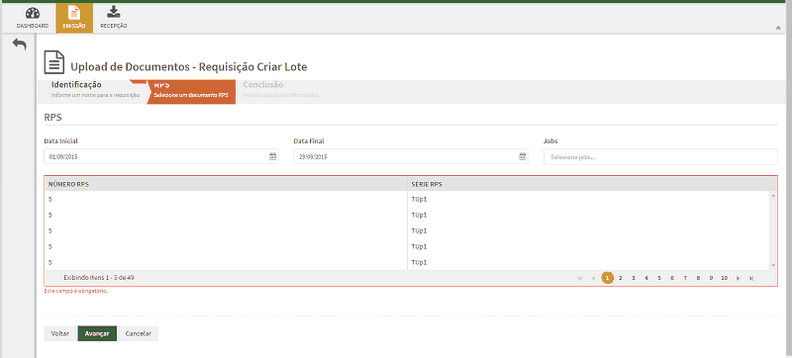
Passo 3: Selecione um documento RPS na grid de documentos e clique em avançar. Caso deseje realizar uma busca pelo documentro através dos filtros de pesquisa acesse o link Filtros do Monitor para entender como funciona os filtros.
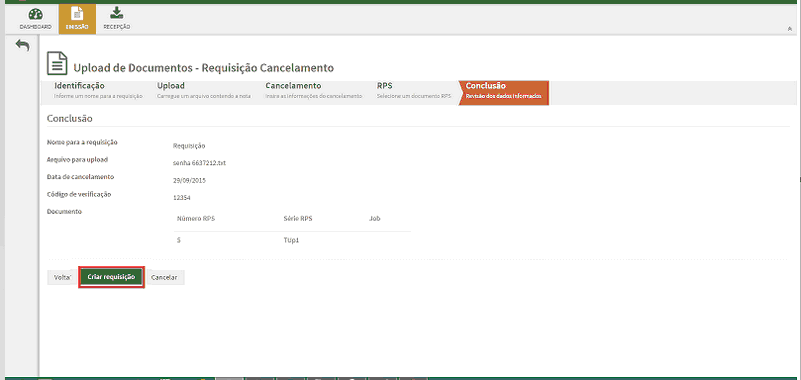
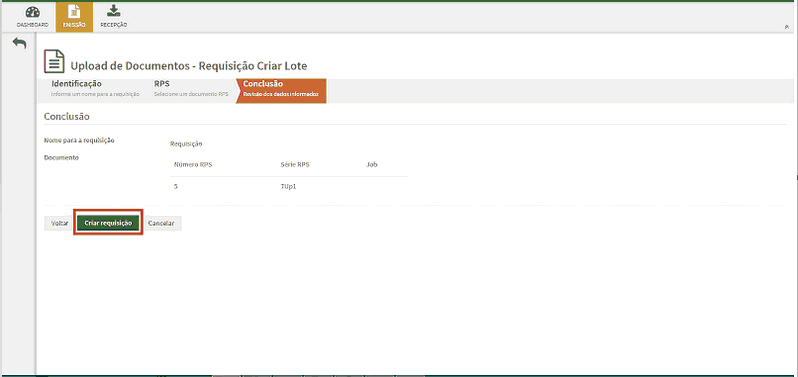
Passo 4: Confira os dados de solicitação de requisição, caso esteja correto clique em criar requisição.
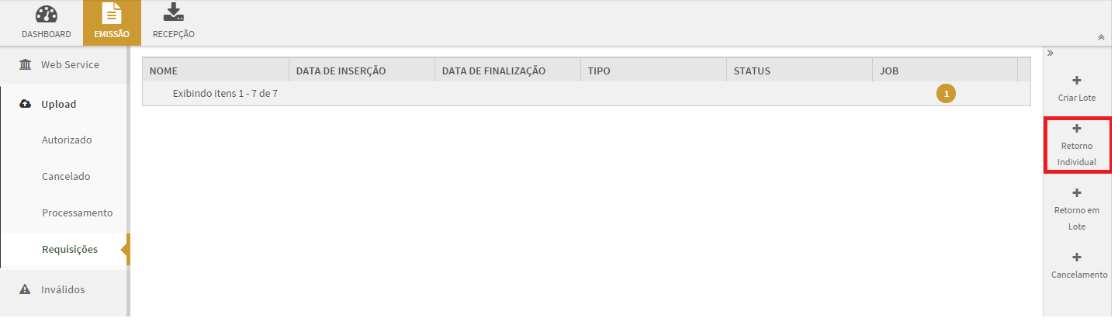
Requisição Retorno Individual: Esta opção é utilizada para inserir retornos individualmente quando não há número, série e tipo da NFS-e que são retornados pelo site da prefeitura.
Passo 1: Para Criar uma requisição de retorno Individual clique em Retorno Individual.
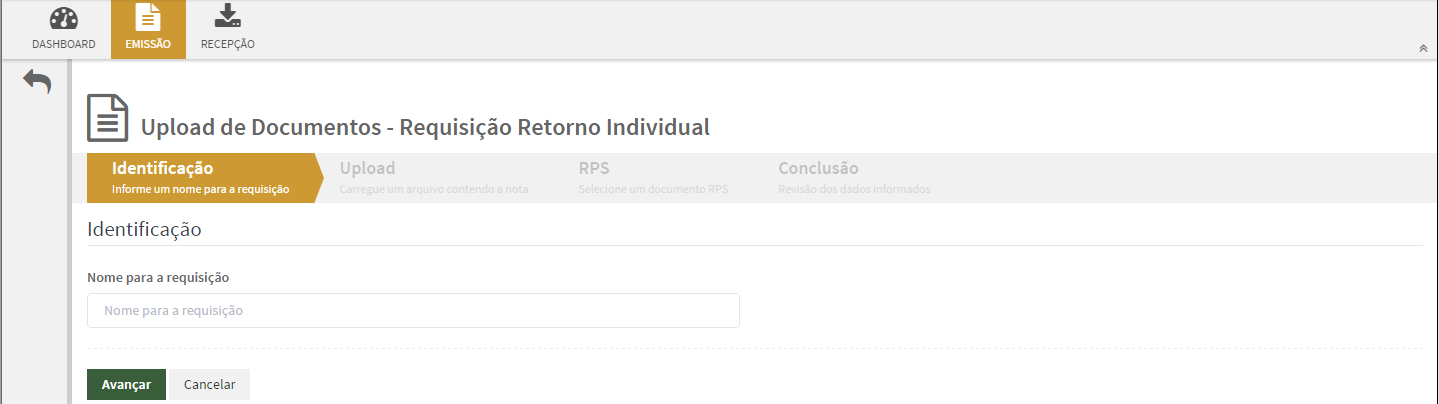
Passo 2: Informe o Nome para identificar a requisição. Em seguida clique em Avançar.
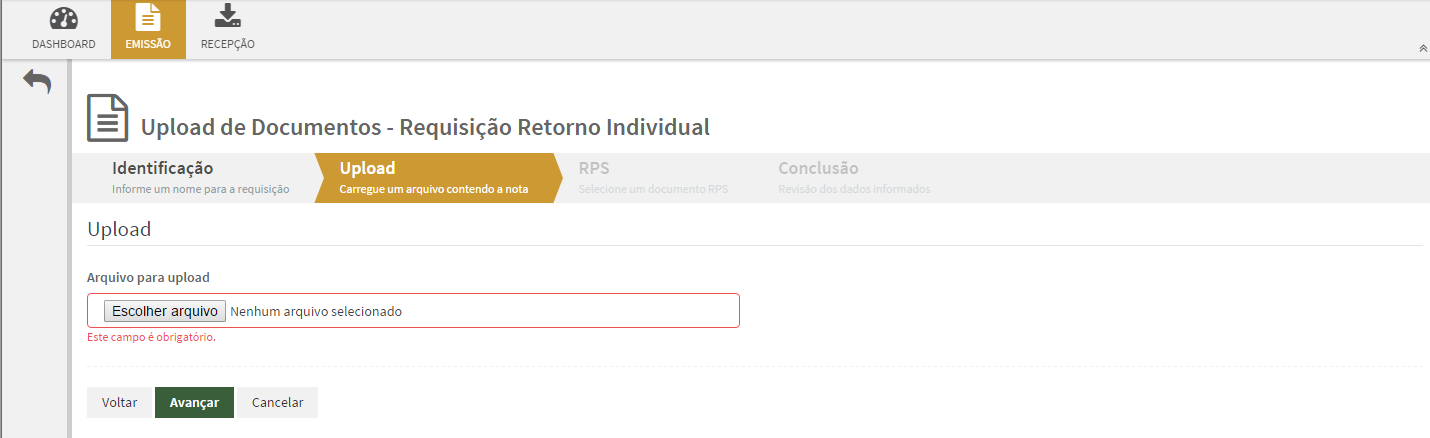
Passo 3: Selecione um arquivo com a extensão .TXT ou .XML contendo nota através do botão Escolher arquivo. Em seguida clique em Avançar.
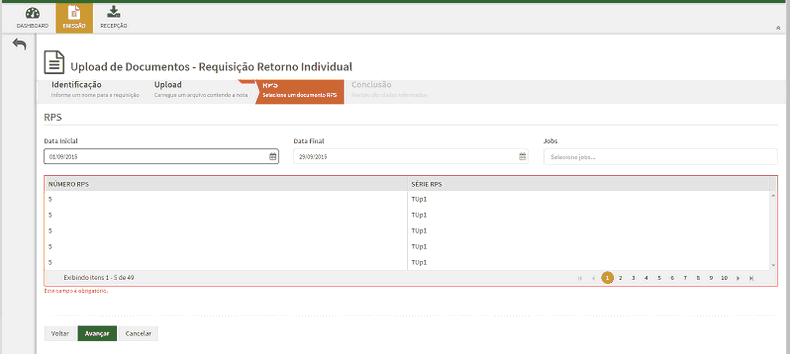
Passo 4: Selecione um documento RPS na grid e clique em avançar. Caso deseje realizar uma busca pelo documentro através dos filtros de pesquisa acesse o link Filtros do Monitor para entender como funcionam.
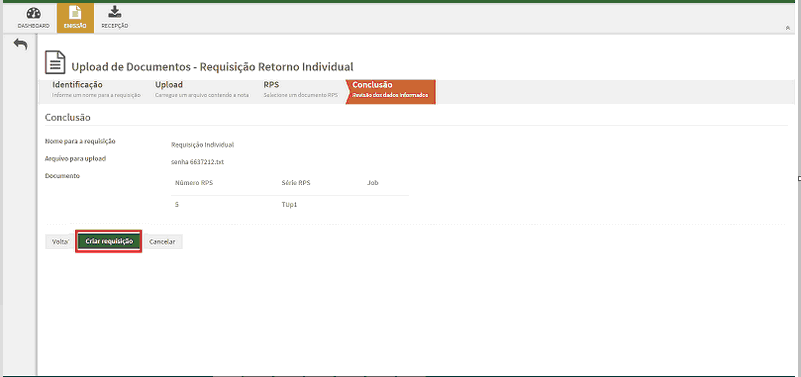
Passo 5: Confira os dados de solicitação de requisição, caso estejam corretos clique em Criar requisição.
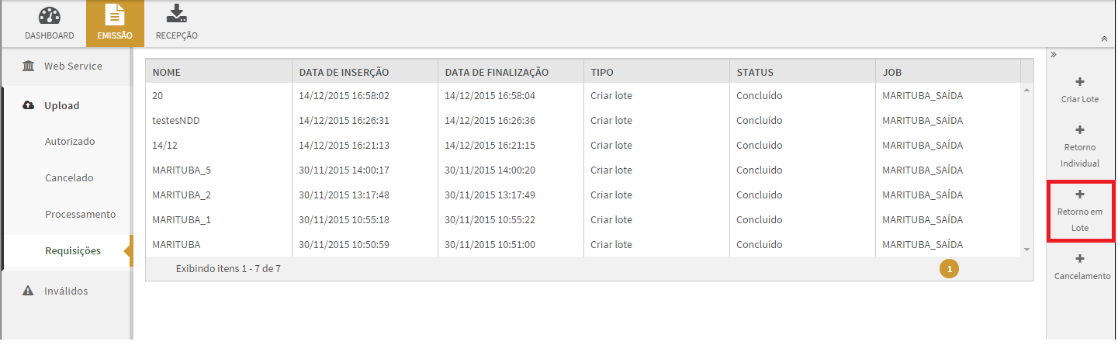
Requisição de Retorno em Lote é utilizada para inserir retornos em lote que são retornados pelo site da prefeitura.
Passo 1: Para criar uma requisição de retorno clique em Retorno em Lote.
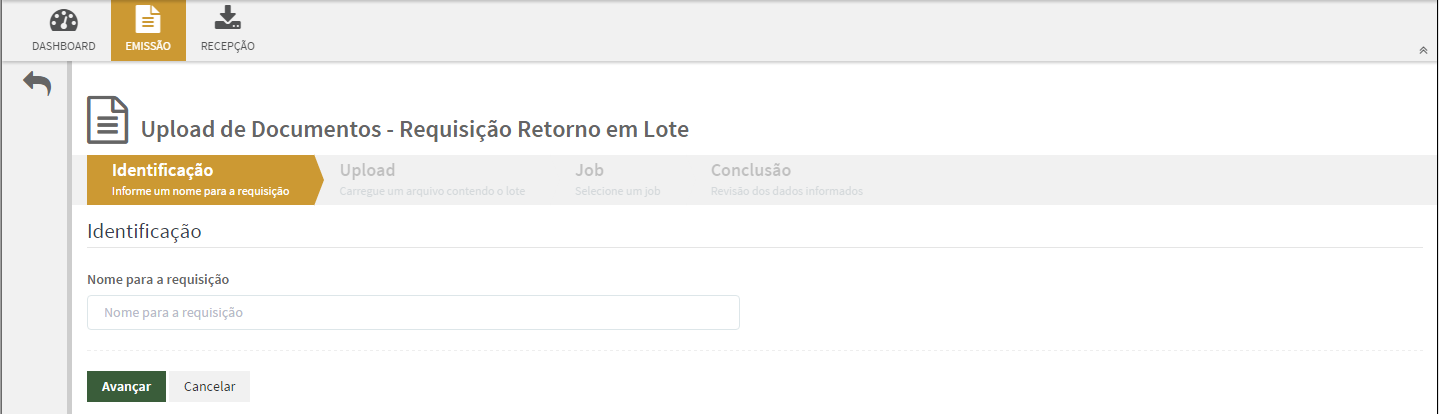
Passo 2: Informe o nome de identificação da requisição em seguida clique em avançar.
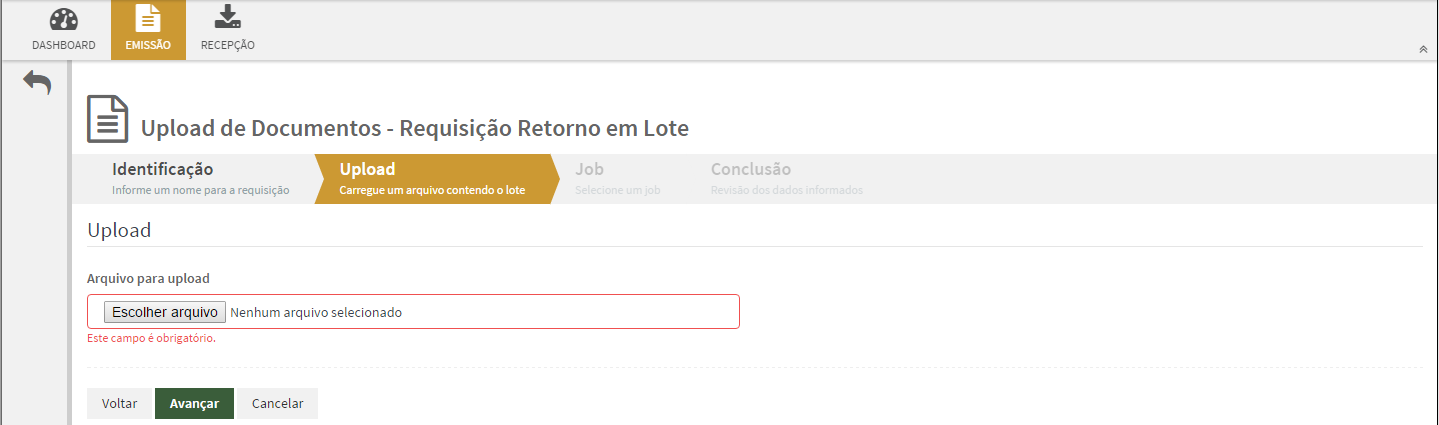
Passo 3: Selecione um arquivo com a extensão .TXT ou .XML contendo nota através do botão Escolher arquivo. Em seguida clique em Avançar.
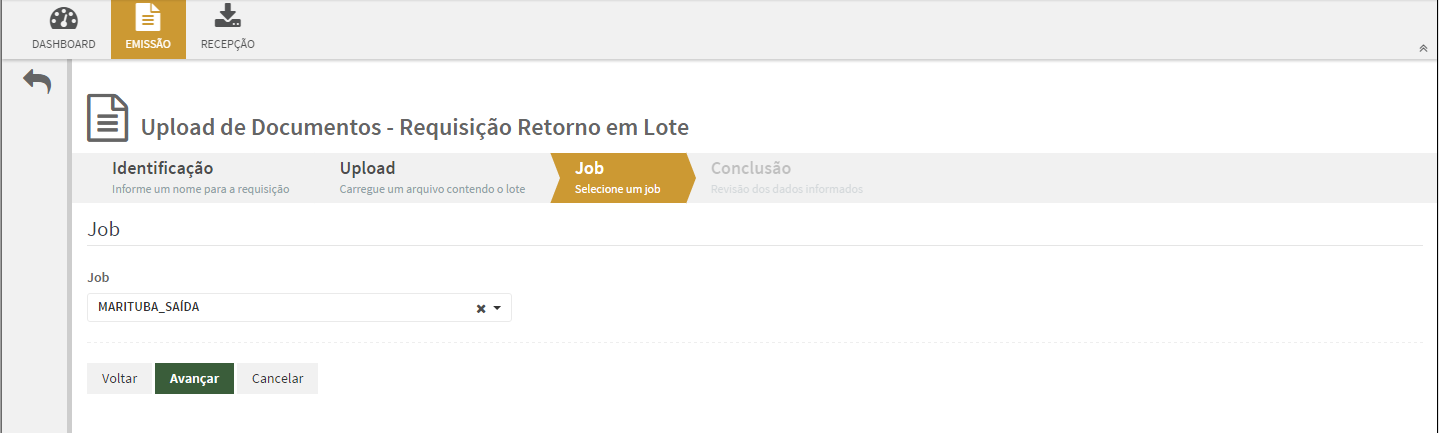
Passo 4: Informe o Job de upload desejado, em seguida clique em Avançar.
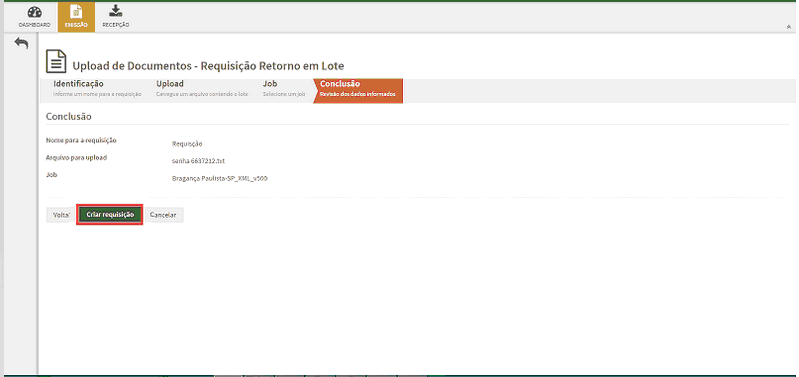
Passo 5: Confira os dados de solicitação de requisição, caso estejam corretos clique em Criar requisição.
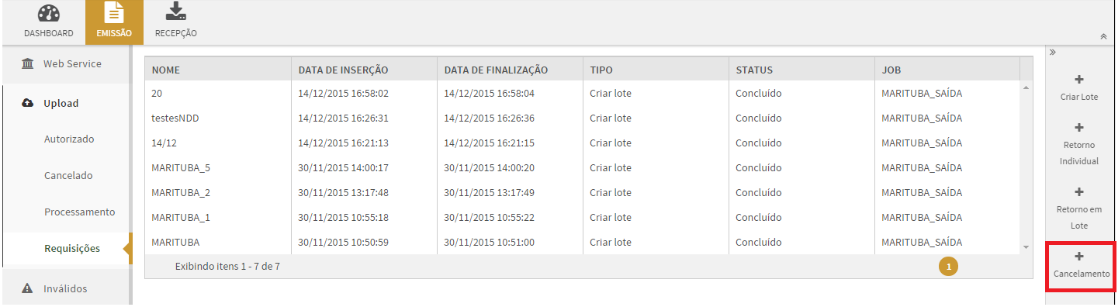
Requisição de Cancelamento é utilizada para inserir retornos em lote cancelado que são retornados pelo site da prefeitura.
Passo 1: Para criar uma requisição de cancelamento clique em Cancelamento.
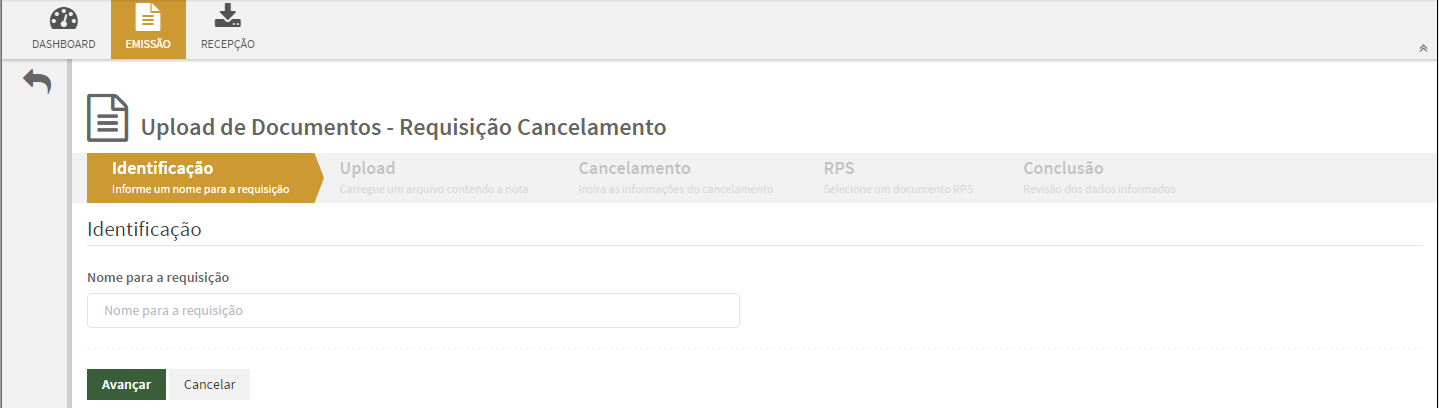
Passo 2: Informe o nome de identificação da requisição em seguida clique em Avançar.
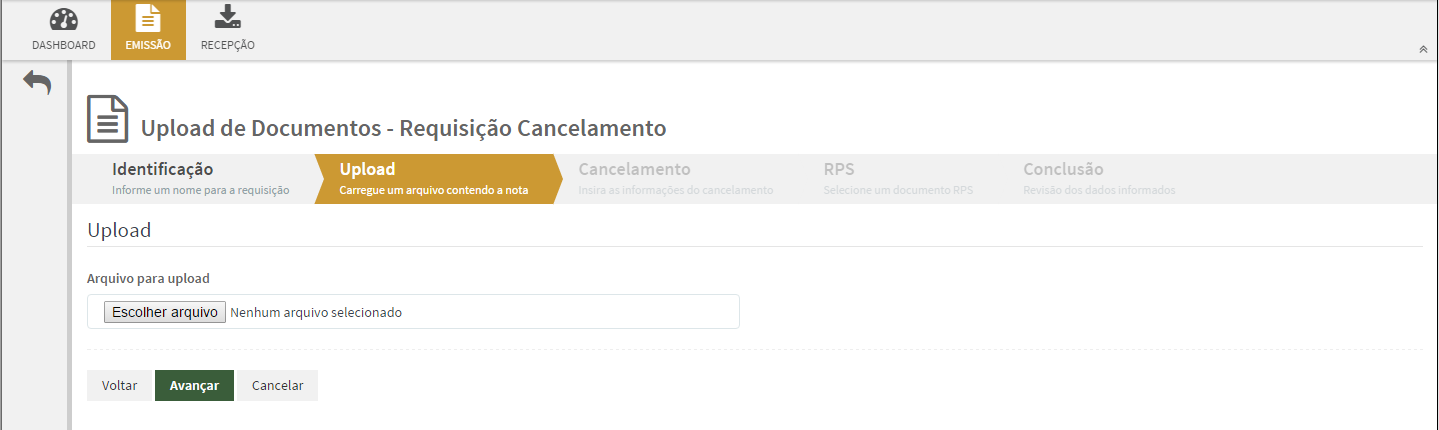
Passo 3: Selecione um arquivo com a extensão .TXT ou .XML contendo nota através do botão Escolher arquivo. Em seguida clique em Avançar.
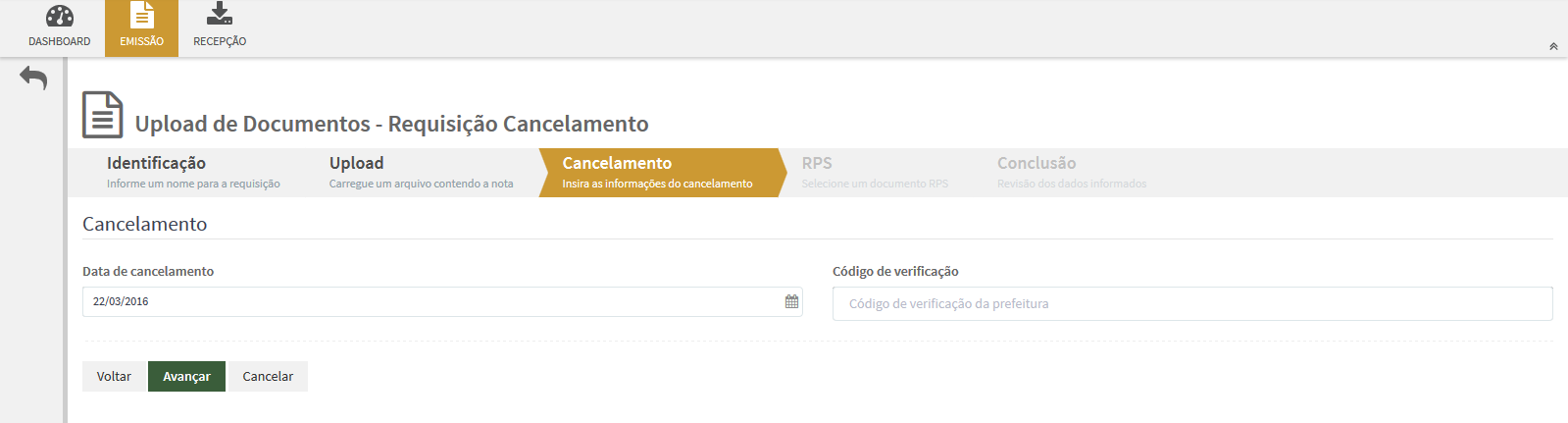
Passo 4: Informe uma data para o cancelamento ou o Código de verificação da prefeitura. Para seguir clique em Avançar.
Passo 5: Selecione um documento RPS na grid e clique em avançar. Caso deseje realizar uma busca pelo documentro através dos filtros de pesquisa acesse o link Filtros do Monitor para entender como funcionam.
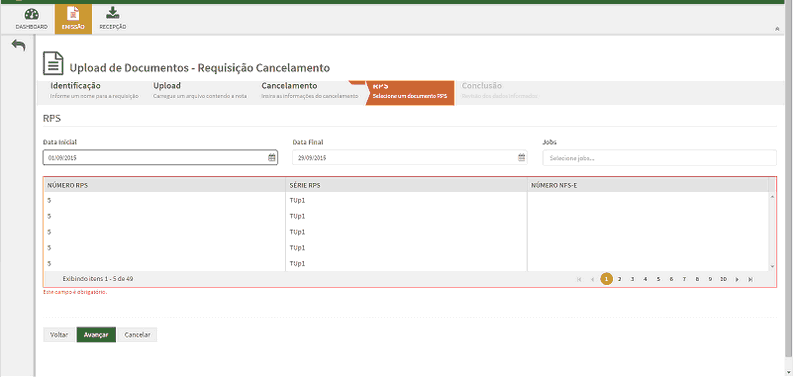
Passo 6: Confira os dados de solicitação de requisição, caso estejam corretos clique em Criar requisição. Caso deseje alterar alguma informação clique em Voltar para cancelar a operação clique em Cancelar.