Instalando o NFS-e Datacenter
O NDDigital NFS-e Datacenter deverá ser instalado em um ponto central na rede. O Portal NFS-e Datacenter é utilizado para configurar e visualizar os cadastros já realizados pelo administrador do Datacenter e o Serviço do Datacenter é responsável por gerar a configuração que será recebida pelo cliente quando instalado o e-Agente NFS-e.
Para instalar o NDDigital NFS-e Datacenter siga os passos abaixo:
Passo 1: Execute o instalador fornecido pela NDDigital. Você também pode fazer o download do instalador acessando o site da NDDigital e efetuando seu cadastro de usuário. Para isso acesse o site www.nddigital.com.br.
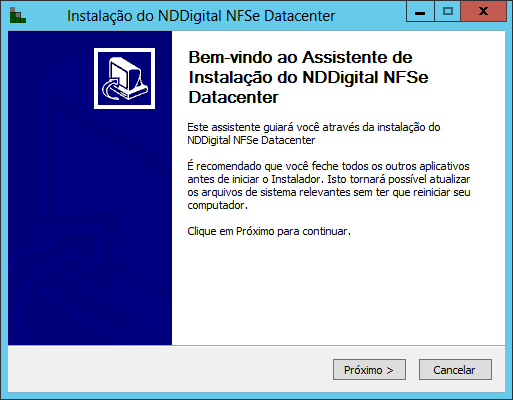
O instalador do NDDigital NFS-e Datacenter faz a verificação de todos os componentes que são pré-requisitos para o seu funcionamento e, caso detecte ausência de algum, é apresentado o componente que está faltando, onde o usuário deve realizar a instalação do componente faltante. Será exibida a tela inicial, clique em Próximo, como mostra a imagem abaixo:
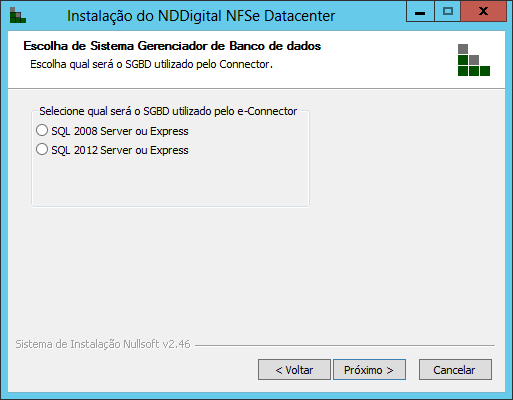
Passo 2: Seleção do Banco de Dados: Disponibiliza as opções de instalação do módulo NDDigital Datacenter utilizando o Sistema Gerenciador de Banco de Dados MSSQL Server 2008 ou Express Edition, MSSQL Server 2012 ou Express Edition. Nesta demonstração, o aplicativo será instalado com banco de dados SQL 2008 Server. Para prosseguir, clique em Próximo, como mostra a figura abaixo:
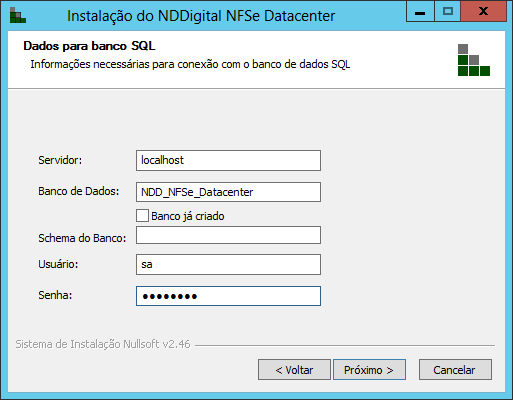
Passo 3: Preencha os campos com as respectivas informações:
•Servidor: Nome ou IP do servidor onde está instalado o Banco de dados;
•Bando de Dados: Por padrão a base será nomeada NDD_NFSe_Datacenter;
•Usuário: Nome de usuário (com permissões administrativas) do banco de dados;
•Senha: Senha do usuário escolhido anteriormente.
Após informar os dados, clique no botão Próximo para continuar, como mostra a imagem abaixo:
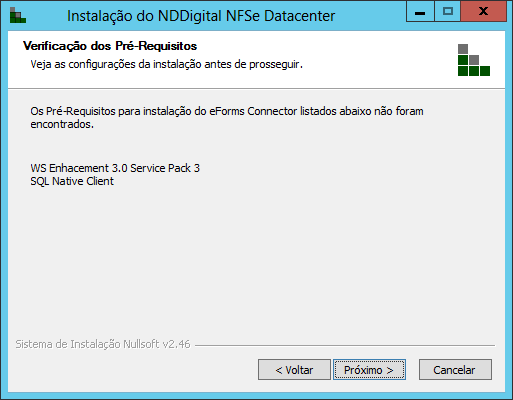
Passo 4: Na tela abaixo serão listados os pré-requisitos de software que serão instalados com o produto. Clique em Próximo para continuar.
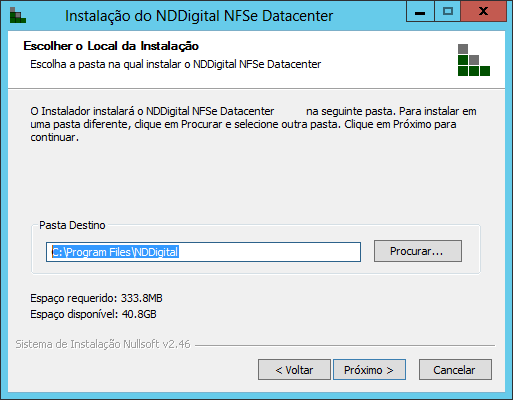
Passo 5: A instalação irá armazenar os arquivos do aplicativo no diretório padrão C:\Arquivos de programas\NDDigital, se desejar instalar em outro local, basta informar o caminho, ou clicar no botão Procurar. para escolher o diretório onde será instalado o aplicativo. Após selecionar o diretório de instalação, clique no botão Próximo, como mostra a imagem abaixo:
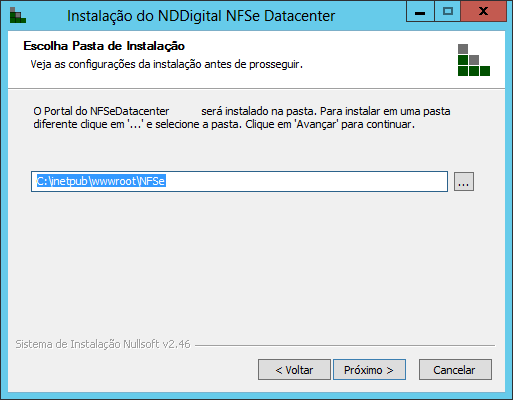
Passo 6: A instalação irá armazenar os arquivos da página Web NFS-e DataCenter no diretório padrão c:\inetpub\wwwroot\NFSe, se desejar instalar em outro local, basta informar o caminho, ou clicar no botão  para escolher o diretório onde será instalada a página web NFS-e DataCenter. Após selecionar o diretório de instalação clique no botão Próximo, como mostra a imagem abaixo:
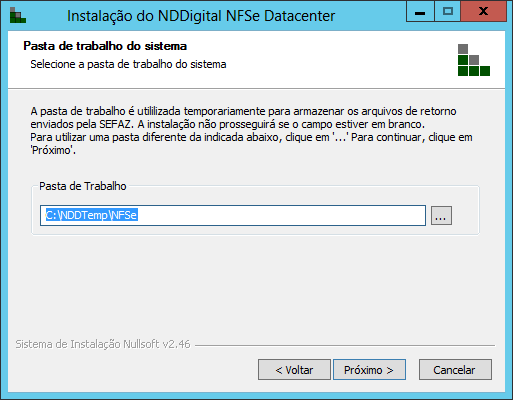
Passo 7: A instalação irá armazenar os arquivos da página Web NFS-e DataCenter no diretório padrão C:\NDDTemp\NFSe, se desejar instalar em outro local, basta informar o caminho, ou clicar no botão para escolher o diretório onde será instalada a página web NFS-e DataCenter. Após selecionar o diretório de instalação clique no botão Próximo, como mostra a figura abaixo:
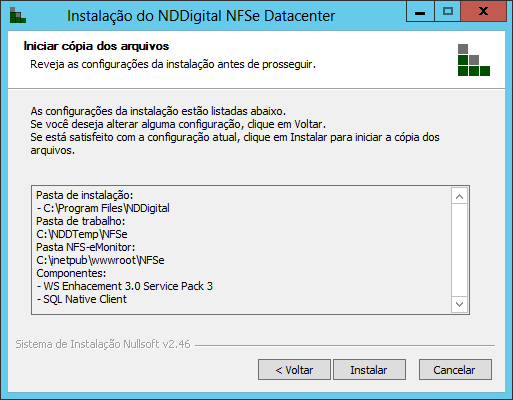
Passo 8: Confira todos os parâmetros configurados e se tudo estiver correto clique no botão Instalar para iniciar a instalação do produto. Como mostra a figura abaixo:
Passo 9: Progresso da instalação: Aguarde enquanto o instalador efetua a cópia dos arquivos necessários para o funcionamento do sistema.
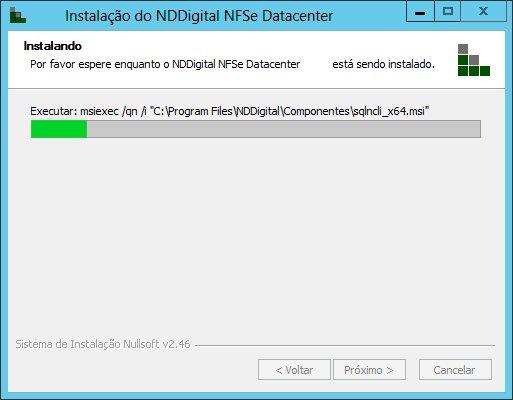
Após o término da instalação dos componentes necessários, o instalador NDDigital NFS-e Datacenter continuará a instalação dos componentes do produto. Aguarde a conclusão da instalação.
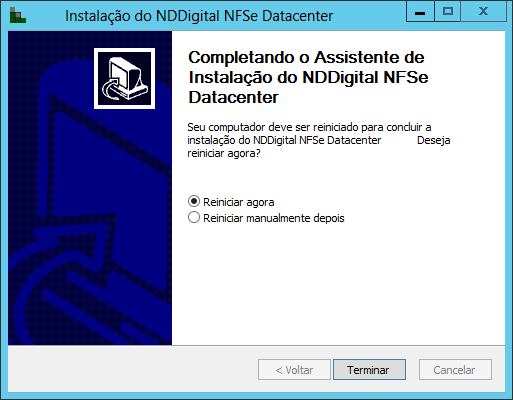
Passo 10: Instalação concluída: A tela abaixo mostra que a instalação foi concluída, clique em Terminar, deixando a opção Reiniciar agora marcada. Deve-se reiniciar o sistema operacional antes de iniciar a configuração do sistema.
Passo 11: Para configurar o portal Datacenter siga os passos do link: Configuração Portal NFS-e DataCenter