Configuração NFS-e e-Monitor APP
Segue abaixo passo a passo de configuração do ISS para arquivo APP: |
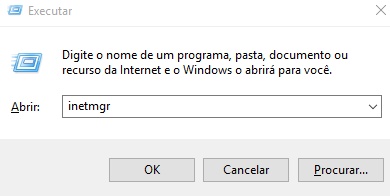
Passo 1: Abra o gerenciador do IIS, através do menu Iniciar >> Executar do servidor ou digite no console apresentado o comando inetmgr, após digitar o comando click em OK, deve ser apresentada a tela do Internet Information Server (IIS).
Passo 2: No painel Conexões, selecione NFSeMonitorAPI>>Manage Application>>Browser.
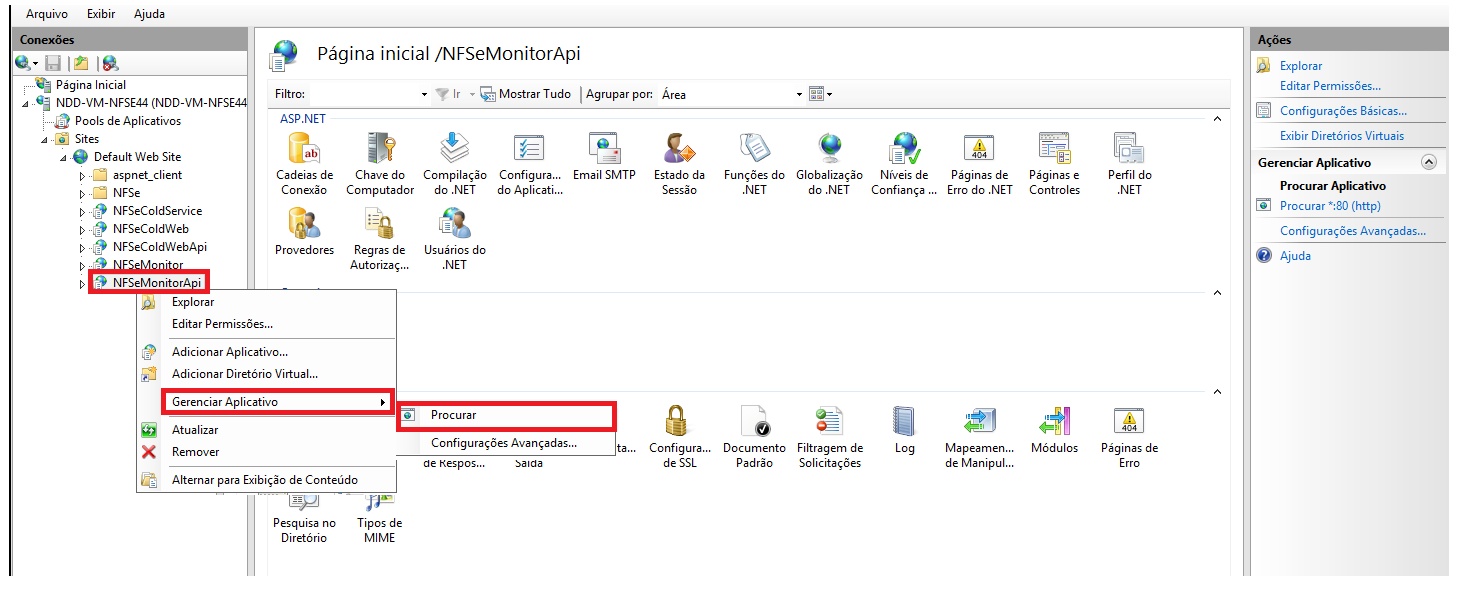
Tela de configuração do ISS
Passo 3: Copie o endereço do site que é apresentado no navegador.
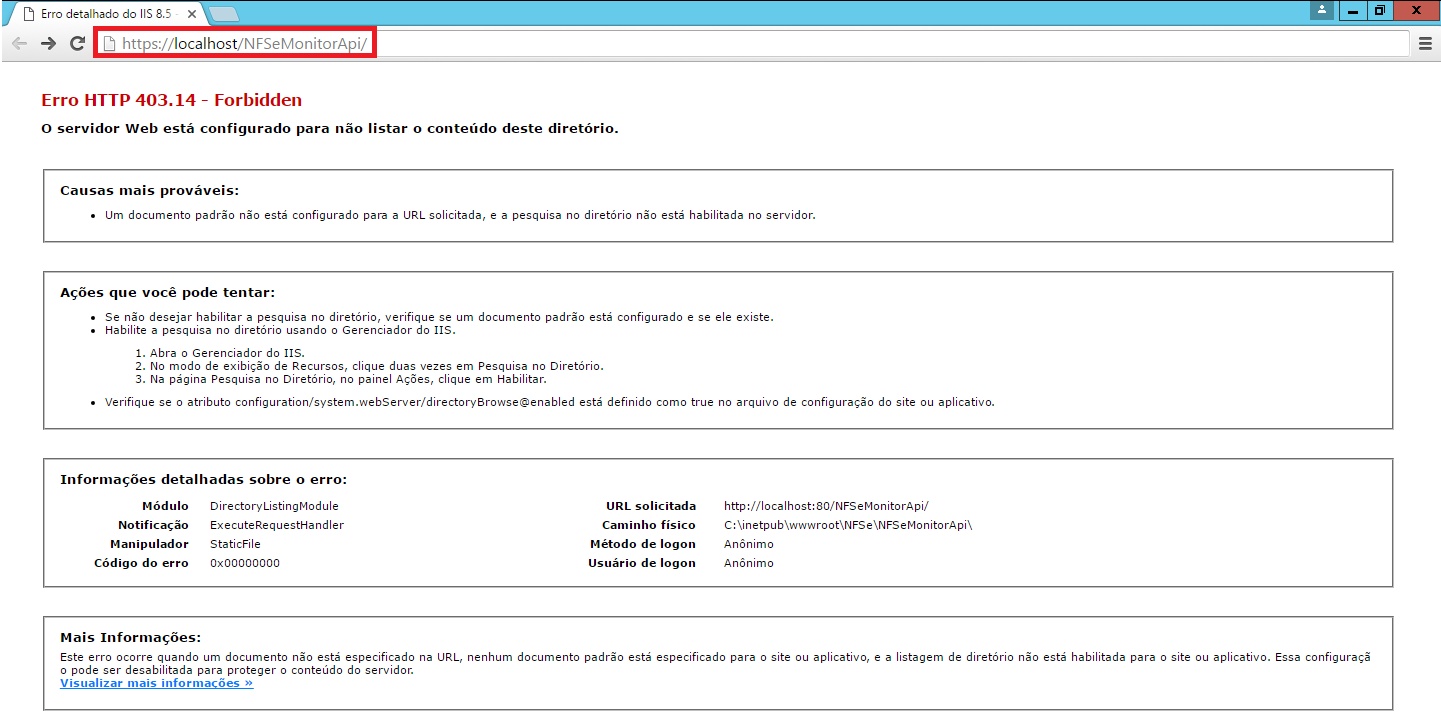
Tela do navegador
Passo 4: Para o correto funcionamento do portal é necessário apontar o endereço do site no arquivo "app.js" que é localizado no caminho C:\inetpub\wwwroot\NFSe\NFSeMonitor\app\js\app, caso o NFS-e Monitor esteja instalado em outro diretório deve ser localizada a instalação do portal. Após localizar o arquivo app.js altere o campo var server com o endereço "var server = http://localhost/NFSeMonitorAPI/". Para acessar de fora do servidor altere "localhost" para o "IP Servidor" onde está publicado o portal do NFSeMonitor.
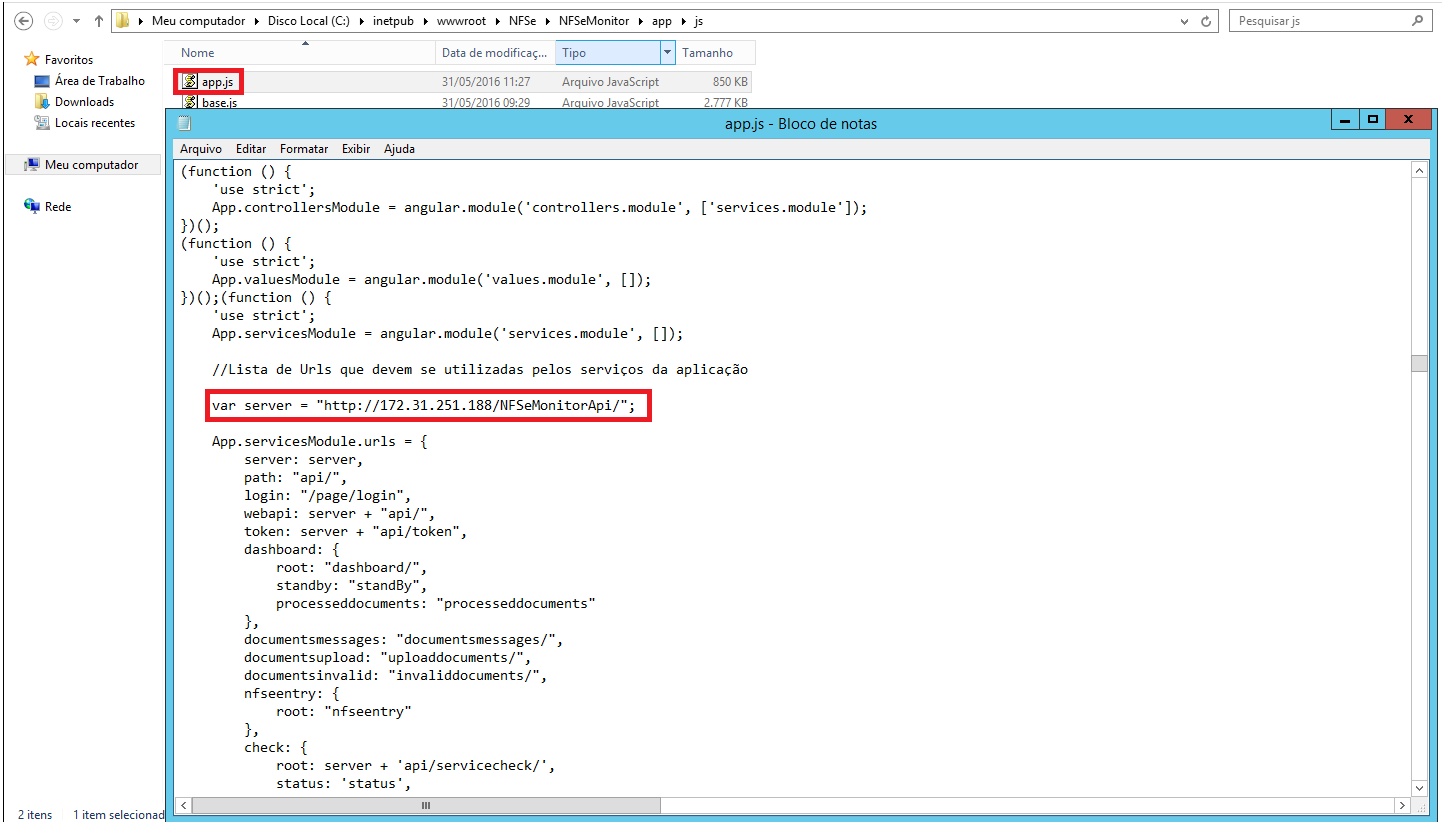
Configuração do arquivo app.js
Passo 5: Acesse novamente o Internet Information Server (IIS) para dar permissão de autenticação ao site, clique sobre NFSeMonitor.
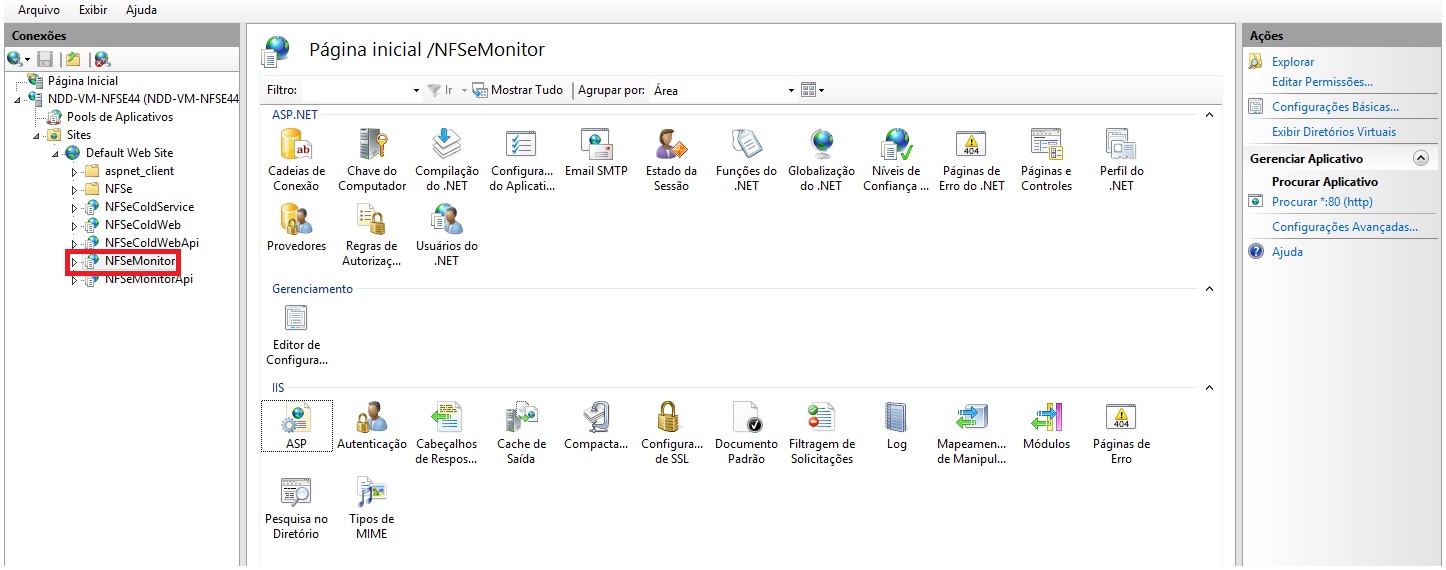
Configuração de autenticação
Passo 6: Na tela que será apresentada dê duplo clique em authentic (Autenticação).
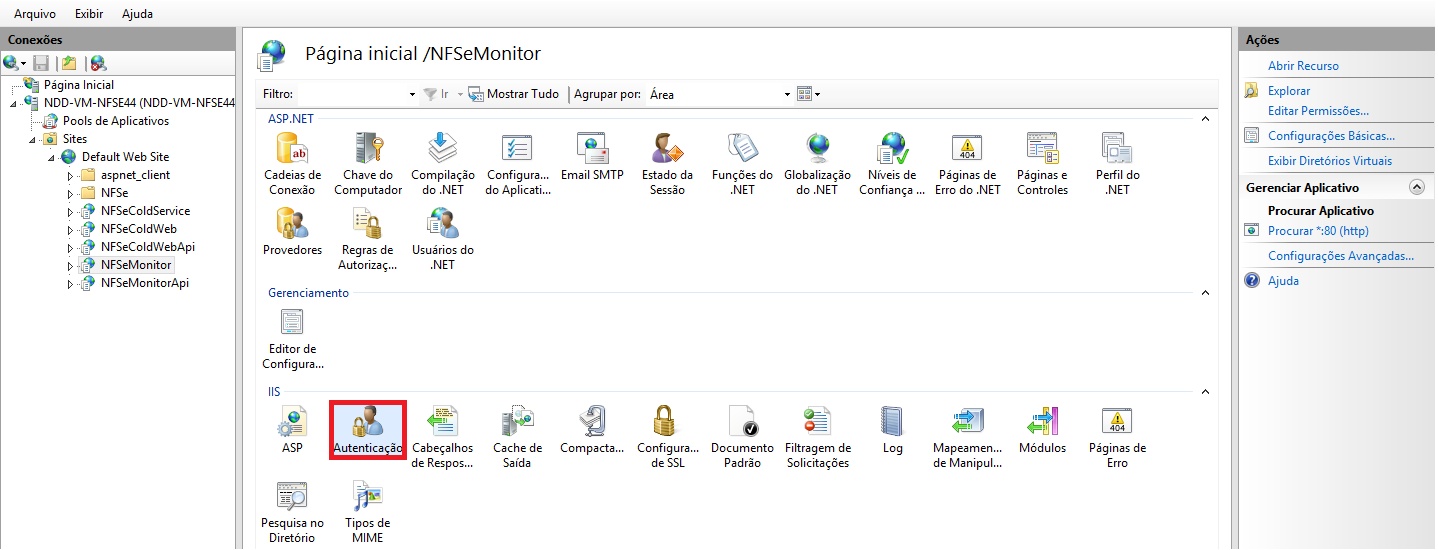
Configuração de autenticação
Passo 7: Na tela Authentic (Autenticação) a opção Basic-Autentication (Autenticação básica) deve ser desabilitada, ficando somente a opção Anonymous-Autentication (Autenticação Anônima) habilitada. Em seguida reinicie o Internet Information Server (IIS).
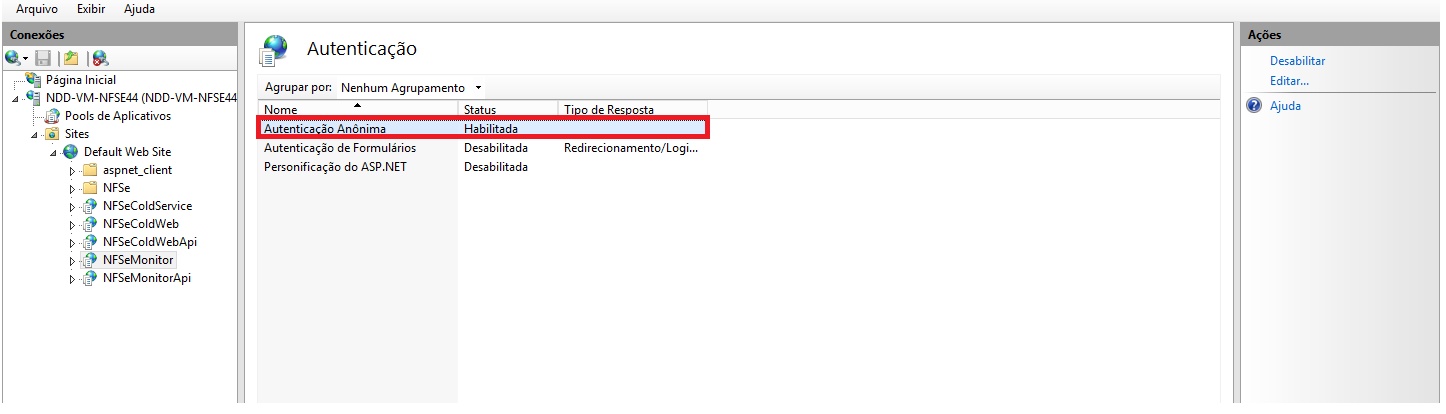
Configuração de autenticação
Passo 8: Após realizar as configurações anteriores, deve ser configurado o módulo do NFS-e MonitorAPI, seguindo os passos do link: Configurações NFS-e e-Monitor API banco SQL Server e Configurações NFS-e e-Monitor API banco Oracle