Configurar Pós Conversão
Está opção é utilizada para alteração dos valores do xmlRPS.
Passo 1: Clique no botão Configurar Pós Conversão para criar a conversão.
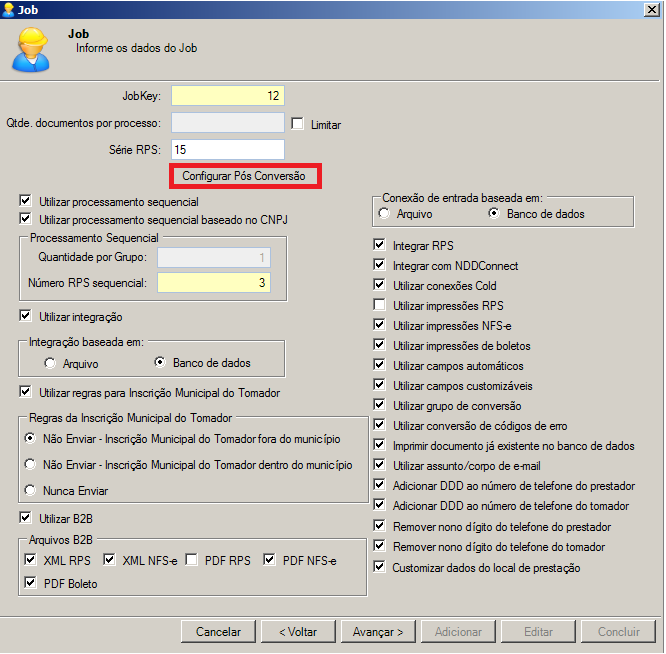
Tela Job
Passo 2: Será apresentada a tela Pós Conversão.
A.Clique no botão  (adicionar), será apresentada a tela de configuração DE/PARA.
B.Clique no botão  (editar), para editar uma configuração já existente.
C.Clique no botão  (excluir), e selecione o registro para excluir.
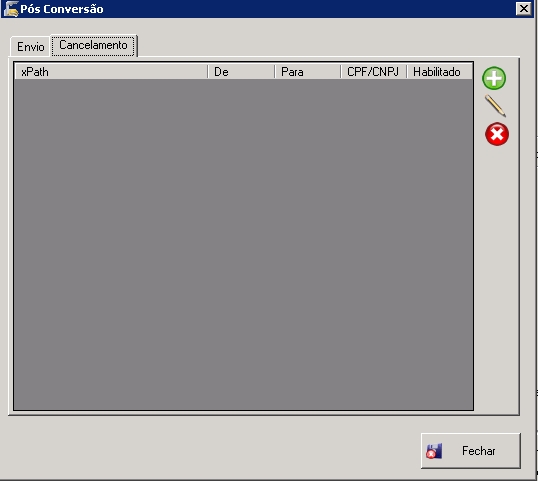
Tela Job/Pós Conversão
Passo 3: Clique no botão (adicionar) , será apresentada uma outra tela de Pós Conversão.
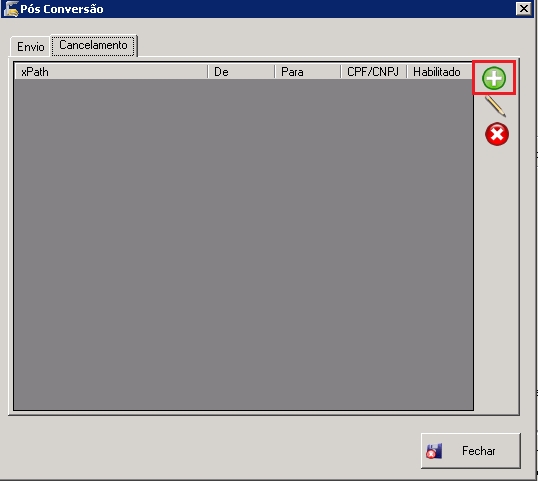
Tela Job/Pós Conversão
São apresentados os seguintes campos para serem configurados:
A.XPath: Deverá informar o campo ao qual deseja realizar a pós conversão. Informe o caminho do campo que é apresentado no xmlRPS. Deverão ser mapeados os campos conforme consta no arquivo de xmlRPS.
No exemplo abaixo é utilizado o campo "CNPJ" do Tomador de Serviço.
Caminho do campo: /Rps/InfRps/Tomador/IdentificacaoTomador/CpfCnpj/Cpf
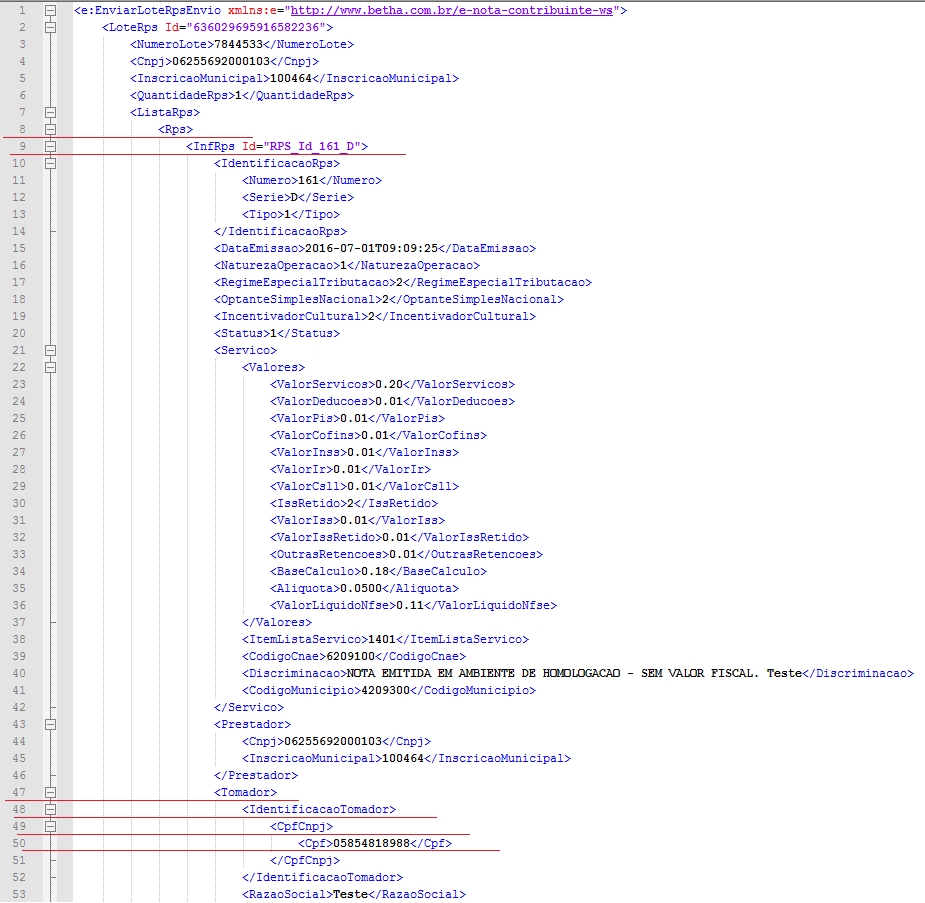
Exemplo de visualização do mapeamento do xmlRPS.
Observação: Para os campos Número, Série e Tipo não poderão realizar a pós conversão. |
B.Pós Conversão, esta tela será utilizada para informar o dado que será convertido. Deverão ser informados os campos De (dado que sofrerá a conversão), e PARA (conversão a ser realizada no dado). Lembrando que o aplicativo diferencia letras maiúsculas de minúsculas.
O campo De é composto pelas opções:
•Vazio: Utilizado quando deseja alterar a informação de uma tag fechada que existe no xmlRPS.
•Qualquer: Utilizado quando a tag configurada apresenta valores diferenciados.
•Customizado: Utilizado para converter um valor fixo que já consta no xmlRPS. Quando utilizada esta opção o TextBox ao lado será habilitado.
O campo Para é composto pelas opções:
•Nulo: Utilizado quando não deseja enviar a tag no xmlRPS.
•Vazio: Utilizado para criar a tag fechada no xmlRPS.
•Customizado: Utilizado para converter um valor fixo que já consta no xmlRPS. Quando utilizada esta opção o TextBox ao lado será habilitado.
CPF/CNPJ: Permitir que seja enviada às prefeituras, documentos com o CPF/CNPJ do tomador preenchidos com zeros.
Observação: Os campos CPF/CNPJ deverão estar marcados quando a conversão dos campos desejados for CPF ou CNPJ. |
Exemplo:
DE – Vazio – PARA – Nulo
Ou
DE – Qualquer – PARA – Vazio
Ou
DE – Customizado

PARA – Customizado

Ou
DE – Qualquer - PARA – Customizado
C.Após configurar a conversão clique em Gravar.
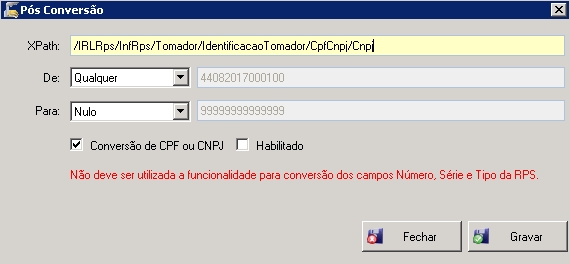
Exemplo de Tela Job/Pós Conversão Configurada
Selecione a caixa Habilitar caso deseje realizar a conversão do documento:
•Ao realizar as configurações do pós conversão e a caixa Habilitar estiver desmarcada não será realizada a conversão do documento.
Passo 4: Após configurar a Pós Conversão, clique em Habilitar para configurar as funcionalidades de conversão para o Job.
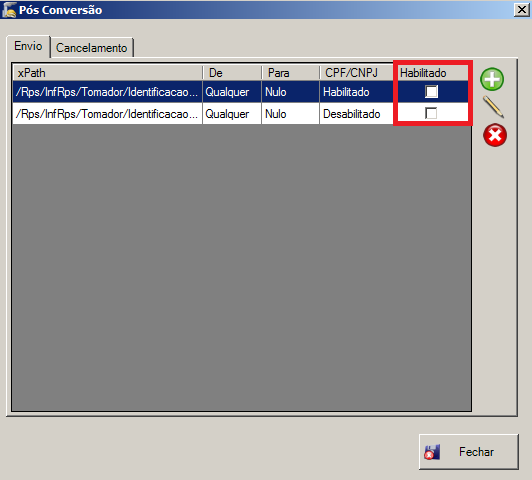
Tela Job/Pós Conversão
Passo 5: Clique no botão Fechar para salvar e voltar para as configurações do Job.
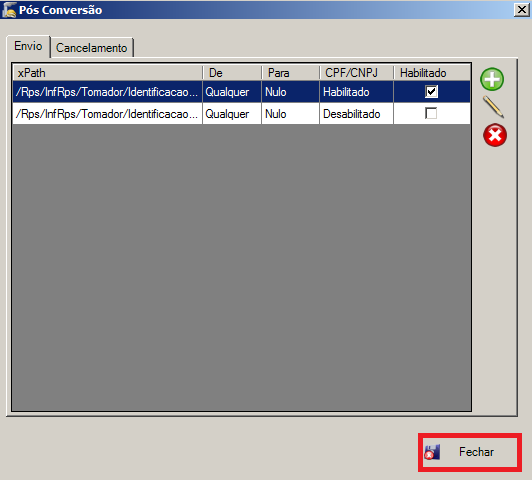
Tela Job/Pós Conversão
Observação: Para realizar as configurações de cancelamento deverá ser configurada a aba de Cancelamento, para Pós Conversão siga os mesmos passos acima. |