Opções do Cabeçalho
No cabeçalho do e-monitor é possível realizar algumas ações através dos ícones, como maximizar e minimizar a barra lateral esquerda, página modo tela cheia, iniciar o serviço do Input e Connector e fazer Logoff.
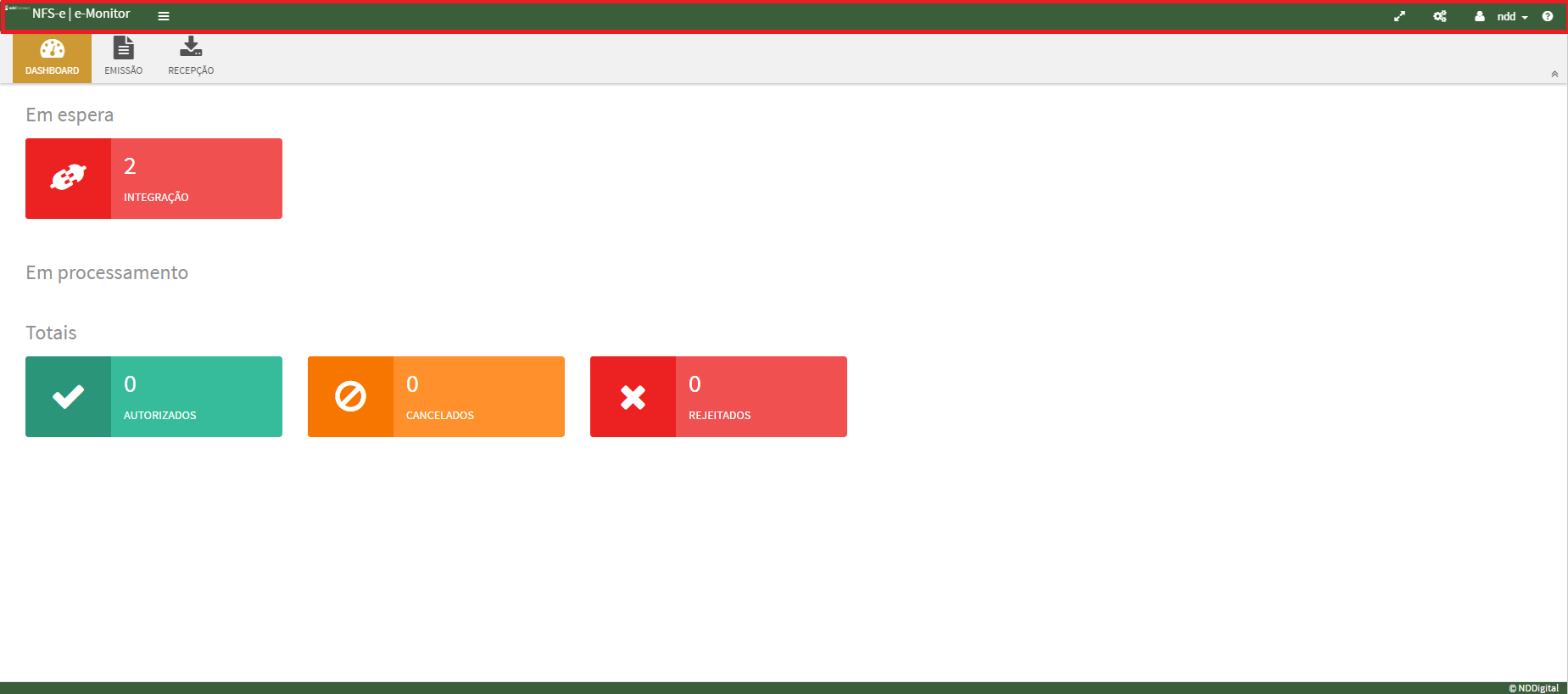
Tela de Dashboard
Quando o usuário encontra-se nas abas de Emissão e Recepção é possível Minimizar ou Maximizar a barra lateral esquerda, para isso clique no ícone em destaque na imagem abaixo.

Para aplicar o modo Tela Cheia clique no ícone em destaque na imagem abaixo.

Para realizar o Logoff clique no ícone em destaque na imagem abaixo.

Para Trocar de senha de usuário, clique no ícone em destaque na imagem abaixo.

•Para realizar as configurações de trocar a senha siga os passos no link: Trocar de Senha
Para iniciar o serviço do Input e Connector, clique no ícone em destaque na imagem abaixo.

•Este recurso deve estar configurado no Internet Information Server (IIS), caso ainda não tenha sido configurado siga os passos do link: Configuração do Serviço e-Monitor (Application Pools) e também deve ser realizado as configurações padrão de nomenclatura do Connector e Input no settings, caso não esteja configurado siga os passos no link Configurações Gerais com as instruções do "Passo 1".
Após clicar no ícone, escolha o serviço desejado e clique no botão play.

O ícone Ajuda traz as descrições das funcionalidades do portal e-Monitor.
