Tabela de Conversão - Alíquota e Alíquota Aproximado Imposto
Passo 1: Clique na aba Conversão > Tabela de Conversão, no menu à esquerda da interface do NFS-e Settings e em seguida na opção Tabela de Conversão localizada na parte inferior da interface do NFS-e Settings, em seguida clique em Adicionar. A figura abaixo ilustra a interface do NFS-e Settings com as opções destacadas.
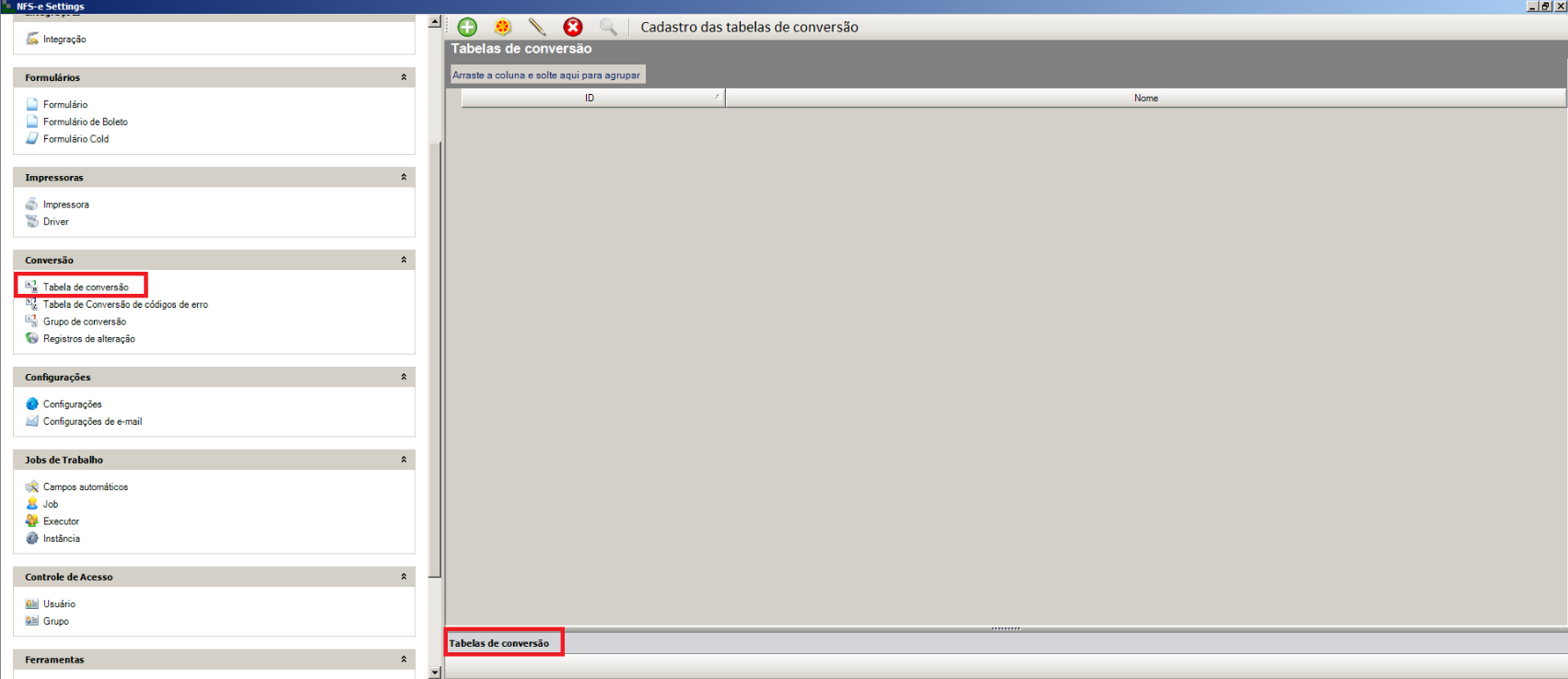
Tela Interface do NFS-e Settings
Passo 2: A tela do Assistente de tabela de conversão será exibida, clique no botão Avançar para iniciar as configurações da tabela.
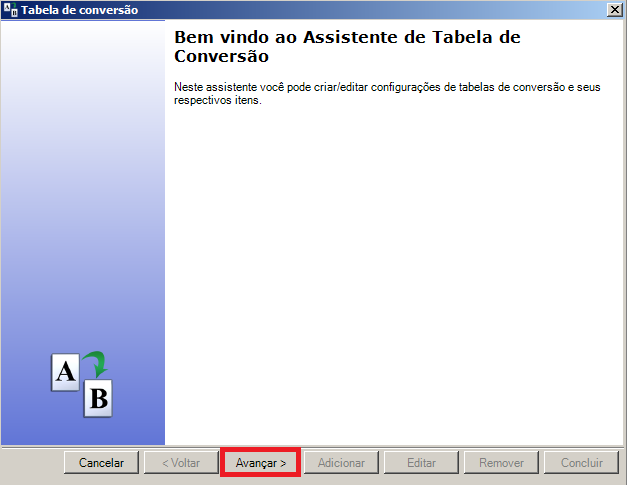
Tela Assistente de Tabela de Conversão
Passo 3: Na tela Tabela de conversão, realize as seguintes configurações:
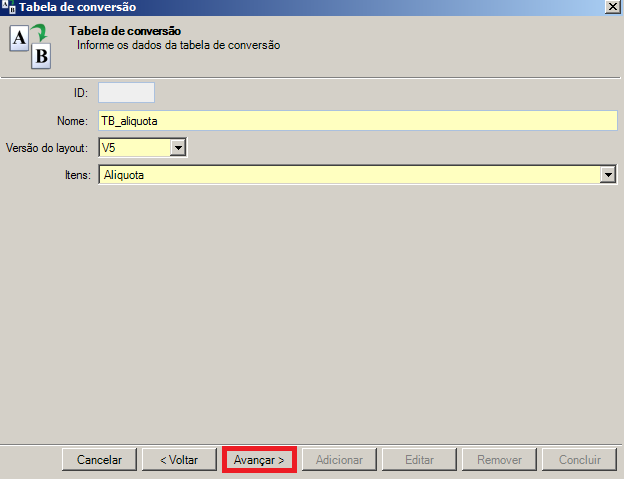
Tela Tabela de conversão
A.No campo Nome, informe o nome desejado.
B.No campo Versão do Layout, selecione o layout desejado.
•É disponibilizado o layout "V4" e "V5", onde:
•Layout: V4 - Utilizado para a versão do layout 4.00 que é configurado no Job do Settings.
•Layout: V5 - Utilizado para a versão do layout 5.00 que é configurado no Job do Settings.
C.No campo Itens, selecione o item que será configurado.
•Selecione umas das opções "Aliquota" ou "AliquotaAproximadoImposto" para ser configurado. No exemplo acima será criado um novo item para a tabela de conversão o qual será utilizado como exemplo de configuração o campo "Aliquota", para configurar o campo "AliquotaAproximadoImposto" é a mesma forma "Aliquota".
D.Após realizar as configurações clique no botão Avançar.
Passo 4: Na tela Itens da tabela de conversão, é possível editar uma tabela já existente, basta selecionar a tabela e clicar no botão Editar, o botão editar permanecerá desabilitado somente será habilitado após ser selecionado a tabela. Só será possível adicionar uma nova tabela se a mesma não existir com o mesmo campo configurado, neste caso será criado uma nova tabela para o campo aliquota se não existe nenhuma tabela para este campo, clique no botão Adicionar.
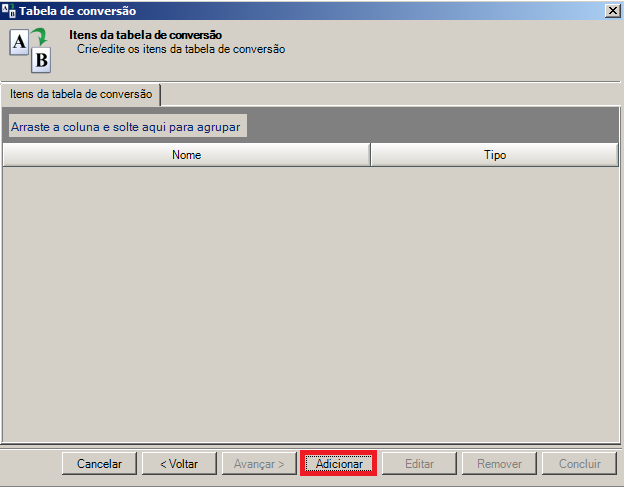
Tela Itens da tabela de conversão
Passo 5: Para o DE/PARA da alíquota deverá ser informado o tipo de operação matemática que será feita (Divisão ou Multiplicação). No campo Número base informe o número que será utilizado para dividir ou multiplicar o valor enviado pelo ERP no campo Alíquota. Resultado da customização do campo Alíquota feito no Print abaixo:
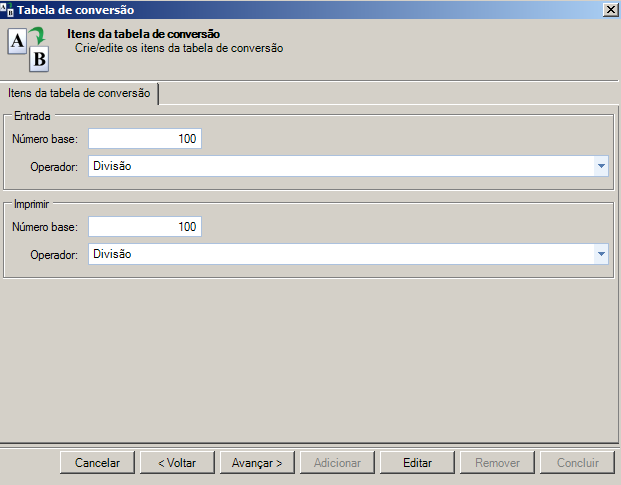
Tela Itens do grupo de conversão
Valor enviado pelo ERP = 5,00
Operador = Divisão
Número Base = 100
Resultado = 0.0500
•O ERP envia no arquivo, o valor 5,00 e a prefeitura somente recebe valores percentuais em formato decimal, sendo o correspondente decimal de 5,00 igual a 0.0500.
Observação: O campo alíquota é utilizado para fazer uma conversão de números inteiros para decimais, ou vice-versa. Caso a informação não exista no grupo/tabela de conversão para ser convertido o campo não será convertido, porém será gerado log informando que o campo não será convertido. |
Somente para o campo (alíquota) pode ser configurado os campos para V4: |
Campos alíquotas V4 |
||
|---|---|---|
|
Nome |
Observação |
1 |
AliquotaPIS |
Alíquota do PIS. |
2 |
AliquotaCOFINS |
Alíquota do COFINS. |
3 |
AliquotaINSS |
Alíquota do INSS. |
4 |
AliquotaIR |
Alíquota do IR. |
5 |
AliquotaCSLL |
Alíquota CSLL. |
6 |
AliquotaISS |
Alíquota ISS. |
7 |
VlrAliquota |
Alíquota valor percentual. |
Somente para o campo (alíquota) pode ser configurado os campos para V5: |
Campos alíquotas V5 |
||
|---|---|---|
|
Nome |
Observação |
1 |
AliquotaPIS |
Alíquota do PIS. |
2 |
AliquotaCOFINS |
Alíquota do COFINS. |
3 |
AliquotaINSS |
Alíquota do INSS. |
4 |
AliquotaIR |
Alíquota do IR. |
5 |
AliquotaCSLL |
Alíquota CSLL. |
6 |
VlrAliquota |
Alíquota valor percentual. |