Usuário
Passo 1: Clique na aba Controle de Acesso > Usuário, no menu à esquerda da interface do NFS-e Settings e em seguida na opção Usuários localizada na parte inferior da interface do NFS-e Settings. A figura abaixo ilustra a interface do NFS-e Settings com as opções destacadas.
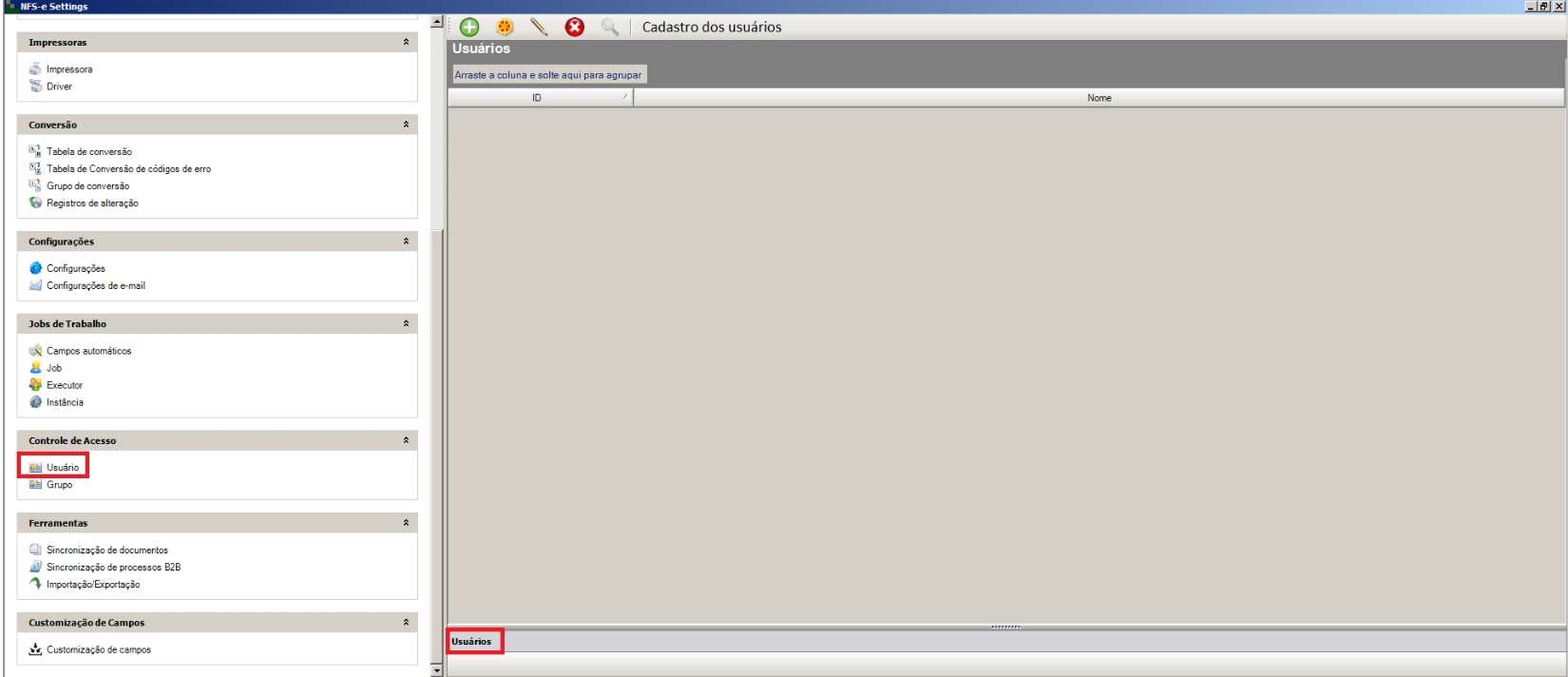
Tela Interface do NFS-e Settings
Passo 2: Clique no botão Adicionar para criar um novo usuário. A tela do Assistente de Usuário será exibida, clique no botão Avançar para ir à próxima tela.
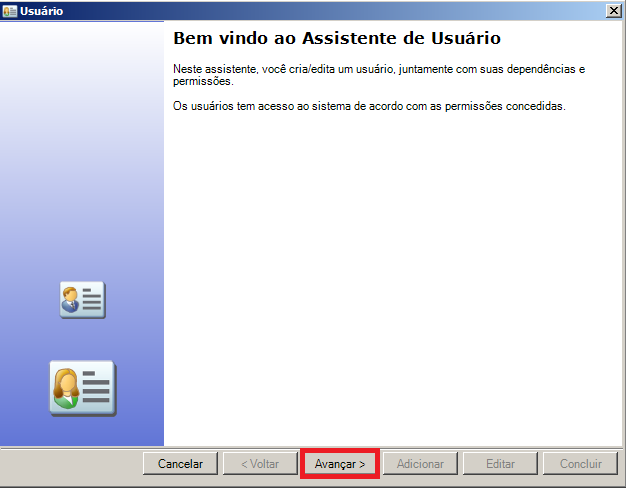
Tela Assistente de Usuário
Passo 3: Na tela apresentada realize as seguintes configurações abaixo:
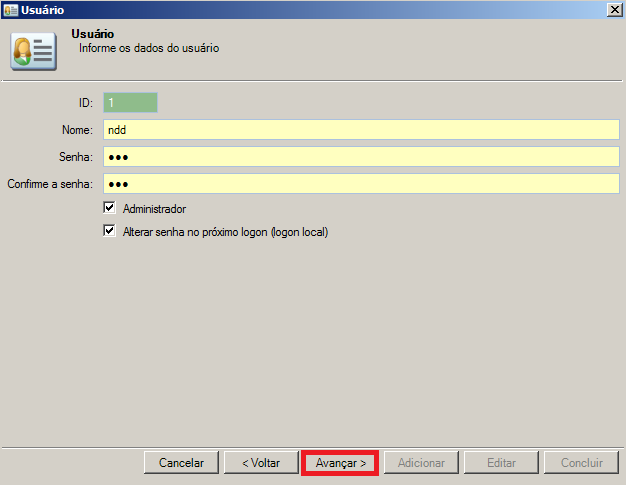
Tela Usuário
A.No campo Nome, informe o nome que será utilizado para identificar o Usuário.
B.No campo Senha, informe a senha que será utilizada pelo Usuário para acessar a solução.
C.No campo Confirme a senha, digite novamente a senha informada no campo Senha.
D.Marque a opção Administrador se deseja conceder controle total ao Usuário que está sendo cadastrado, permitindo que o mesmo altere ou insira configurações novas no módulo Settings da solução. Se a opção Administrador não estiver marcada, o Usuário que está sendo cadastrado não terá permissão para alterar, excluir ou cadastrar configurações.
E.Marque a opção Alterar senha no próximo logon (logon local), permitir que o Usuário personalize sua senha no primeiro acesso ao portal local. Após informar todos os dados, clique no botão Avançar.
Passo 4: Clique no botão Adicionar se desejar cadastrar um Grupo de acesso (Grupos contém Jobs permitidos em seu cadastro), caso contrário, clique no botão Avançar. Caso deseje cadastrar um Grupo siga os passos no link: Grupo.
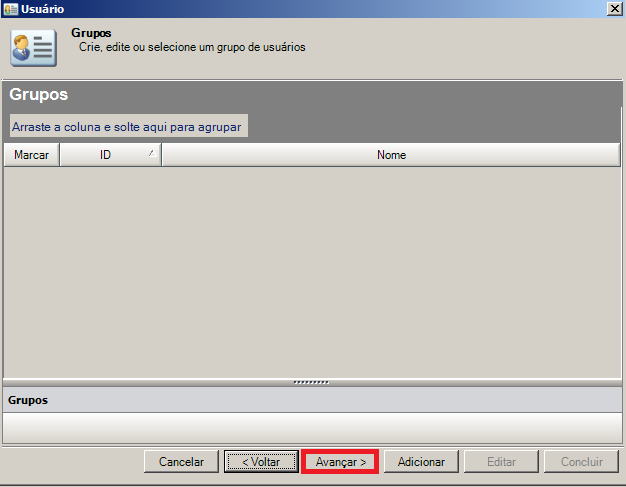
Tela Grupo
Passo 5: Na tela permissões do NFS-e monitor, na coluna ação selecione Permitir, para que o Job seja apresentado no portal NFS-e e-Monitor. Clique no botão Avançar para confirmar as permissões.
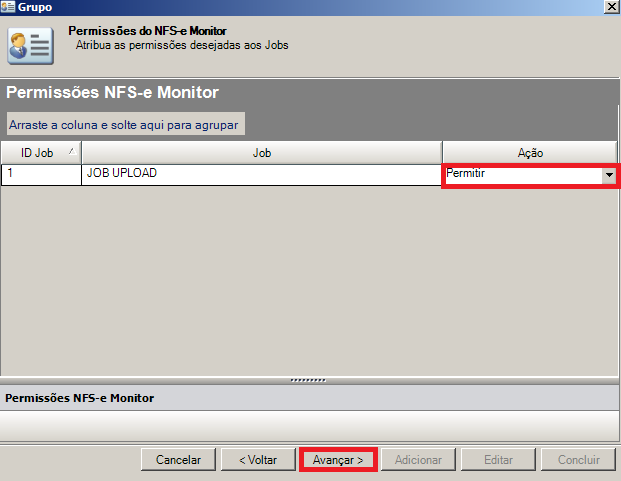
Tela Permissões NFS-e monitor
Passo 6: Na tela permissões do NFS-e cold, na coluna ação selecione Permitir, para que o Job seja apresentado no portal NFS-e e-ColdWeb. Clique no botão Avançar para confirmar as permissões.
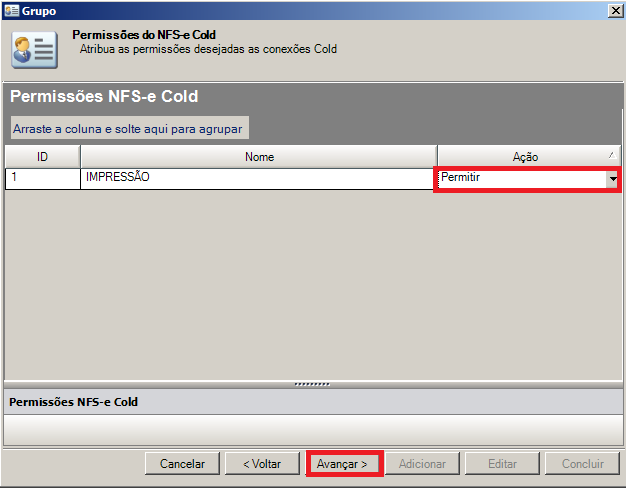
Tela Permissões do NFS-e cold
Passo 7: Na tela apresentada confira os dados configurados, em seguida clique no botão Avançar.
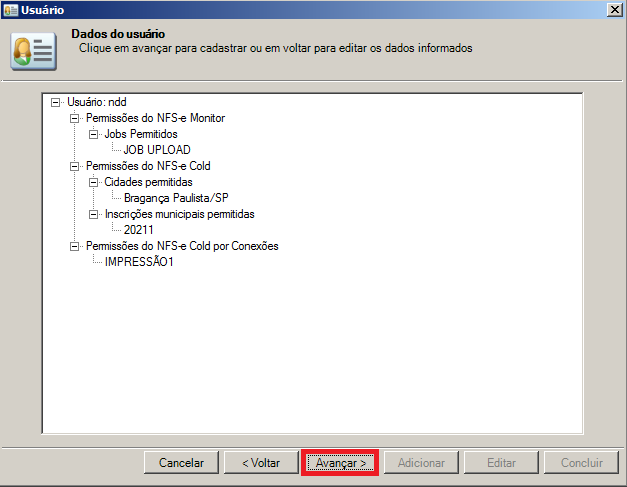
Tela Job/Dados do usuário
Passo 8: Na tela apresentada exibirá a mensagem "Cadastros efetuados com sucesso!", clique no botão Concluir e o cadastro do usuário será confirmado.
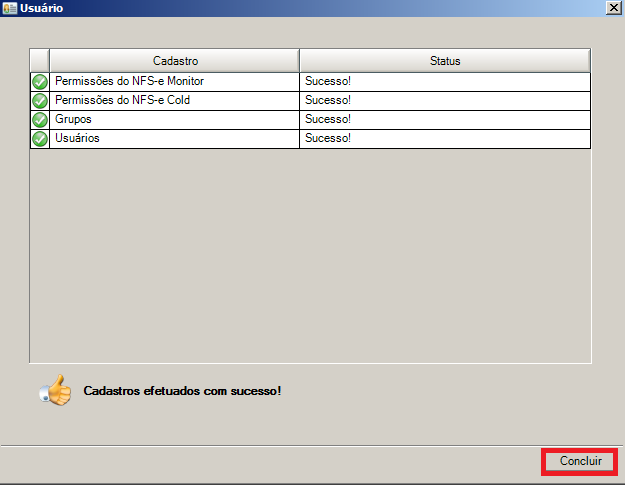
Tela Usuário