Conexões Cold
Observação: Para que as opções de configuração das Conexões Cold estejam ativas é necessário habilitar as Configurações Cold. Siga as instruções descritas em Configurações > Configurações Gerais > passo 8, deste manual para habilitar as opções de Conexão Cold. Configurações Gerais. Após ter habilitado a utilização do Cold seguindo a orientação acima, siga as instruções abaixo para realizar a configuração de uma conexão Cold. |
Passo 1: Clique na aba Conexões > Saída, no menu à esquerda da interface do NFS-e Settings e em seguida na opção Conexões Cold localizada na parte inferior da interface do NFS-e Settings. A figura abaixo ilustra a interface do NFS-e Settings com as opções destacadas.
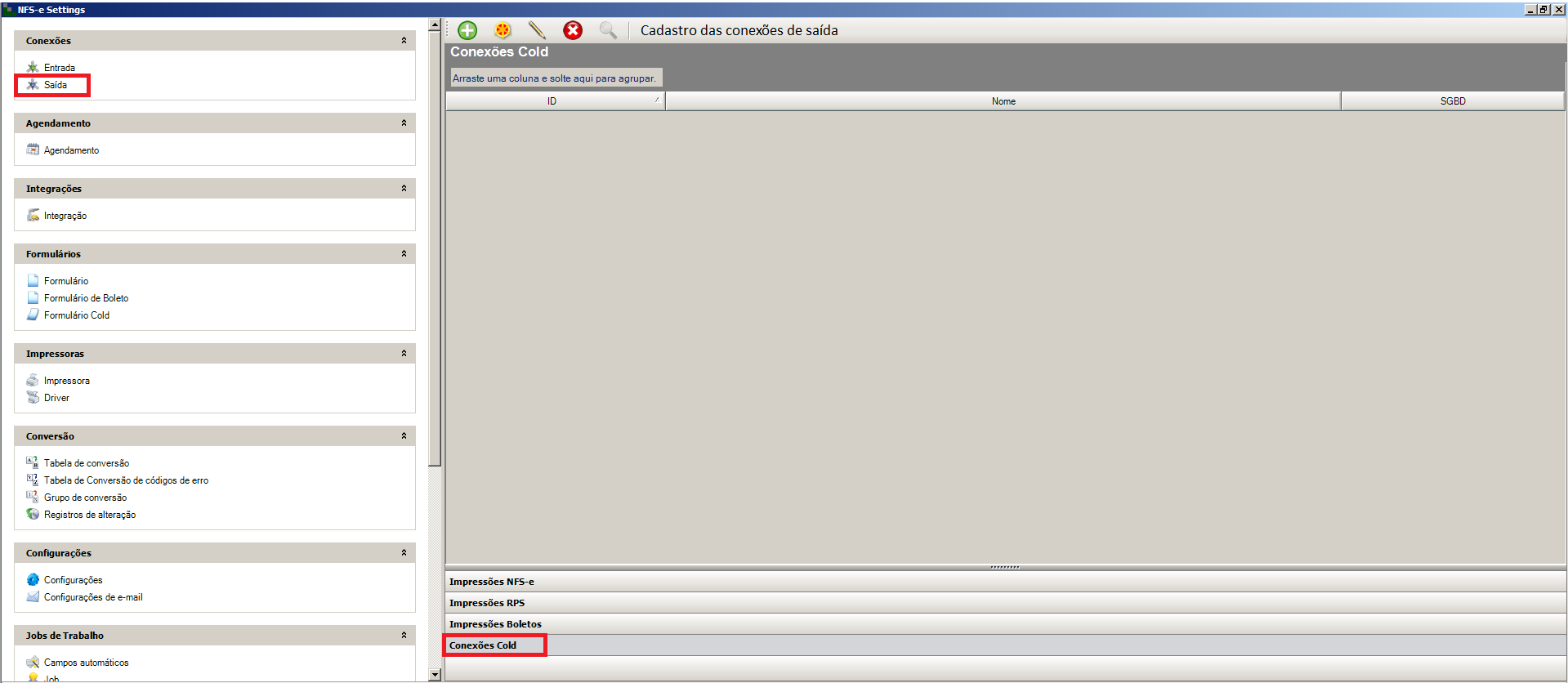
Tela Interface do NFS-e Settings
Passo 2: Clique no botão Adicionar para criar uma nova conexão cold. A tela do Assistente de Conexões Cold será exibida, clique no botão Avançar para ir à próxima tela.
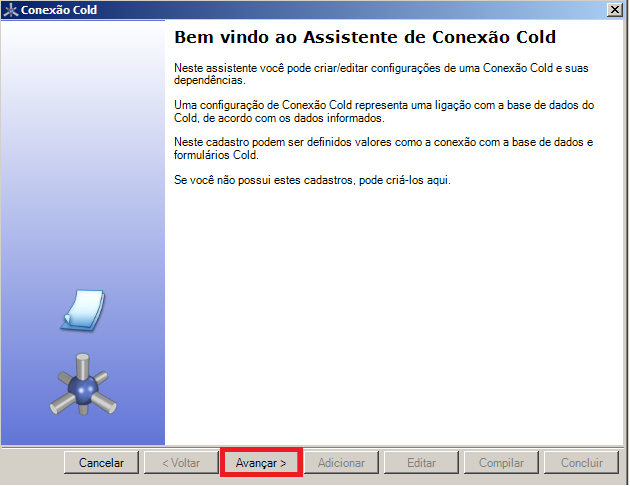
Tela Assistente de Conexão Cold
Passo 3: Na tela exibida no campo Nome, digite o nome utilizado para identificar a conexão cold, em seguida clique botão Avançar.
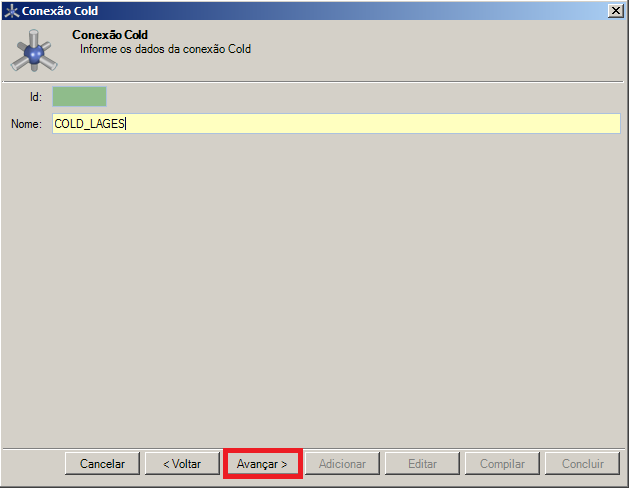
Tela de Conexão Cold
Passo 4: A tela Base de dados Cold exibe as configurações do SGBD (Sistema Gerenciador de Banco de Dados), configurado e as credenciais de acesso já configurados anteriormente na aba Configurações Gerais passo 8, confira os dados informados e clique no botão Avançar. Para validar os dados pode ser utilizado o botão Validar.
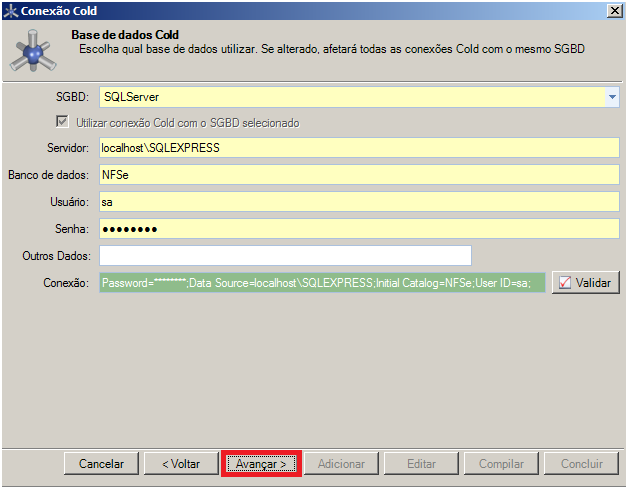
Tela Base de dados Cold
Passo 5: Na tela de seleção de cidades e formulários Cold, no campo Cidade, selecione a cidade que será configurado e clique no botão Adicionar, localizado do lado direito do campo Cidade.
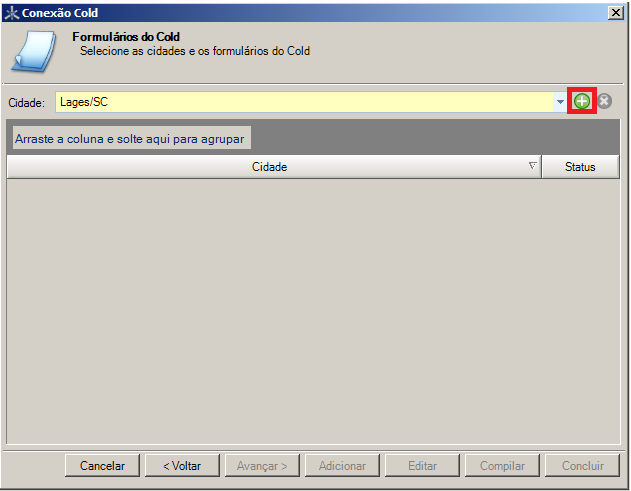
Tela Formulário do Cold
A. Caso deseje remover a cidade selecionada clique no botão Remover, localizado do lado direito da tela.
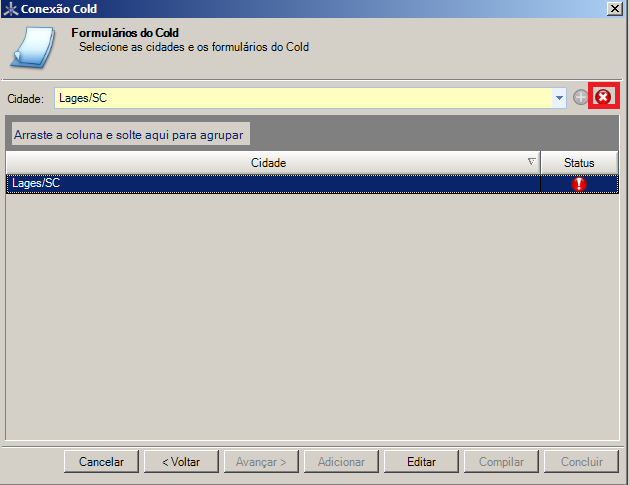
Tela Formulário do Cold
B. Após selecionar a cidade desejada clique no botão Editar.
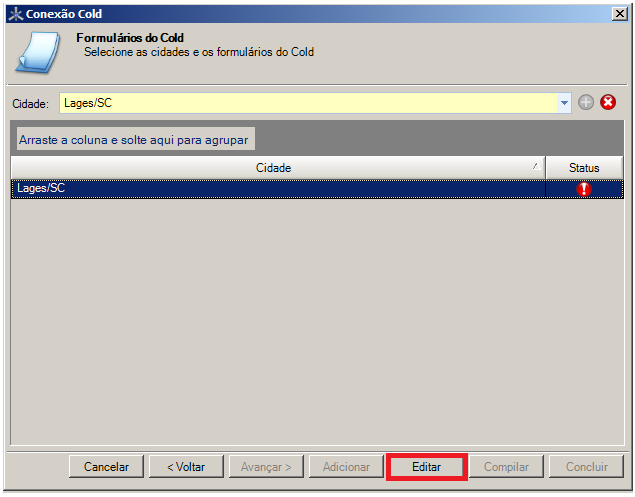
Tela Formulário do Cold
Passo 6: Na tela de seleção de formulários Cold é necessário selecionar um formulário para cada tipo de visualização ou impressão, sendo três formulários Cold (Impressão NFS-e, Impressão RPS e Visualização completa) a serem selecionados. Após selecionar todos os formulários clique no botão Avançar que será habilitado.
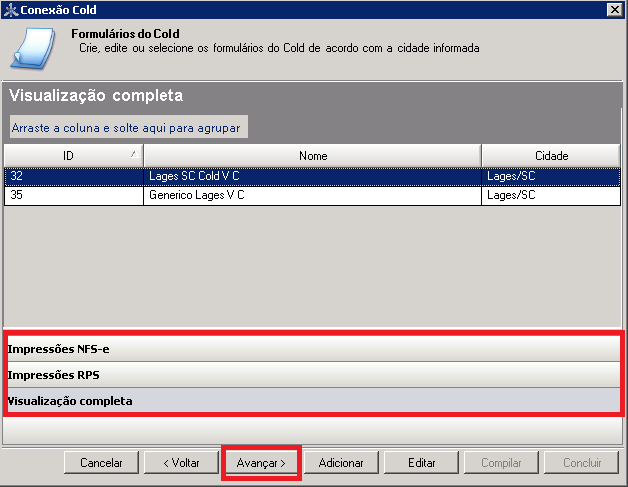
Tela de seleção dos formulários Cold
•Modo de configuração dos Formulários do Cold
•Passo 7: Note que agora na tela de seleção de cidades do Cold, o Status que estava vermelho agora está verde
 , isso indica que todos os formulários Cold foram selecionados. Selecione a cidade desejada e clique no botão Avançar.
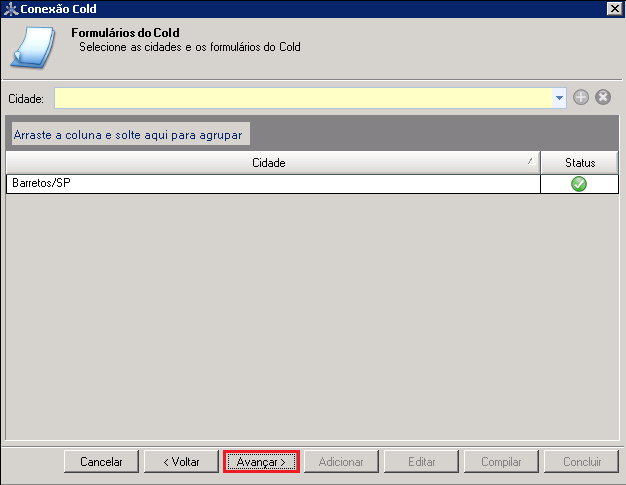
Tela de seleção dos formulários Cold
Passo 8: Na tela que é exibida, no campo Nome da tabela, informe o nome da tabela que será utilizada para guardar os documentos das NFS-e da cidade selecionada. Após informar o nome da tabela clique no botão Compilar.
Observação: O nome da tabela não pode conter caracteres especiais Ex.: ( \ / * - | ( ) = + { } ). |
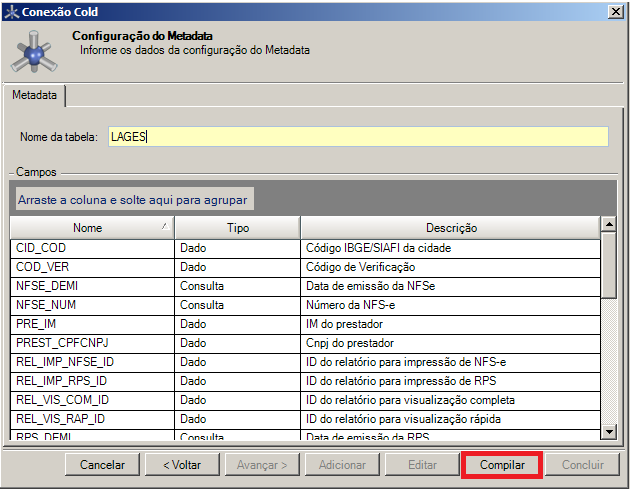
Tela Configuração do Metadata
A.Após clicar em Compilar será exibida uma mensagem de que a compilação foi concluída com sucesso, clique em OK e em seguida em Avançar.
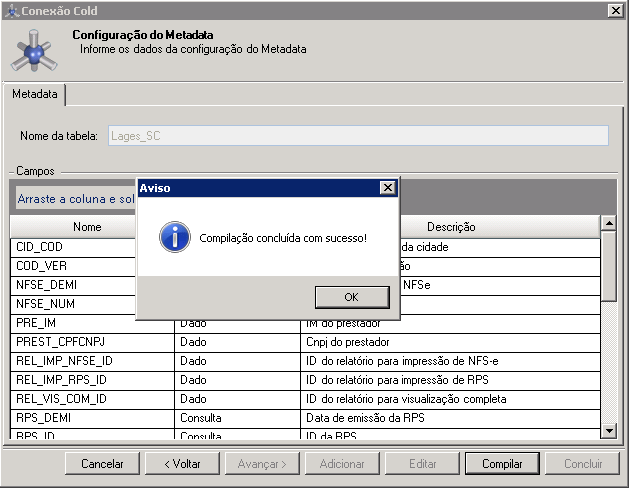
Tela Configuração do Metadata
Passo 9: Na tela exibida informa os dados das configurações realizadas, confira as informações e clique no botão Avançar.
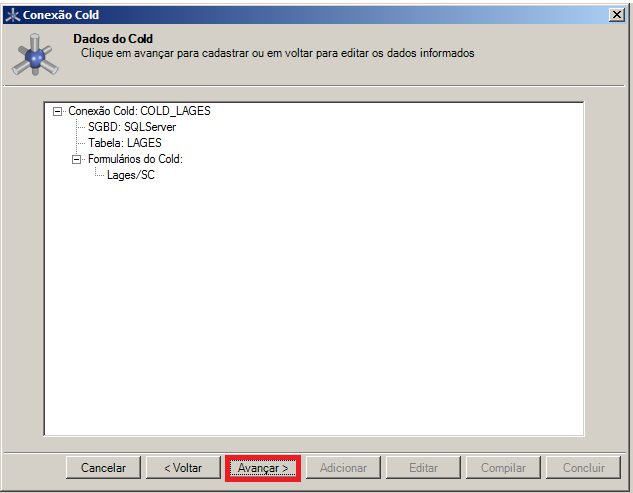
Tela Dados do Cold
Passo 10: Será exibida tela com a mensagem "Cadastros efetuados com sucesso!", clique no botão Concluir para confirmar os dados informados.
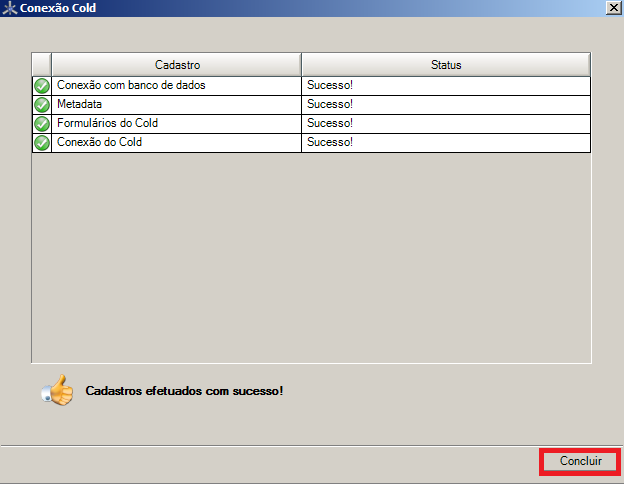
Tela Conexão Cold