Conexões de Entrada Baseada em Banco de Dados
Utilizado quando a geração do arquivo pelo ERP é feita diretamente em um Banco de Dados SQL Server ou Banco de Dados Oracle. Está forma de entrada pode ser utilizado por qualquer tipo de Job configurado no sistema.
Passo 1: Clique na aba Conexões > Entrada, no menu à esquerda da interface do NFS-e Settings e em seguida na opção Conexões de entrada baseada em banco de dados localizada na parte inferior da interface do NFS-e Settings. A figura abaixo ilustra a interface do NFS-e Settings com as opções destacadas.
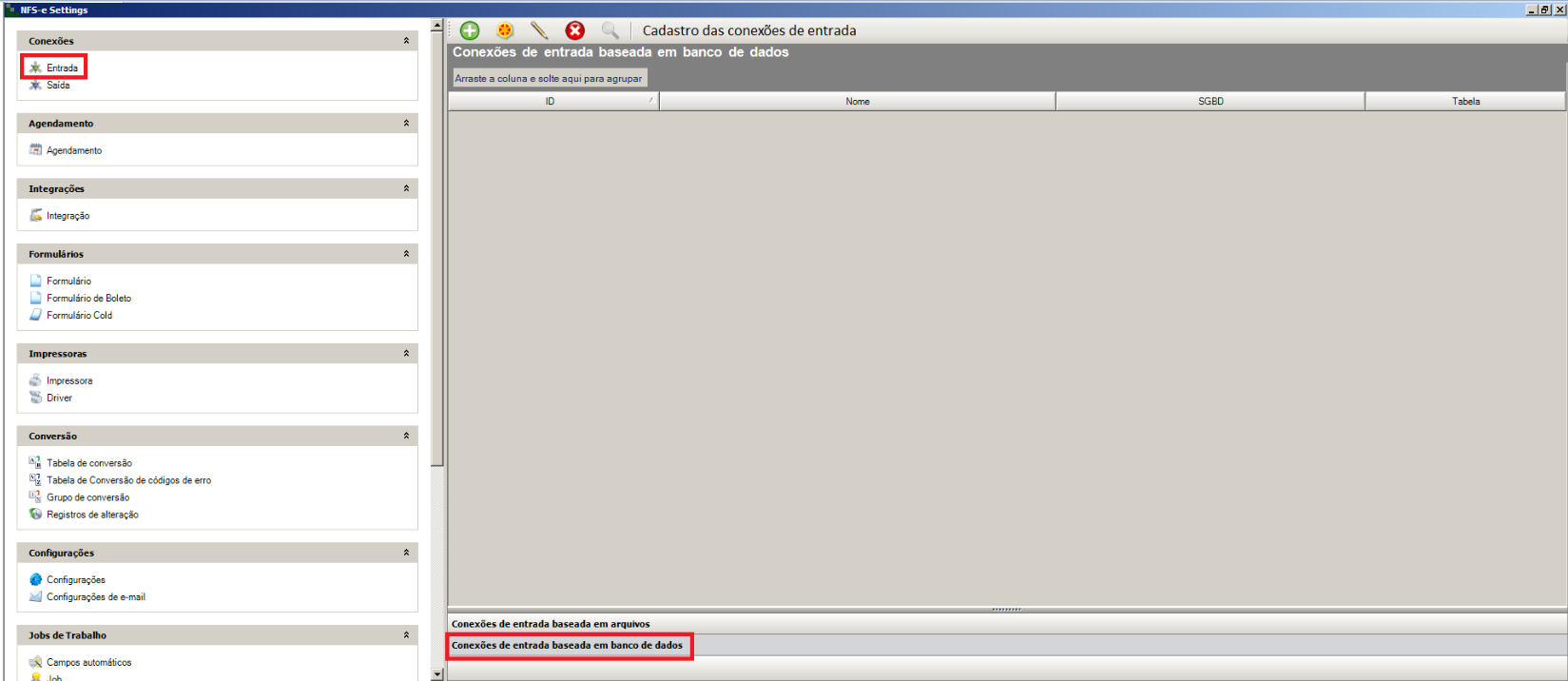
Tela Interface do NFS-e Settings
Passo 2: Clique no botão Adicionar para criar uma nova conexão de entrada via banco de dados.
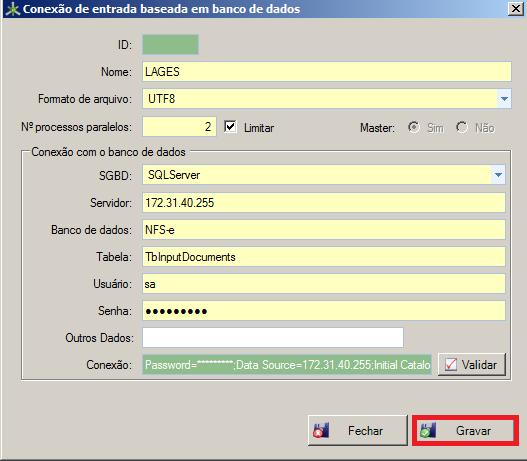
Tela Conexão de entrada baseada em banco de dados
A.Digite o nome da conexão no campo Nome, para especificar a conexão de entrada via banco de dados.
B.Selecione o Formato do arquivo, que o seu ERP utiliza (UTF8, ASCII, ANSI).
C.Se necessário pode utilizar a opção Número de processos paralelos, isso especifica o número de processos feito por lote.
D.É possível escolher entre o SGBD (Sistema Gerenciador de Banco de Dados), SQL Server ou Oracle dependendo do banco que está sendo utilizado.
E.Informe o endereço do Servidor, onde está instalado o Banco de Dados que será utilizado para guardar as informações de entrada.
F.Informe o nome do banco de dados no campo Banco de dados.
G.Identifique o nome da Tabela, que será utilizada pelo servidor para armazenar os dados de entrada. O sistema utiliza por padrão a tabela tbInputDocuments.
H.No campo Usuário, informe o usuário utilizado para se conectar no banco de dados.
I.No campo Senha, informe a senha utilizada para se conectar no banco de dados.
J.O campo Outros dados, pode ser utilizado para informar dados complementares da conexão.
K.O campo Porta é exibido somente quando for selecionado o banco de dados Oracle, é utilizado para determinar a porta que fará comunicação com o banco.
L. O campo Conexão apenas exibe a ConnectionString que será utilizada pelo aplicativo para se conectar com o banco de dados.
M. Após realizar as configurações clique no botão Validar para validar a conexão com o banco de dados e em seguida clique no botão Gravar.
Observação: O usuário e senha a serem informados devem possuir permissão para ler, escrever, excluir e criar tabelas e registros no banco de dados. |