Configurações de e-mail
Observação: Para adicionar uma configuração de e-mail é necessário que a opção Utilizar B2B da aba B2B esteja marcada conforme descrito no link Configurações Gerais Passo 5. |
Passo 1: Clique na aba Configurações > Configurações de e-mail, no menu à esquerda da interface do NFS-e Settings e em seguida na opção Assuntos/Corpo de e-mail localizada na parte inferior da interface do NFS-e Settings. A figura abaixo ilustra a interface do NFS-e Settings com as opções destacadas.
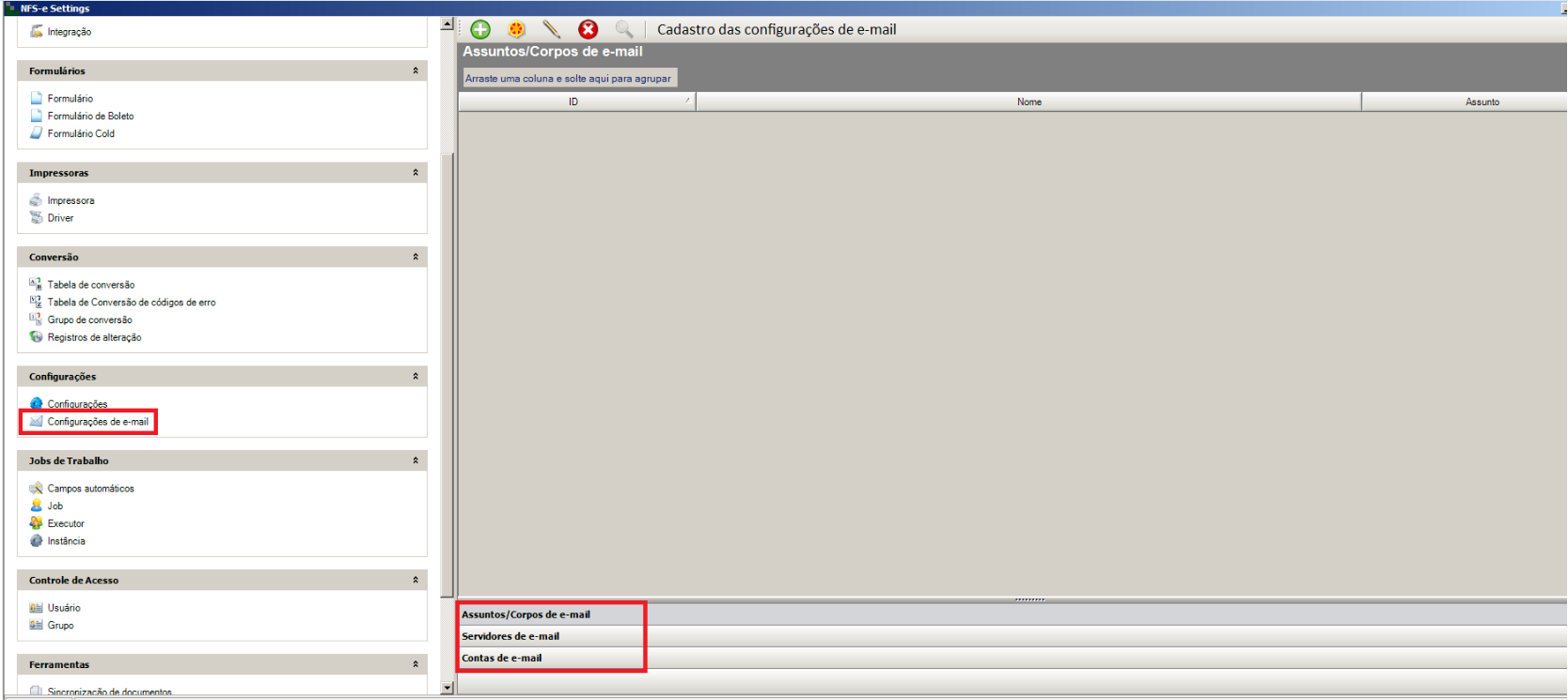
Tela Interface do NFS-e Settings
Passo 2: Selecione a opção Assuntos/Corpo e-mail e clique em Adicionar, será apresentada a seguinte tela:
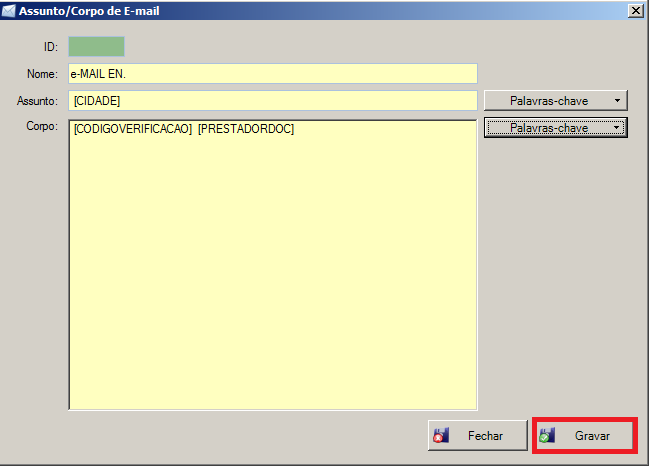
Tela Assunto/corpo e-mail
A.No campo Nome da tela que é exibida, informe o nome que identificará o cadastro de assunto e corpo de e-mail.
B.No campo Assunto, digite o texto que será exibido como assunto do e-mail enviado. Utilize o botão Palavras-chave localizado ao lado esquerdo do campo Assuntos para inserir campos que correspondem a dados contidos na NFS-e.
C.No campo Corpo, digite o texto que será exibido no corpo do e-mail enviado. Utilize o botão Palavras-chave localizado ao lado esquerdo do campo Corpo para inserir campos que correspondem a dados contidos na NFS-e. Após preencher os campos necessários clique no botão Avançar, será exibida uma tela de resumo do cadastro, clique no botão Concluir para concluir o cadastro.
D.Após realizar as configurações necessárias clique no botão Gravar.
E. No botão Palavras-chave, constará algumas opções para serem adicionadas no campo Assunto, basta selecionar a opção desejada.
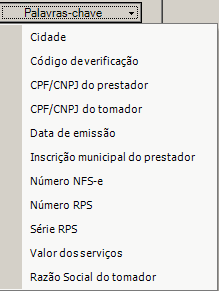
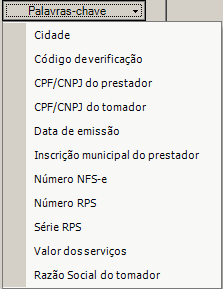
F. No botão Palavras-chave, constará algumas opções para serem adicionadas no campo Corpo, basta selecionar a opção desejada.
Passo 3: Selecione a opção Servidores de e-mail e clique em Adicionar, será apresentada a tela assistente de servidores de e-mail, clique no botão Avançar.
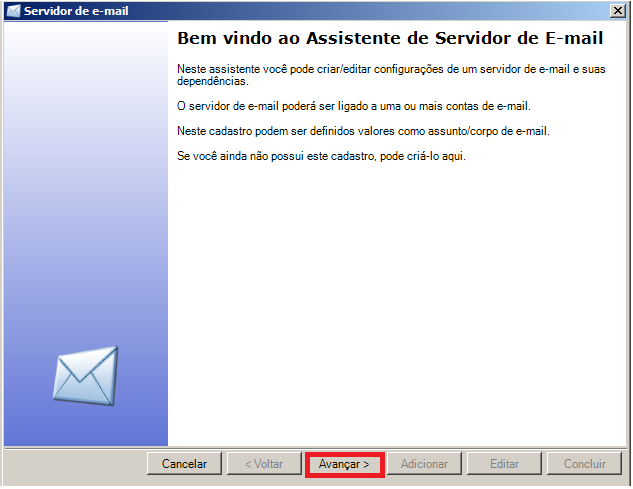
Tela Assistente de servidores de e-mail
Passo 4: Será apresentada a tela servidor de e-mail, siga as configurações abaixo:
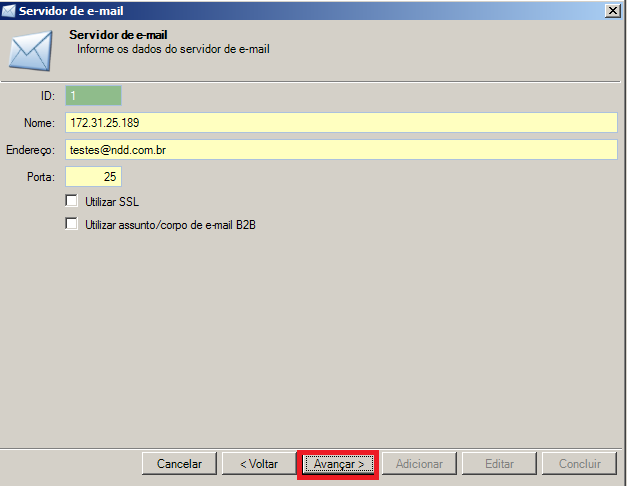
Tela Servidor de e-mail
A.No campo Nome, informe o nome que será utilizado para identificar o servidor de e-mail cadastrado.
B.No campo Endereço informe o endereço do servidor de e-mail.
C.No campo Porta, informe a porta lógica que será utilizada para enviar os e-mails.
D.Marque a opção Utilizar SSL, se o servidor utilizar uma conexão segura.
E.Marque a opção Utilizar assunto/corpo de e-mail B2B se desejar utilizar um assunto e corpo de e-mail configurado no NFS-e Settings.
F.Após preencher os campos necessários clique no botão Avançar.
Passo 5: Na tela seguinte em dados do servidor de e-mail, confira se os dados estão de acordo com a configuração realizada e clique no botão Avançar.
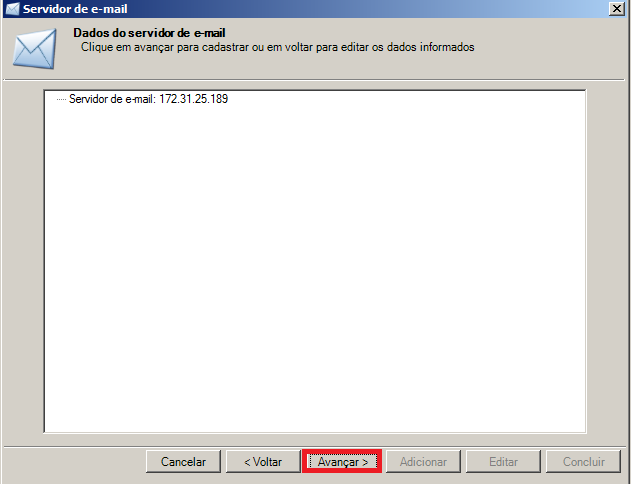
Tela dados do servidor de e-mail
Passo 6: Na próxima tela clique em Concluir.
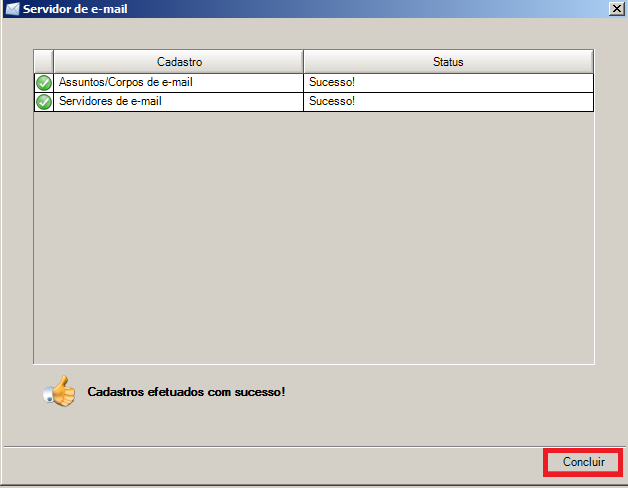
Tela servidor de e-mail
Passo 7: Selecione a opção Contas de e-mail e clique em Adicionar, será apresentada a tela assistente de conta de e-mail, clique no botão Avançar.
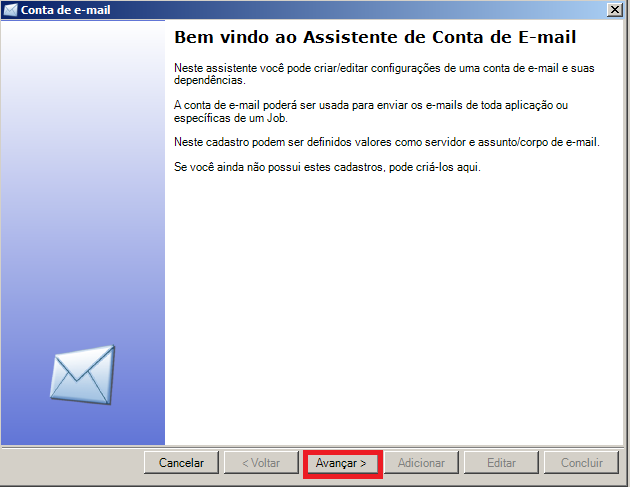
Tela Assistente de conta de e-mail
Passo 8: Na tela seguinte será apresentada a conta de e-mail, siga as configurações abaixo e clique em Avançar:
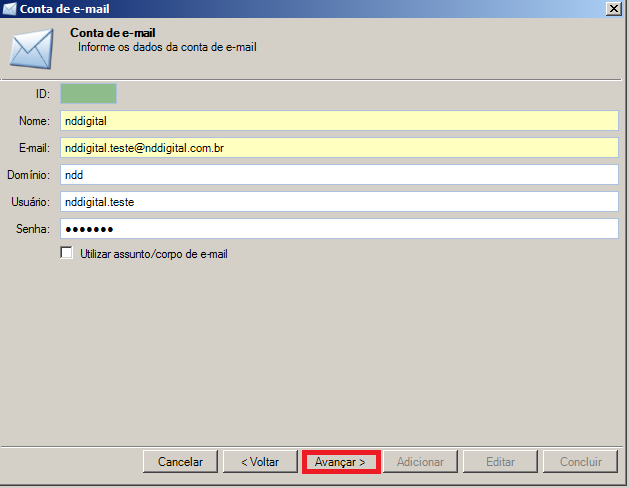
Tela Conta e-mail
A.No campo Nome, informe o nome que será utilizado para identificar a conta do e-mail cadastrado.
B.No campo E-mail informe o endereço de e-mail que será utilizado pelo serviço NFS-e B2B.
C.No campo Domínio informe o domínio de rede ao qual o e-mail pertence, isso se existir um domínio para o e-mail informado.
D.Nos campos Usuário e Senha informe o usuário e senha utilizados para acessar o e–mail informado acima.
E.Marque a opção Utilizar assuntos/corpo de e-mail para utilizar assunto e corpo de e-mail.
F.Após preencher os campos necessários clique no botão Avançar.
Passo 9: Será apresentada a tela do servidor de e-mail, selecione o servidor cadastrado e clique em Avançar, caso queira cadastrar outro servidor siga os passos anteriores (Passo 3).
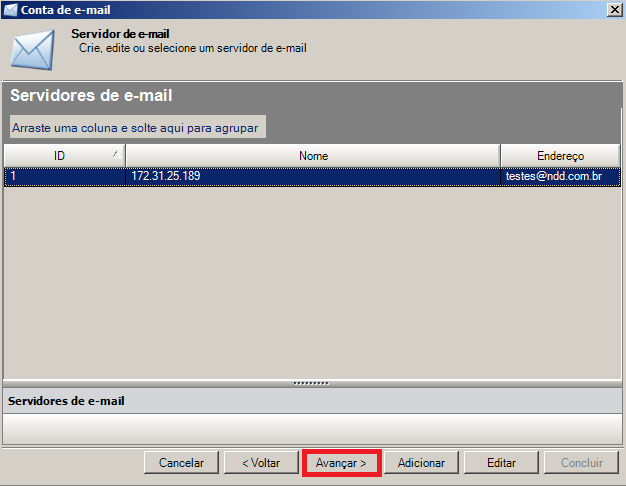
Tela Servidor e-mail
Passo 10: A tela com dados da conta de e-mail será exibida, confira as informações e clique no botão Avançar.
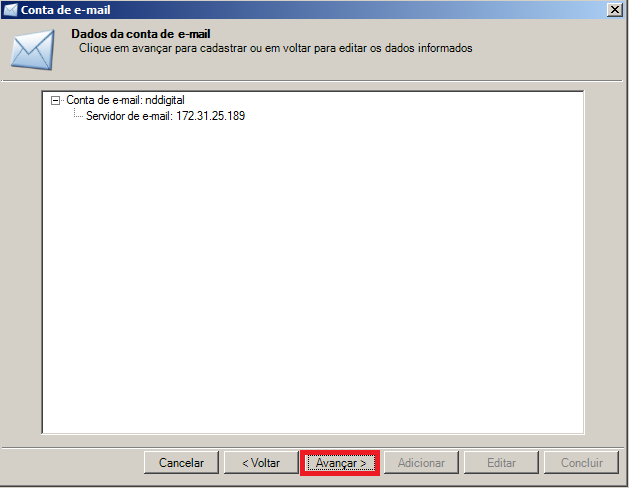
Tela Dados da conta de e-mail
Passo 11: Será exibida a tela com a mensagem "Cadastros efetuados com sucesso!", Clique no botão Concluir para confirmar os dados informados.
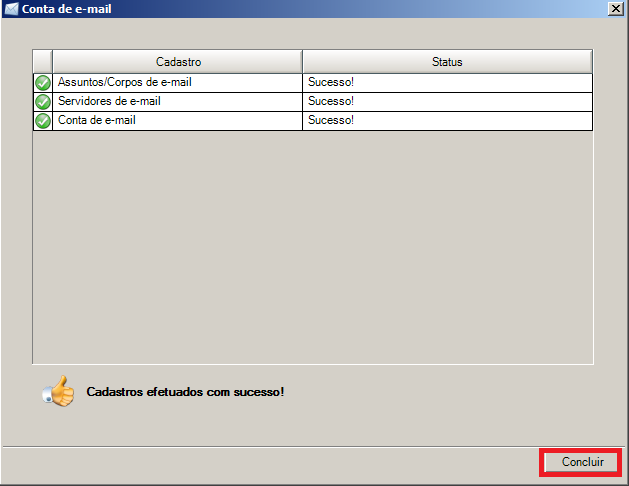
Tela Conta de e-mail