Tabela Conversão de Código de Erro
Passo 1: Possibilita configurar grupo de conversão para os retornos de erro do Web Service da prefeitura. Clique na aba Conversão > Tabela de Conversão de Código de Erro, no menu à esquerda da interface do NFS-e Settings e em seguida na opção Tabela de Conversão de Código de Erro, localizada na parte inferior da interface do NFS-e Settings. A figura abaixo ilustra a interface do NFS-e Settings com as opções destacadas.
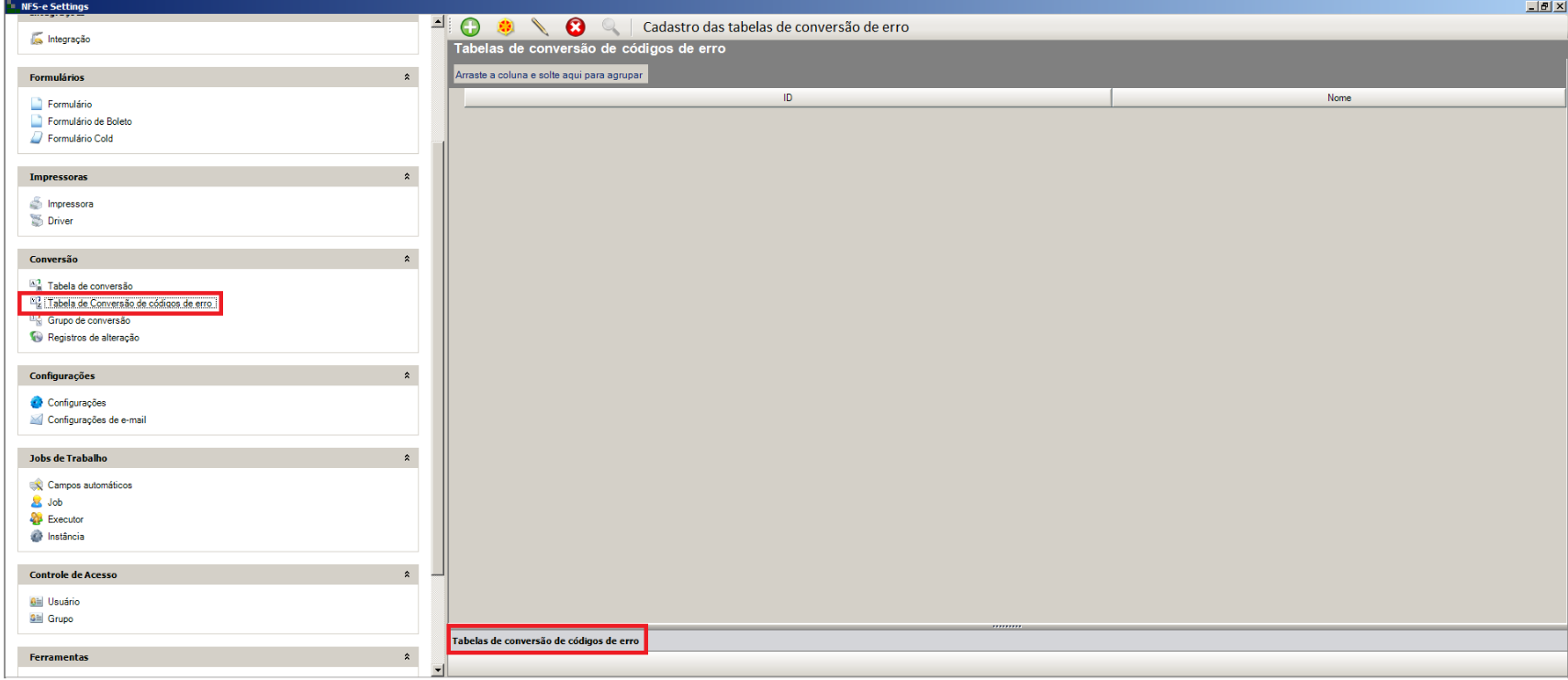
Tela Interface do NFS-e Settings
Passo 2: Clique no botão Avançar para criar uma nova tabela de conversão de erro.
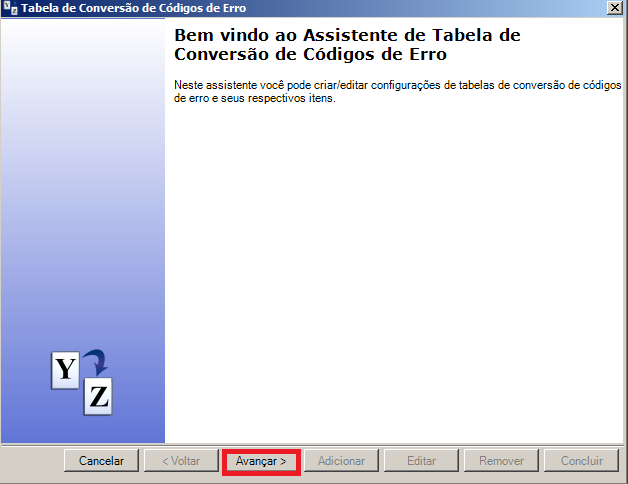
Tela Assistente de Tabela de Conversão
Passo 3: Na tela exibida, informe o nome da tabela de conversão de código de erro no campo Nome e clique em Avançar.
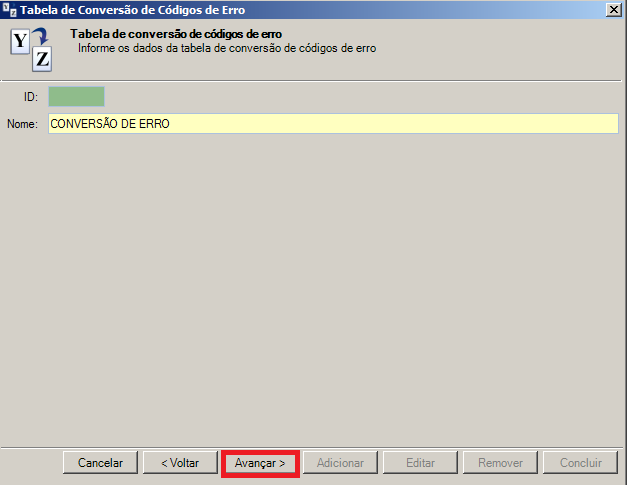
Tela Tabela de conversão de código de erro
Passo 4: A tela itens da tabela de conversão de código de erro será apresentada, clique no botão Adicionar.
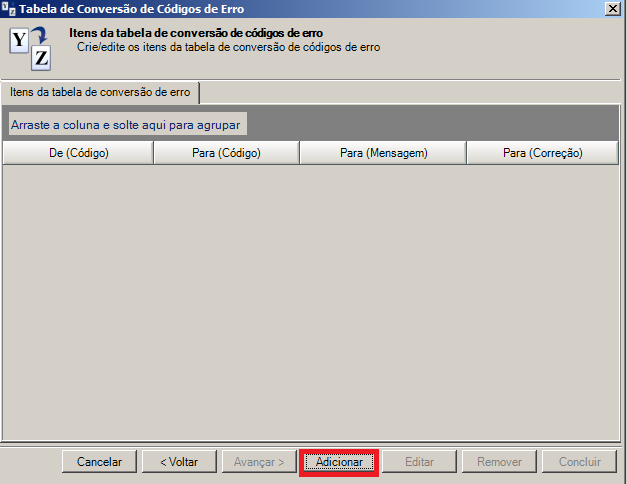
Tela itens da tabela de conversão de código de erro
Passo 5: Será apresentado a tela itens da tabela de conversão de código de erro, siga as configurações abaixo:
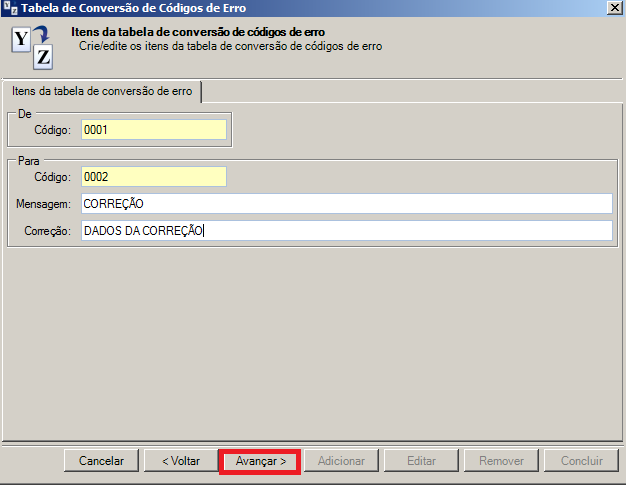
Tela Itens da tabela de conversão de código de erro
Preencha o campo “DE/PARA”, informando o valor para o campo “Código”.
De – código: Código de erro retornado pelo Web Service da Prefeitura.
Para – código: Código de erro a ser convertido.
Mensagem: Mensagem que será integrada.
Correção: Correção que será integrada.
Exemplo:
DE - 0000 - PARA - E01 - MENSAGEM - Exemplo de mensagem de erro - CORREÇÃO - Exemplo de retorno de correção.
DE - 0001 - PARA - E02 - MENSAGEM - Erro de conversão do documento NFS-e - CORREÇÃO - Ajustar o campo data da RPS.
Ou
DE - 0000 - PARA - E01.
DE - 0001 - PARA - E02.
Observação: Quando configurada a funcionalidade de “Conversão de Erro”, o mesmo irá sobrescrever a integração retornada pelo Web Service pela integração configurada no NFS-e Settings. Caso as opções “Mensagem” e “Correção” não estejam preenchidas na tela de “Itens da tabela de conversão de erros”, será integrada a mensagem e correção retornadas pelo Web Service, caso contrário será integrada a informação configurada. |
Passo 6: Selecione o cadastro feito e depois clique no botão Avançar para prosseguir.
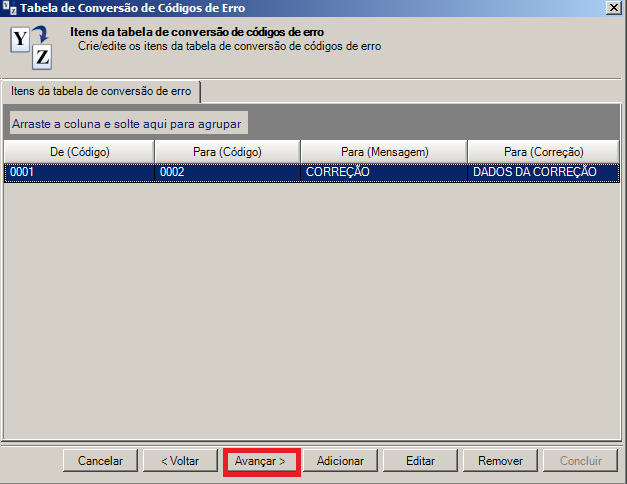
Tela Itens da tabela de conversão de código de erro
Passo 7: A tela com Dados de conversão de código de erro será exibida, confira as informações e clique no botão Avançar.
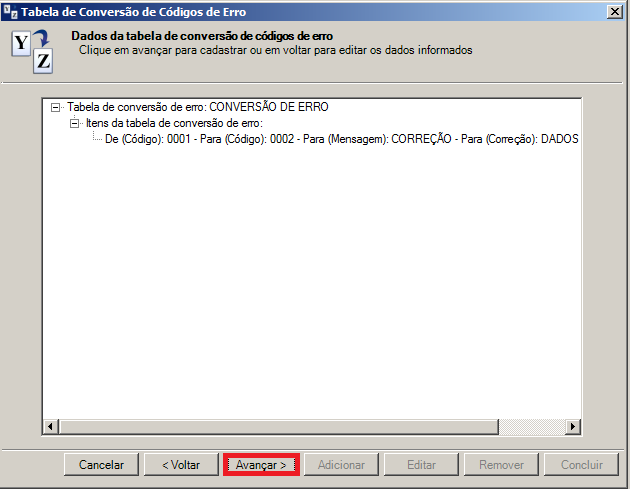
Tela Itens da tabela de conversão de código de erro
Passo 8: A tela da Tabela de conversão de código de erro será exibida, clique em Concluir para finalizar.
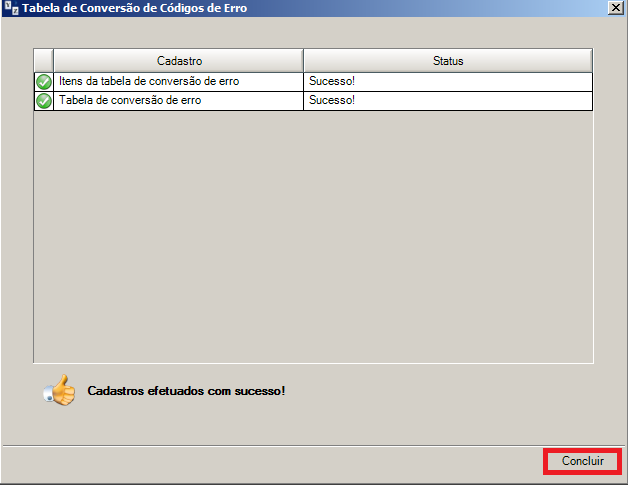
Tela Itens da tabela de conversão de código de erro