Driver
Passo 1: Clique na opção Impressoras em Driver, no menu à esquerda da interface do NFS-e Settings e em seguida na opção Drivers de Impressão localizada na parte inferior da interface do NFS-e Settings. A figura abaixo ilustra a interface do NFS-e Settings com as opções destacadas.
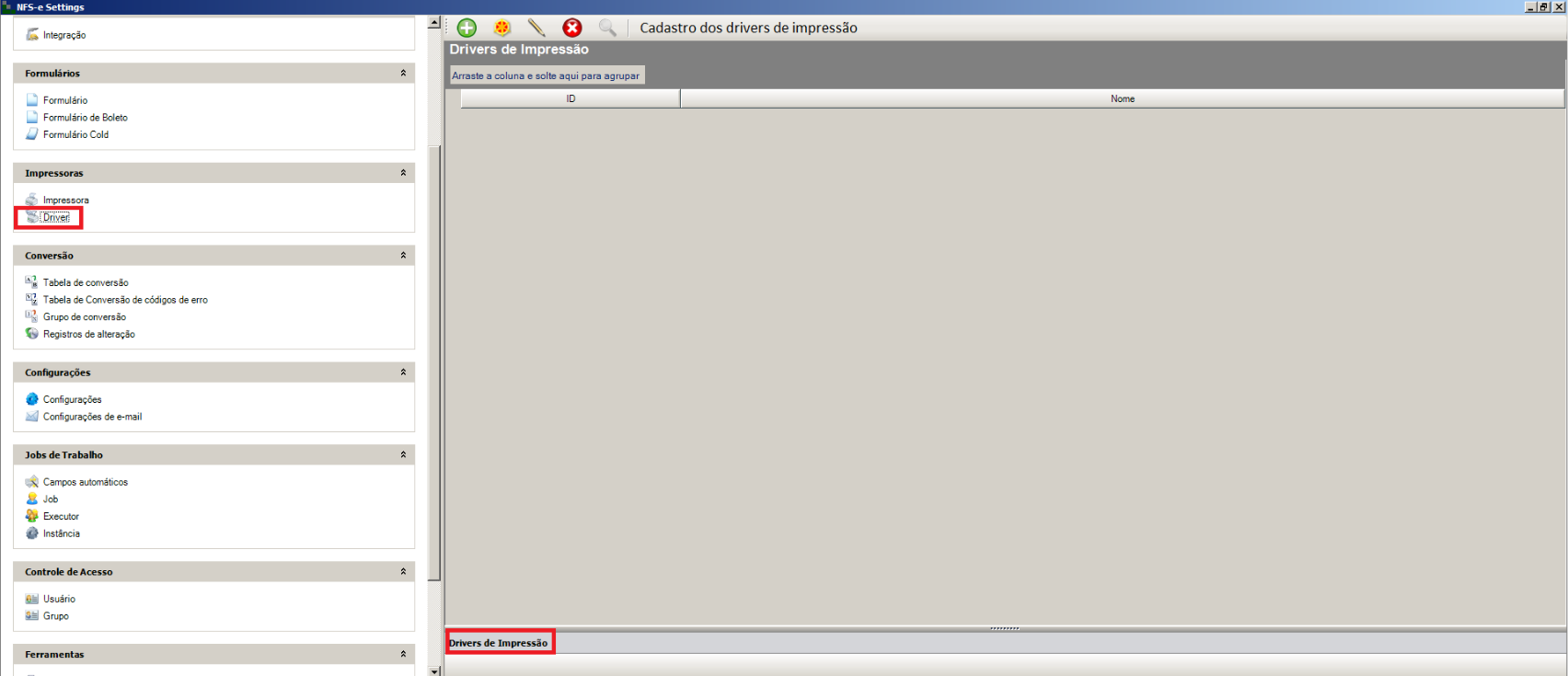
Tela Interface do NFS-e Settings
Passo 2: Clique no botão Adicionar para criar um novo driver. A tela do Assistente de Driver será exibida, clique no botão Avançar para ir à próxima tela.
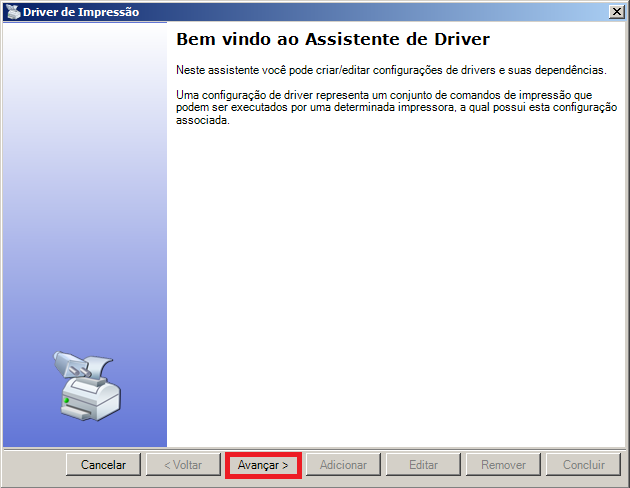
Tela Assistente de Driver
Passo 3: Na tela exibida, informe o nome do drive no campo Nome e clique em Avançar.
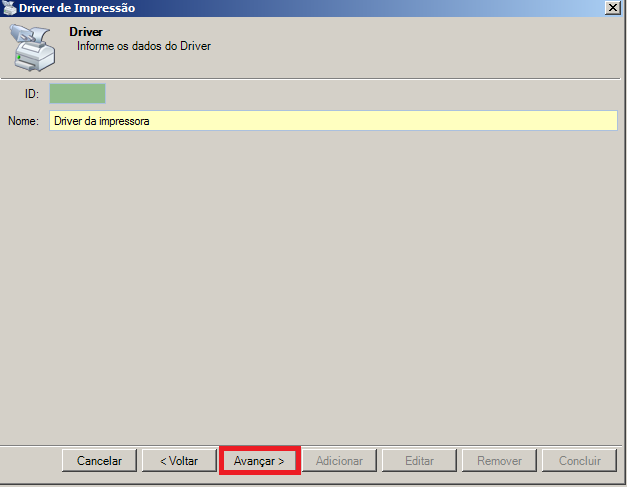
Tela Driver
Passo 4: A tela Comando de impressão será exibida, clique no botão Adicionar.
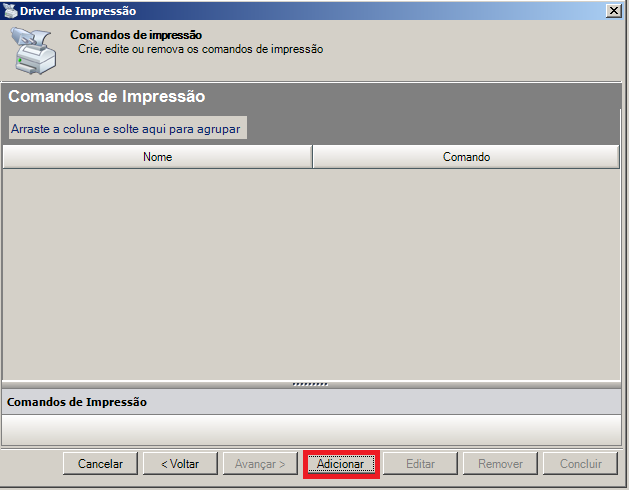
Tela Comando de impressão
Passo 5: A tela Comando de impressão será exibida.
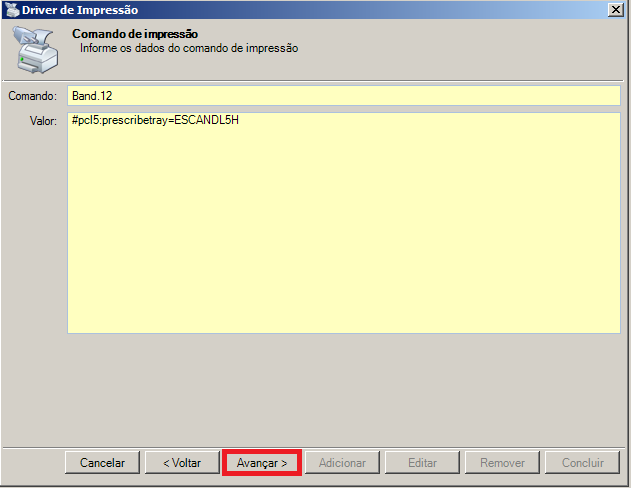
Tela Comando de impressão
A.No campo Comando, digite um nome para o comando a ser informado. Exemplo: bandeja1.
B.No campo Valor, informe o comando que será executado pela impressora. Exemplo: #pcl5:prescribetray=ESCANDL5H.
C.Após preencher as informações solicitadas acima, clique no botão Avançar.
Passo 6: Selecione o cadastro feito e depois clique no botão Avançar para que a tela de resumo seja exibida.
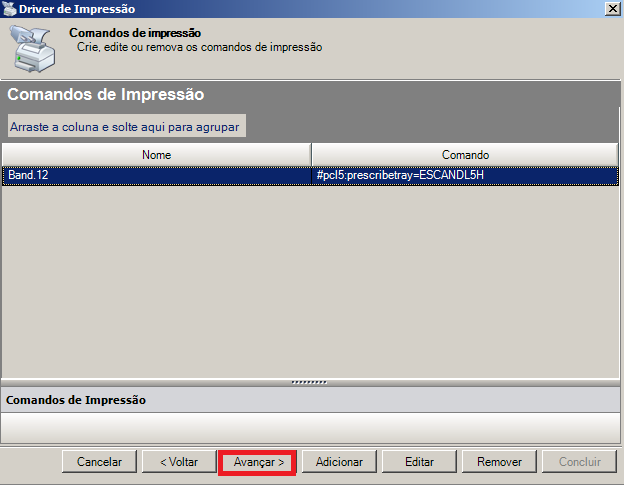
Tela Comando de impressão
Passo 7: A tela Dados do driver será apresentada, verifique os dados e clique no botão Avançar.
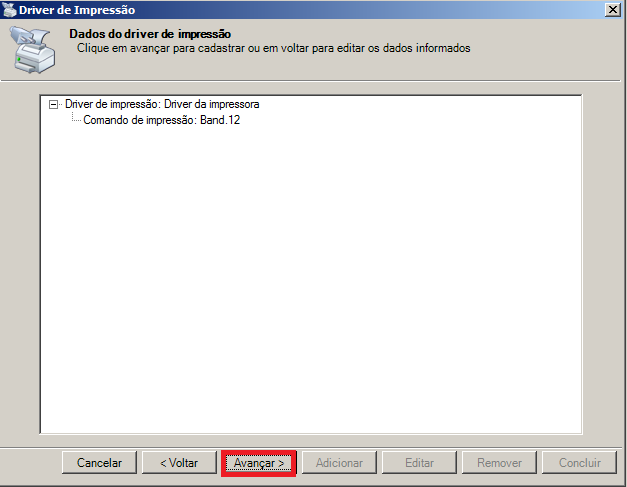
Tela Dados do driver de impressão
Passo 8: Será exibida tela com a mensagem "Cadastros efetuados com sucesso!", clique no botão Concluir para confirmar os dados informados.
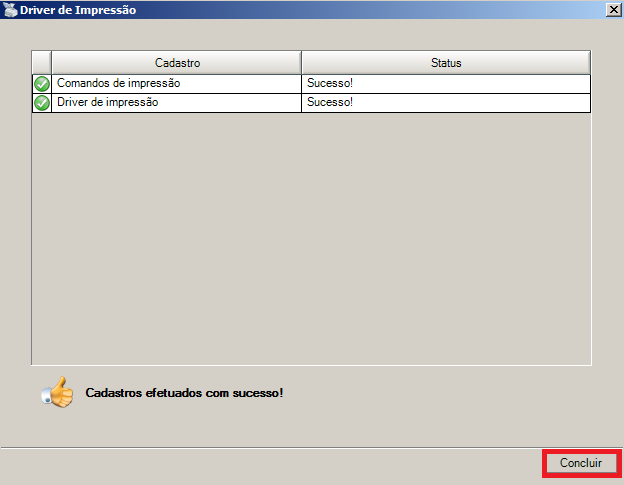
Tela Driver de impressão