Formulário
Passo 1: Clique na aba Formulários > Formulário, no menu à esquerda da interface do NFS-e Settings e em seguida na opção Formulários localizada na parte inferior da interface do NFS-e Settings. A figura abaixo ilustra a interface do NFS-e Settings com as opções destacadas.
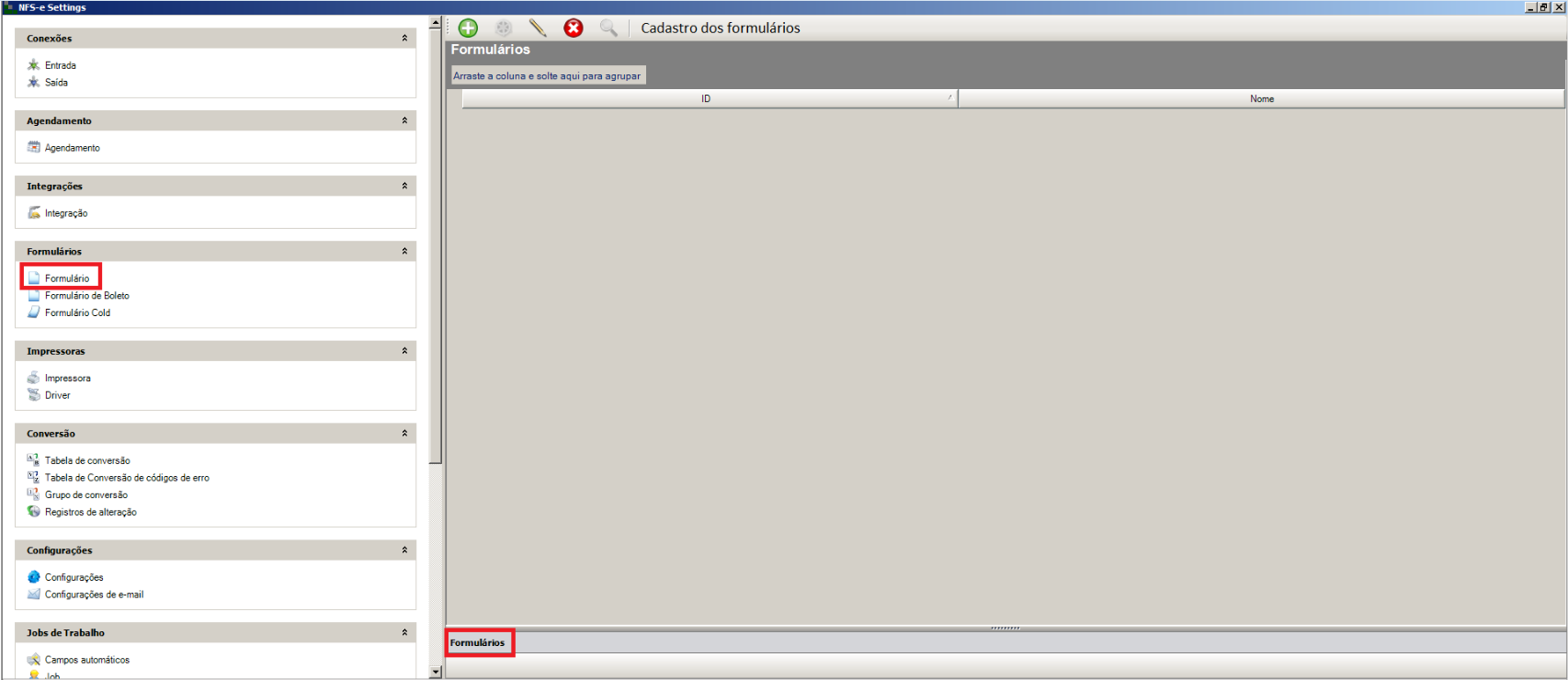
Tela Interface do NFS-e Settings
Passo 2: Clique no botão Adicionar para criar um formulário. A tela do Assistente de Formulário será exibida, clique no botão Avançar para ir à próxima tela.
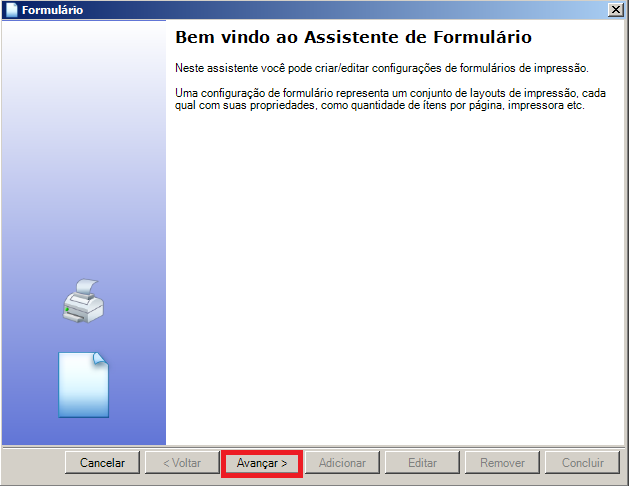
Tela Assistente de Formulário
Passo 3: Será exibida a tela de Formulário, no campo Nome, informe o nome utilizado para identificar o formulário que será cadastrado. Após digitar a informação, clique no botão Avançar.
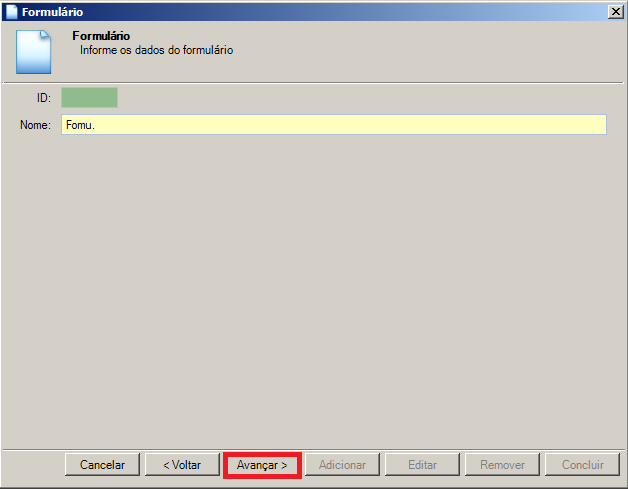
Tela Formulário
Passo 4: Na tela Documentos, clique no botão Adicionar para abrir a tela de configuração dos dados do novo documento.
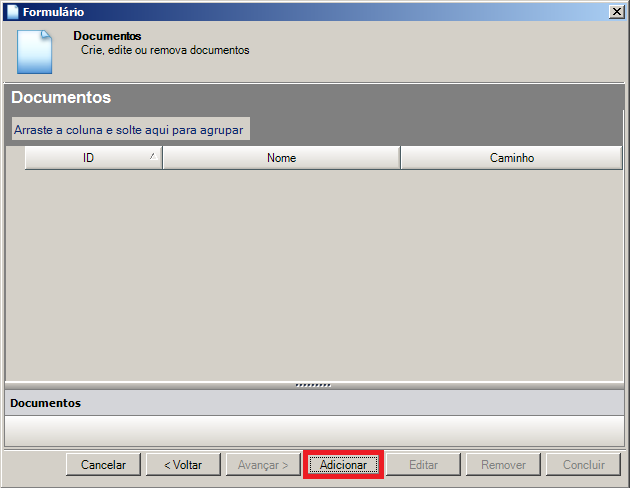
Tela documentos
Passo 5: Será apresentada a tela Formulário pai ou primeira página.
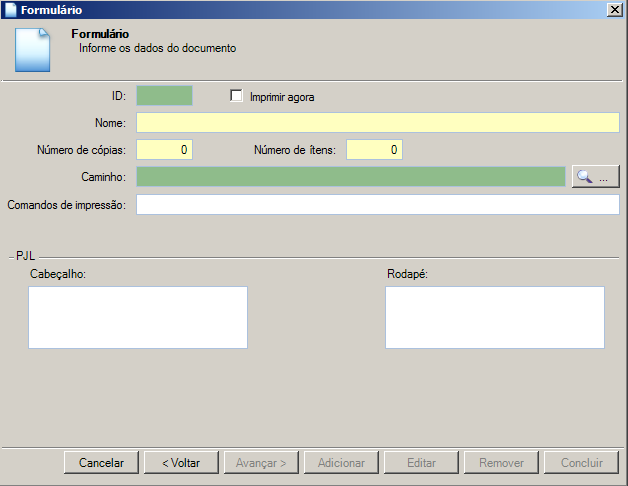
Tela Formulário pai ou primeira página
A.Marque a opção Imprimir agora, se desejar que logo depois de protocolado e validado o documento seja enviado para impressão.
B.No campo Nome digite o nome do Formulário pai ou primeira página.
C.No campo Número de cópias, digite quantidade de cópias deseja imprimir do Formulário pai ou primeira página.
D.No campo Número de itens, digite a quantidade de itens que será suportado pelo documento na área Outras Informações.
E.No campo Caminho, clique em  para especificar o diretório onde está localizado o arquivo PDF. Será exibida uma caixa de diálogo possibilitando criar ou selecionar o diretório desejado.
F. No campo Comandos de impressão, digite o comando de impressão que será utilizado pelo documento.
G. O campo Cabeçalho é utilizado para informar os comandos PJL da impressora para cabeçalho de página.
H. O campo Rodapé é utilizado para informar os comandos PJL da impressora para rodapé de página.
I. Ao preencher todos os campos solicitados, clique no botão Avançar que será habilitado.
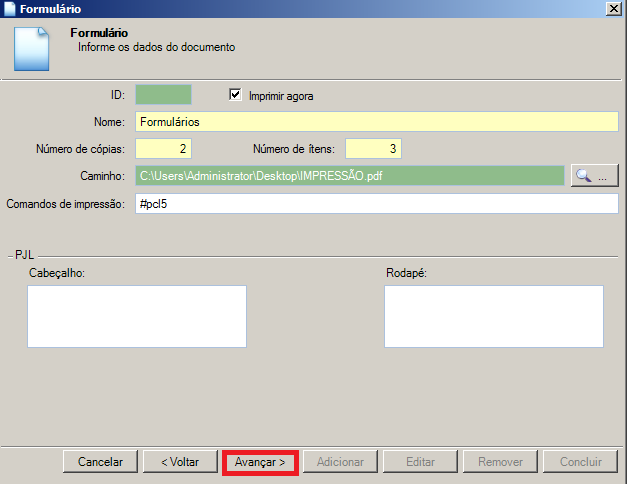
Tela Formulário pai ou primeira página
Passo 6: Na tela Impressoras, selecione uma impressora para prosseguir clique no botão Avançar, também é possível configurar uma impressora clique no botão Adicionar caso for desejado.
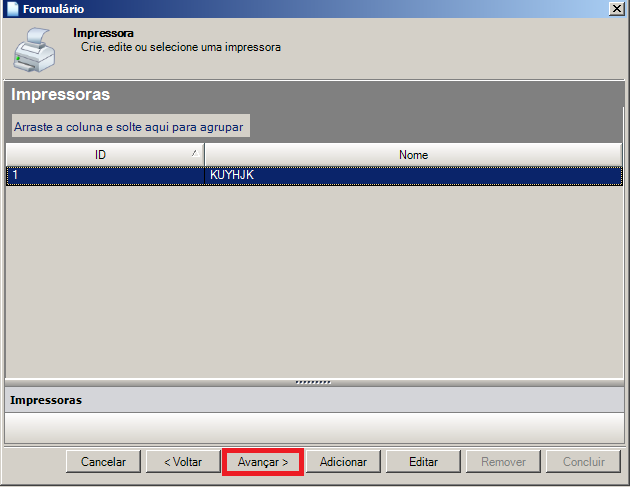
Tela Impressora
•Modo de configuração de Impressora
Passo 7: Será apresentada a tela Formulário Filho ou segunda página.
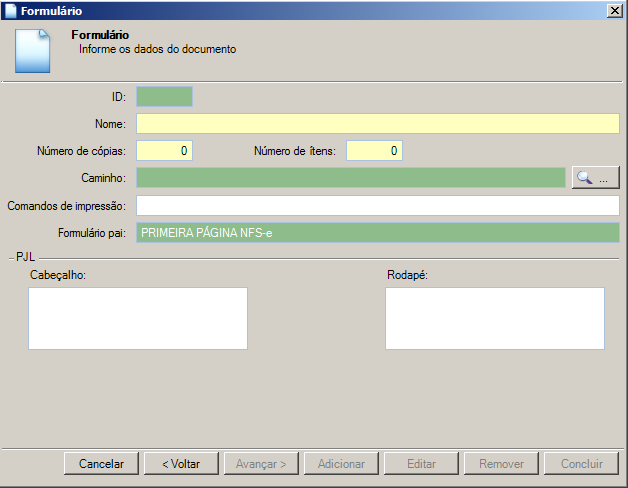
Tela Formulário filho ou segunda página
A.No campo Nome, digite o nome do formulário filho ou da segunda página.
B.No campo Número de cópias, digite quantidade de cópias deseja imprimir do formulário filho ou segunda página.
C.No campo Número de itens, digite a quantidade de itens que serão suportados pelo documento na área Outras Informações.
D.No campo Caminho, clique no botão para especificar o diretório onde está o arquivo PDF. Será exibida uma caixa de diálogo possibilitando criar ou selecionar o diretório desejado.
E. No campo Comandos de impressão, digite o comando de impressão que será utilizado pelo documento.
F. O campo Cabeçalho é utilizado para informar os comandos PJL da impressora para cabeçalho de página.
G. O campo Rodapé é utilizado para informar os comandos PJL da impressora para rodapé de página.
H. Ao preencher todos os campos solicitados, clique no botão Avançar que será habilitado.
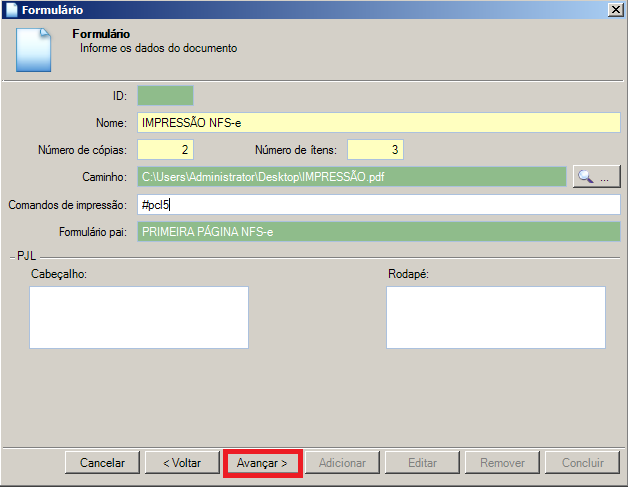
Tela Formulário filho ou segunda página
Passo 8: Na tela Documentos que está sendo exibida, selecione o documento RPS cadastrado, e clique no botão Avançar que é habilitado logo após a seleção.
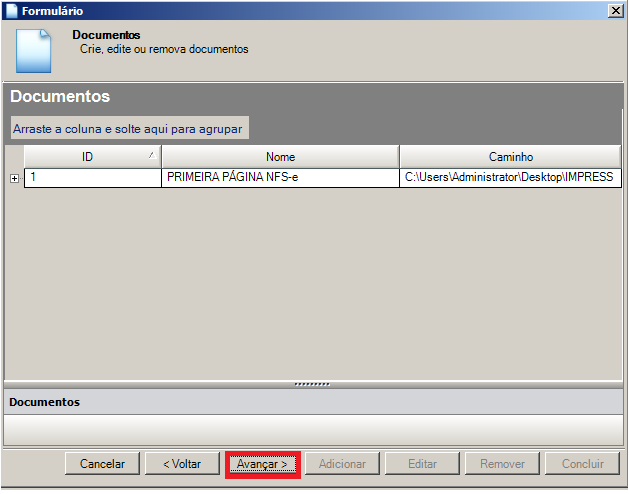
Tela Documentos
Passo 9: Confira o formulário e o documento cadastrado na tela Dados do Formulário, e clique no botão Concluir.
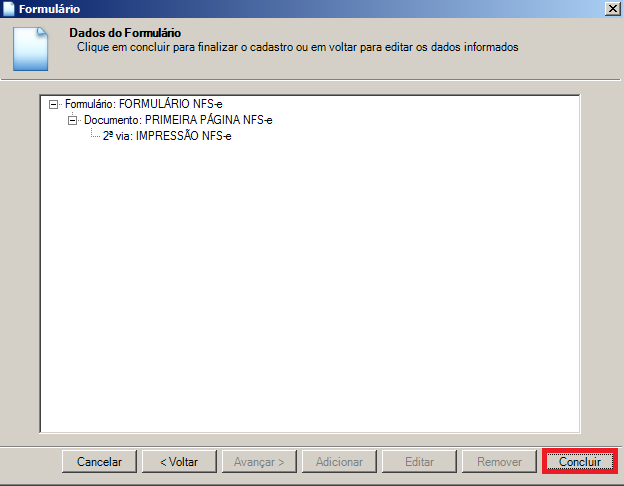
Tela Dados do Formulário
Passo 10: Será exibida tela com a mensagem "Cadastros efetuados com sucesso!", clique no botão Concluir para confirmar os dados informados.
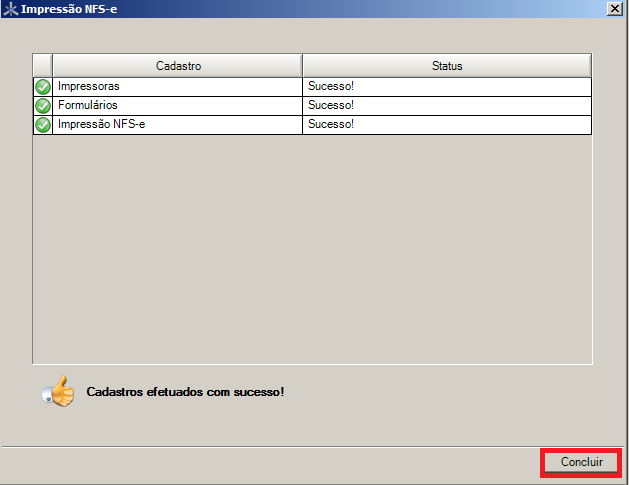
Tela Formulário