Aba Conversão de campos (Integração)
No exemplo abaixo é criado um grupo de conversão integração, para criar um grupo de integração baseadas em arquivos ou integração baseadas em banco de dados, siga os passos abaixo:
Passo 1: Na aba Conversão de campos, permite configurar uma grupo de conversão para integração que é retorno pelo web service do município. Desta forma a solução irá converter os valores retornados pela prefeitura para os valores esperados pelo ERP, permitindo devolver devolver ao ERP as informações esperadas pelo mesmo.
A. As tabelas de conversão de integração pode ser criadas conforme for necessário, podendo ser configurados para:
•Envio/Autorização;
•RPS convertida;
•RPS com erros;
•Cancelamento;
•Controle Impressão.
B.No exemplo abaixo será criado uma nova tabela de conversão de integração para o campo "Envio/Autorização", clique em Adicionar.
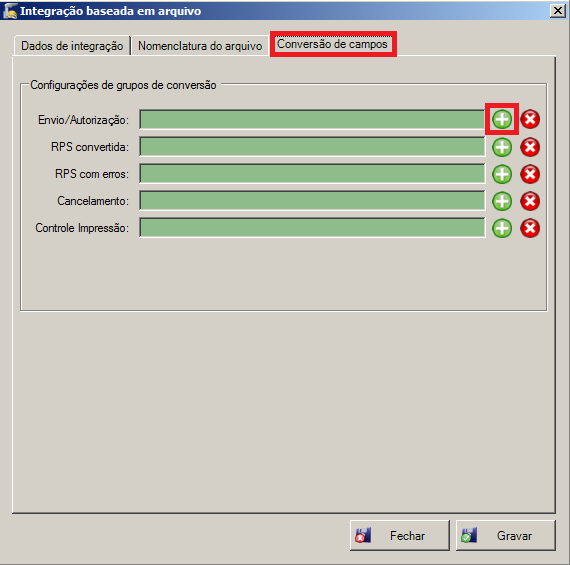
Tela Conversão de campos
C.Será apresentada a tela itens do grupo de conversão, caso já exista uma tabela configurada pode ser editada, basta selecionar a tabela e clicar em Editar, neste caso clique em Adicionar para criar uma nova tabela de conversão de integração.
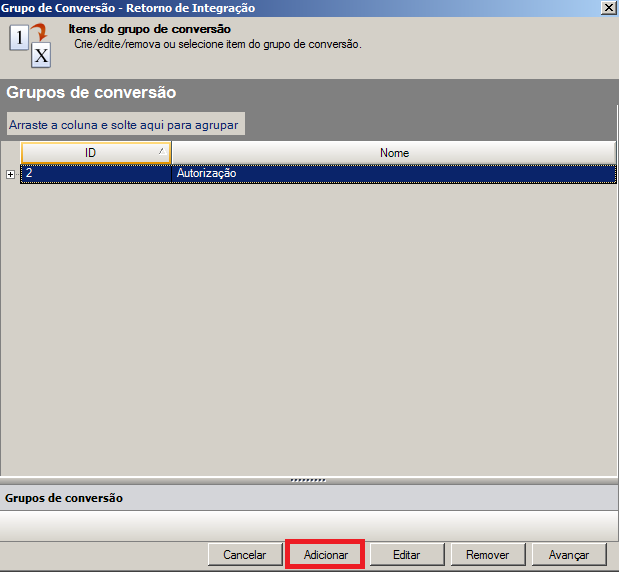
Tela Itens do grupo de conversão
•Nas configurações da tabela de conversão de integração, possui as seguintes ações:
•Adicionar: Possibilita criar uma nova tabela de conversão de integração.
•Editar: Selecione uma tabela e edite as as informações da tabela.
•Remover: Selecione uma tabela para remover a mesma
•Avançar: Selecione uma tabela e clique no botão Avançar para adicionar a tabela no Grupo de conversão.
•Cancelar: Será cancelado a configuração que está sendo realizado.
D.Na tela tela assistente de grupo de conversão, clique em Avançar para dar continuidade na configuração da tabela de conversão de integração.
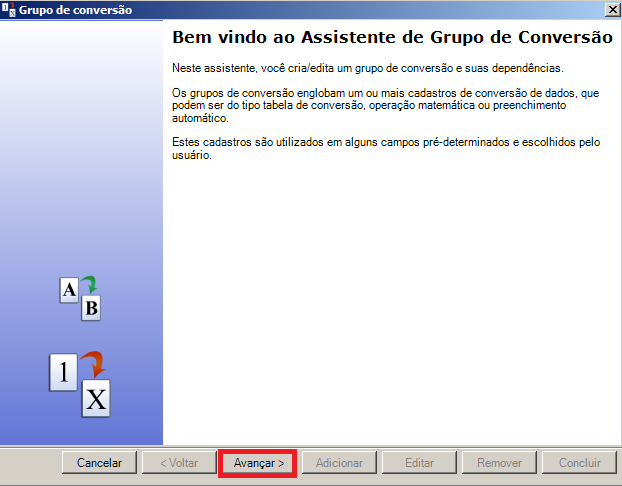
Tela Assistente de grupo de conversão
E.Na tela grupo de conversão, informe no campo Nome a identificação da tabela.
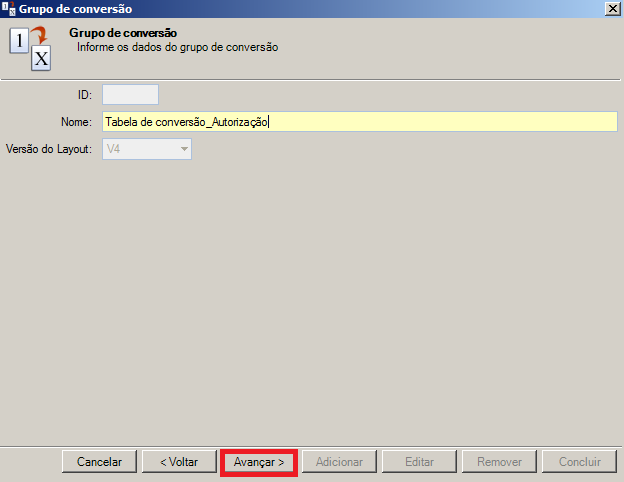
Tela Assistente de conversão
F.Na tela itens do grupo de conversão, clique em Adicionar para criar uma nova tabela.
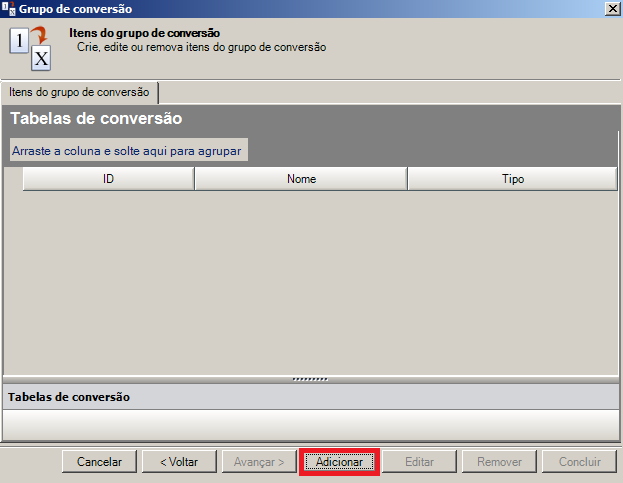
Tela Itens do grupo de conversão
G.Na tela tela assistente de grupo de conversão, clique em Avançar para dar continuidade na configuração da tabela de conversão de integração.
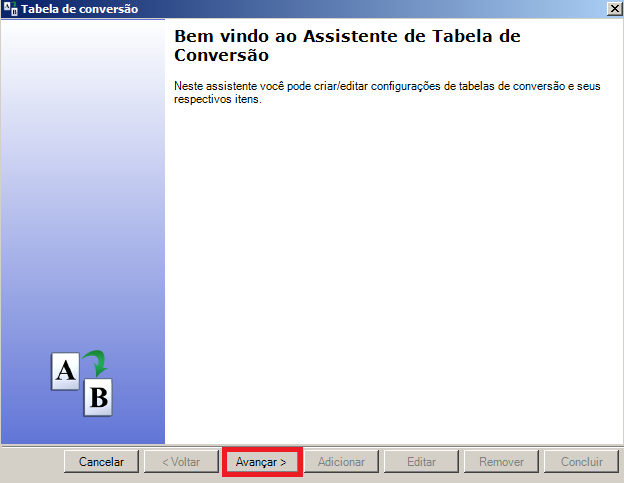
Tela Assistente de grupo de conversão
H.Na tela tabela de conversão realize as seguinte configurações:
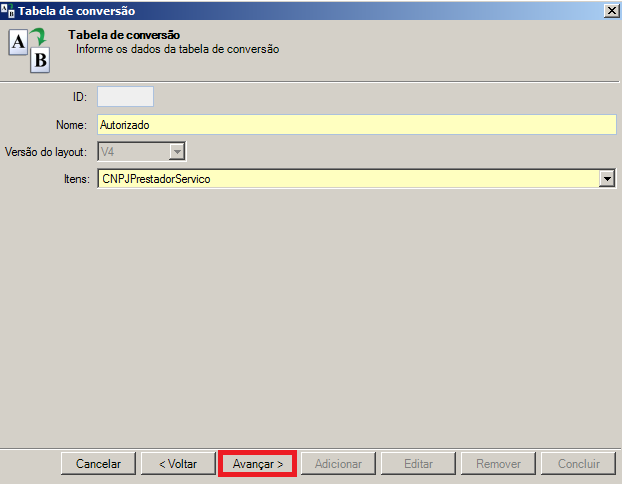
Tela Tabela de conversão
•No campo Nome, informe o nome desejado.
•No campo Itens, selecione o item que será configurado.
Campos disponíveis |
||
|---|---|---|
|
Nome |
Tipo da Tabela |
1 |
CNPJPrestadorServico |
De/Para |
2 |
StatusSucessoRetorno |
De/Para |
•Após realizar as configurações clique no botão Avançar.
I.Na tela itens do grupo de conversão, clique em Adicionar para dar continuidade na nova tabela.
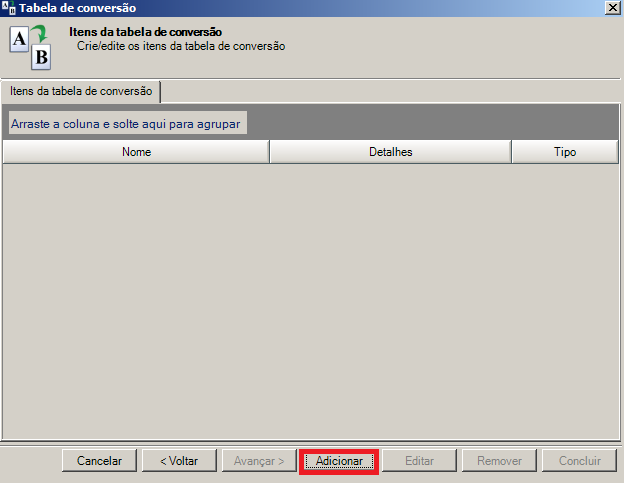
Tela Itens do grupo de conversão
J.Na tela Itens do grupo de conversão realize as seguintes configurações:
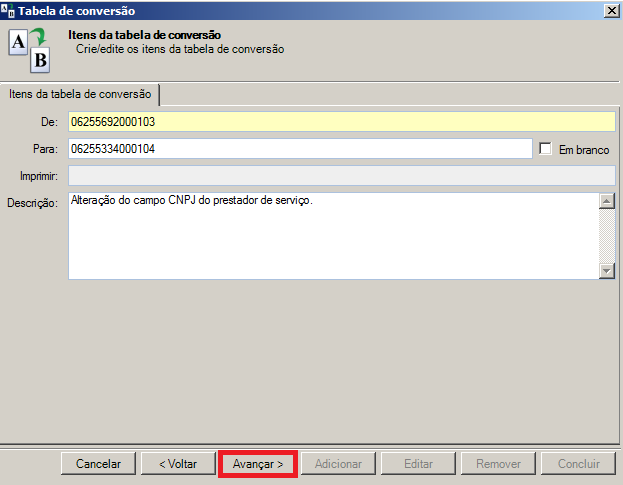
Tela Itens da tabela de conversão
K.Deverão ser informados os campos De (dado que sofrerá a conversão), e PARA (conversão a ser realizada). O campo Descrição pode ser utilizado para fazer uma descrição dos dados que estão sendo convertidos. A forma que a entrada do valor de De estiver escrita é a forma que o aplicativo entenderá. Lembrando que o aplicativo diferencia letras maiúsculas de minúsculas. No campo DE são aceitos caracteres especiais.
L. Na tela itens da tabela de conversão, selecione a tabela desejada e clique em avançar para dar continuidade nas configurações da tabela.
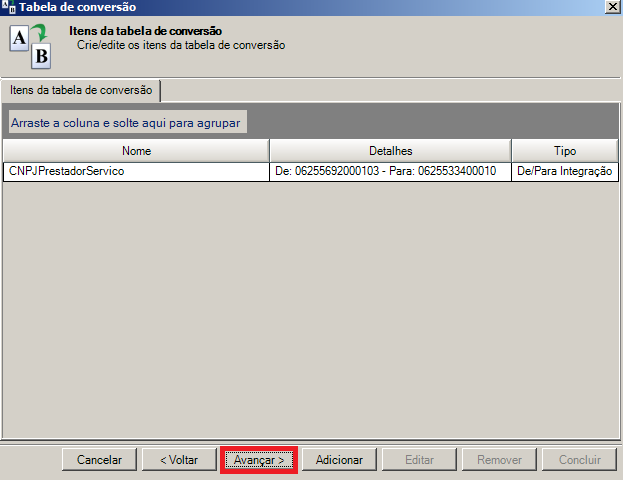
Tela Itens da tabela de conversão
M.Na tela dados da tabela de conversão, será apresentados os dados das configurações realizadas, verifique as configurações realizadas e clique em Concluir.
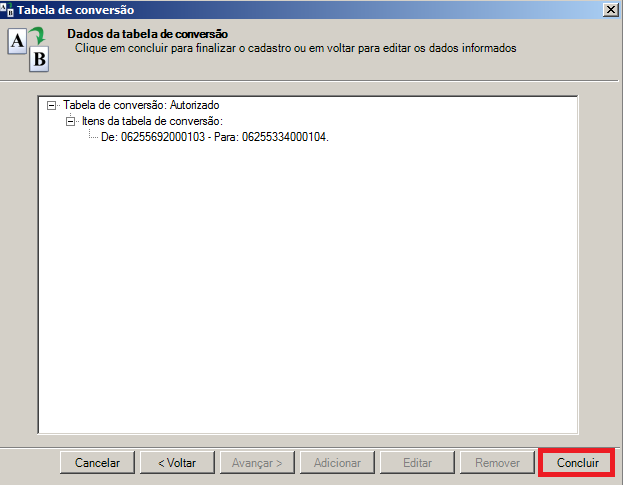
Tela Dados da tabela de conversão
N.Na tela itens do grupo de conversão, selecione a tabela desejada e clique em Avançar para dar continuidade nas configurações da tabela.
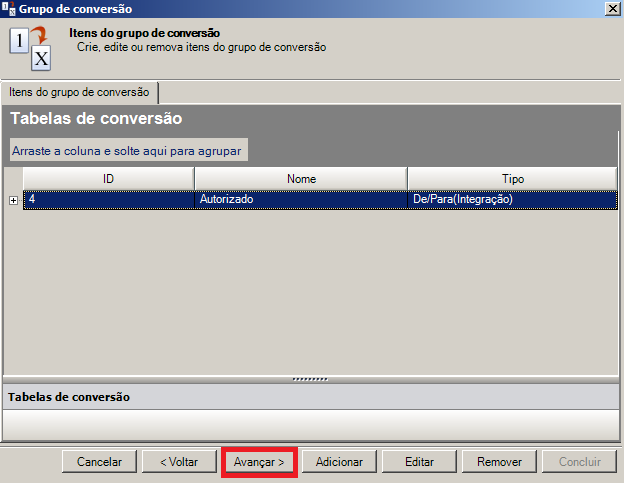
Tela Itens do grupo de conversão
O.Na tela dados da tabela de conversão, será apresentados os dados das configurados, verifique as configurações realizadas e clique em Concluir.
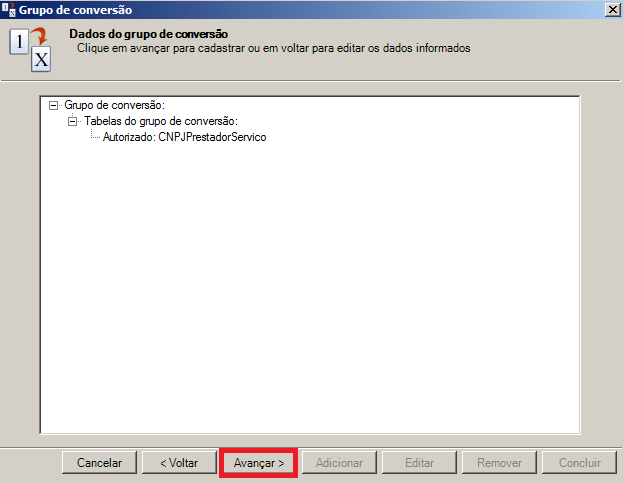
Tela Dados da tabela de conversão
P.Na tela tabela de conversão é apresentado o cadastro das configurações que foi realizado com sucesso, para finalizar basta clicar em Concluir.
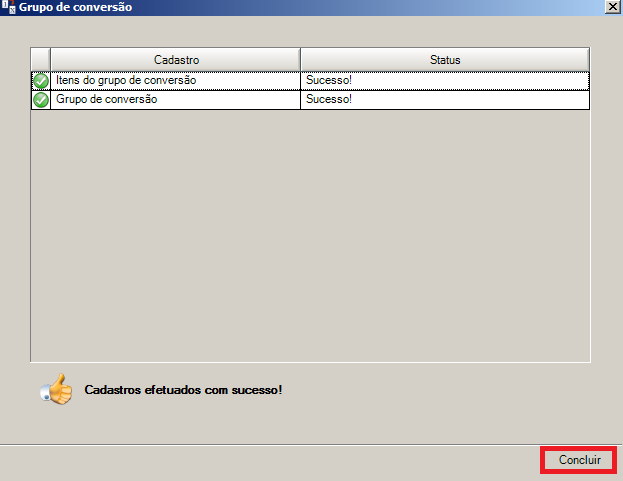
Tela Tabela de conversão
Q.Na tela grupo de conversão, selecione a tabela desejada e clique em Avançar para finalizar as configurações da tabela.
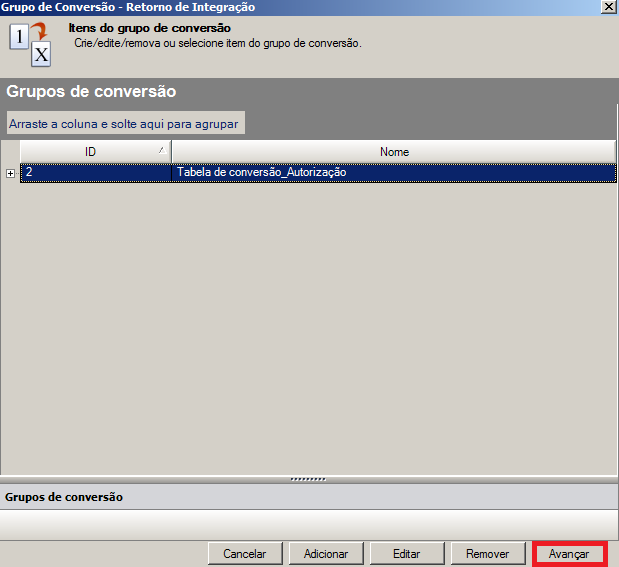
Tela Itens do grupo de conversão
R.Após ser finalizado as configurações da tabela de conversão integração será exibido na aba conversão de campos com as tabelas configuras conforme consta abaixo:
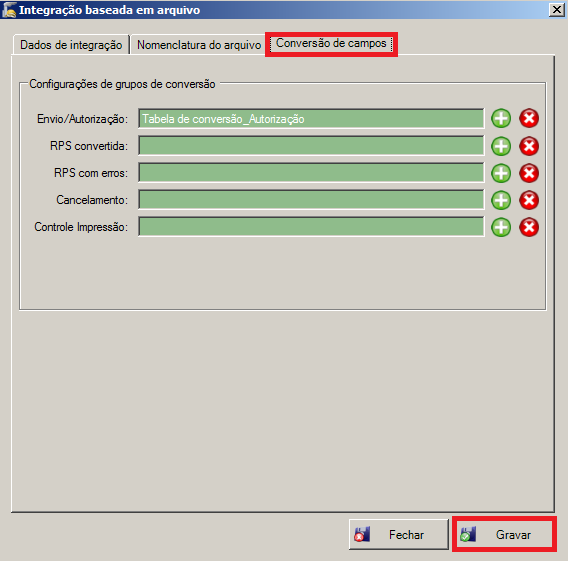
Tela Conversão de campos