Cadastro do Usuário NFSe Datacenter
Em Cadastro >> Estrutura de NFSe como mostra a figura abaixo.
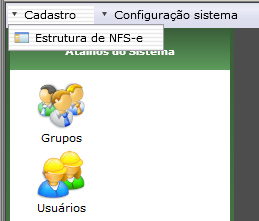
Cadastro e Estrutura de NFSe
Irá abrir a tela abaixo, selecione uma das opções para efetuar o cadastro:
•Cliente
•Servidores
•Job
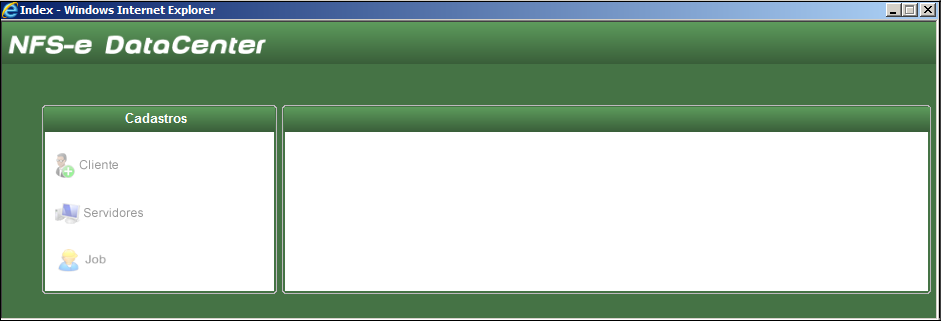
Aba de cadastros do NFSe DataCenter
Cadastro do Cliente:
Selecionado a opção Cliente, clicar em Novo para cadastrar um cliente.
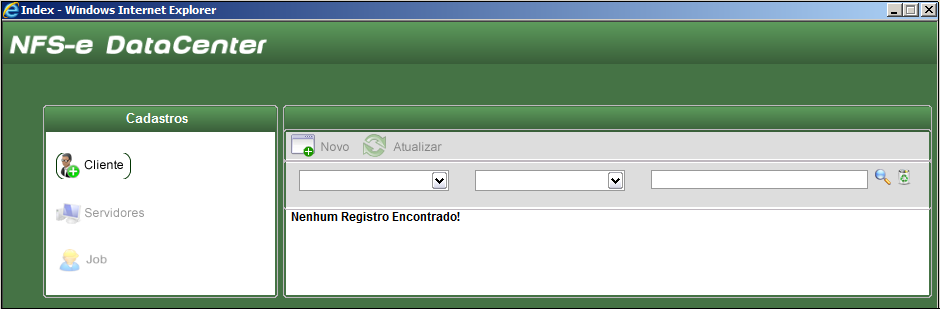
Aba de cadastros de clientes do NFSe DataCenter
Preencha somente o nome para o cliente. O Código e o Token será gerado automaticamente.
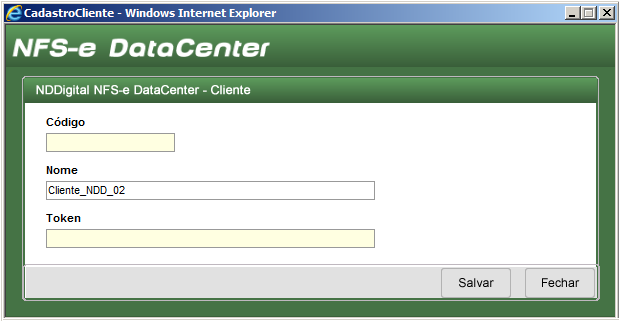
Adicionando um cadastro de cliente do NFSe DataCenter
Após Clicar em Salvar irá salvar o cadastro do Cliente.
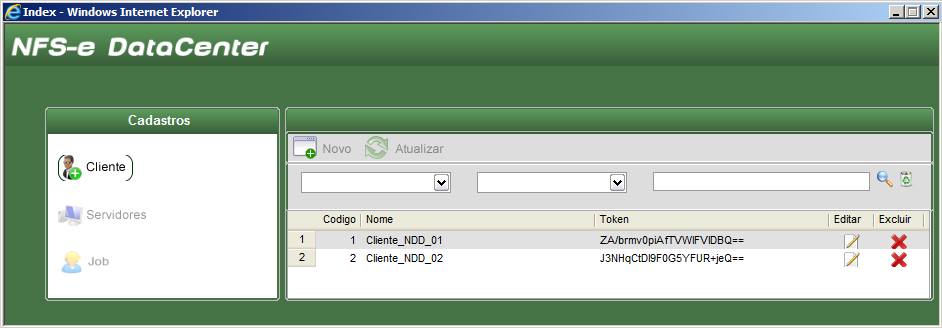
Cadastro do cliente do NFSe DataCenter
Cadastro do Servidor:
Selecionado a opção Servidores, clicar em Novo para cadastrar um Servidor.
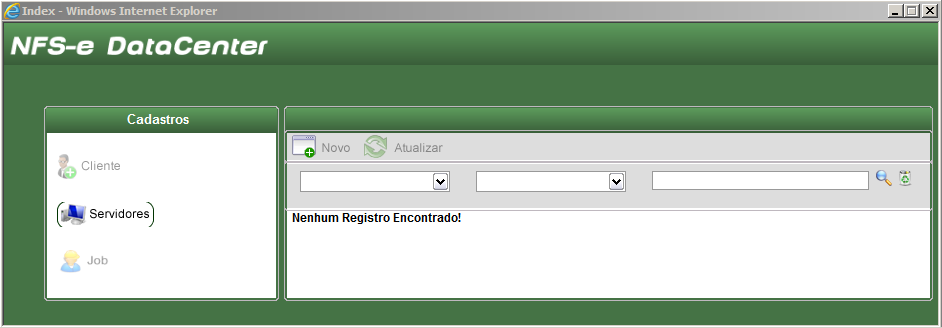
Aba de cadastro de Servidores do NFSe DataCenter
Logo após, preencha os seguintes campos:
•Nome: Nome do Servidor.
•URL WS: URL do Web Service do NFS-e.
•Connection String: Chave criptografada do NFS-e.
•Ativo: Identificação se o servidor está ativo ou inativo. Marque a opção se o servidor for ser utilizado pelo e-Agente.
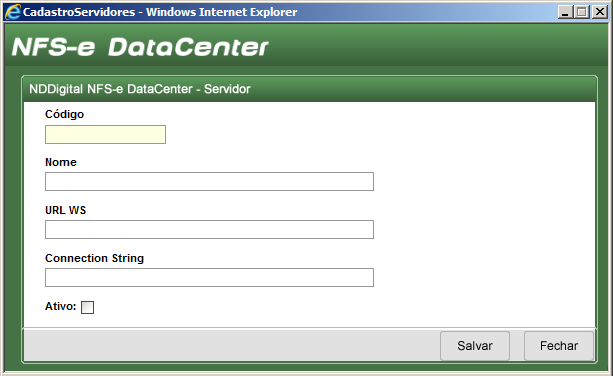
Aba de cadastro do Servidor do NFSe DataCenter
Após preencher essas informações clicar em Salvar para gravar as configurações.
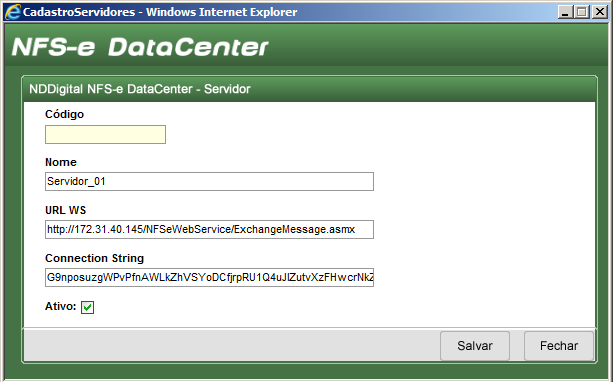
Cadastro de um Servidor do NFSe DataCenter
Cadastro do Job:
Selecionado a opção Job, clicar em Novo para cadastrar um Job.
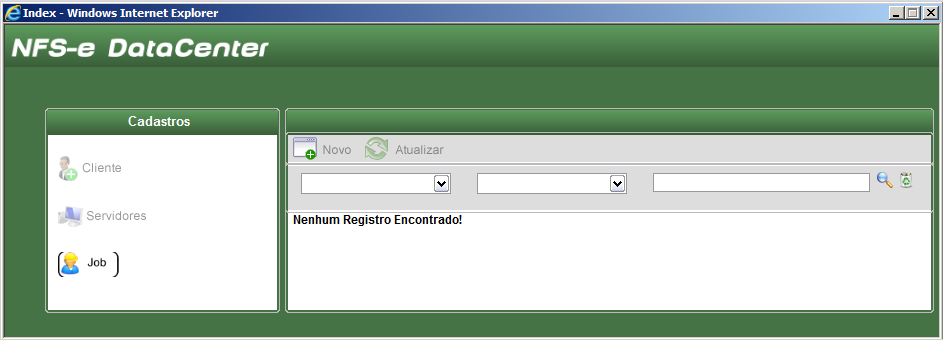
Aba de cadastros de Job’s do NFSe DataCenter
Preencha os seguintes campos:
•Nome: O nome do Job deverá ser igual ao nome do Job cadastrado no Settings do NFS-e;
•Cliente: Selecione qual cliente cadastrado irá utilizar;
•Servidor: Selecione qual Servidor cadastrado irá utilizar.
Para maiores informações de como configurar o settings NFS-e acesse o link: Sobre o NFS-e.
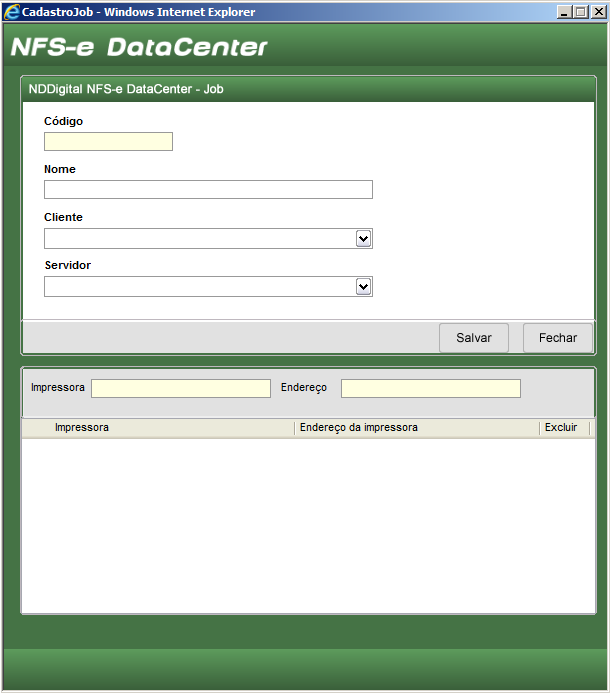
Cadastro de Job’s do NFSe DataCenter
Após preencher essas informações clicar em Salvar para gravar as configurações.
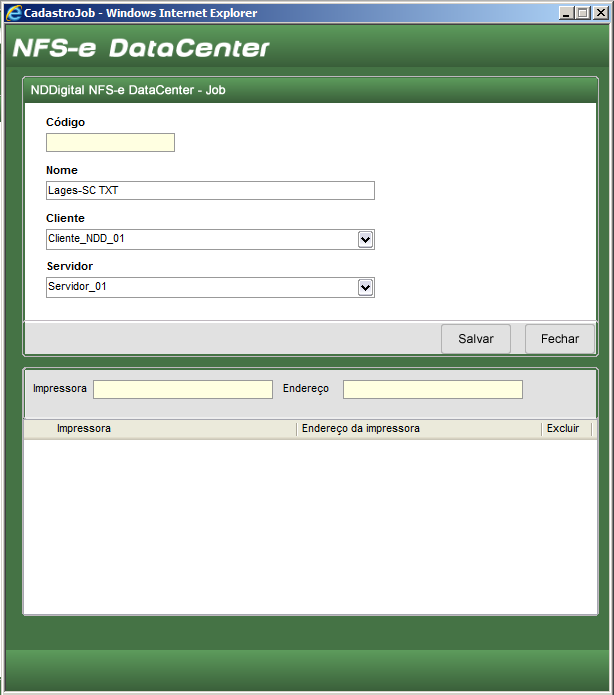
Cadastro de Job’s do NFSe DataCenter
Após salvar as informações do cadastro de Job, a opção Cadastro de Impressora será habilitada no cadastro de Job.
Preencha os seguintes campos:
•Impressora: Nome da impressora;
•Endereço: Endereço da impressora;
•Para salvar as configurações de impressora clique no botão: .
.
•Para excluir as configurações de impressora clique no botão:  .
.
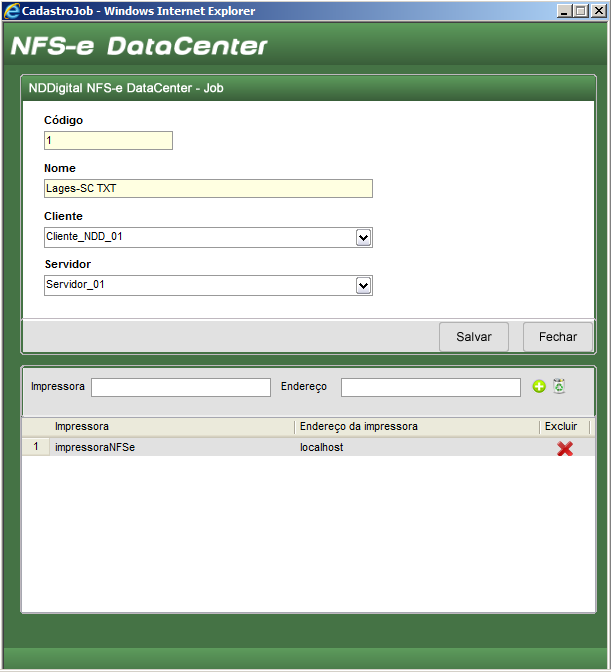
Cadastro de impressora do NFSe DataCenter
Para poder excluir o registro de impressora deve ser selecionado o mesmo. Configurar a Impressora com o mesmo nome que está no NFSe settings, sendo assim será alterado o IP da impressora para o novo IP configurado. O cadastro de impressora não é obrigatório, caso não preenchido irá utilizar as configurações do NFSe settings. |