Conexões de Entrada Baseada em Banco de Dados
Utilizado quando a geração do arquivo pelo ERP é feita diretamente em um Banco de Dados SQL Server ou Banco de Dados Oracle. Está forma de entrada pode ser utilizado por qualquer tipo de Job configurado no sistema.
Passo 1: Clique na aba Conexões > Entrada, no menu à esquerda da interface do NFS-e Settings e em seguida na opção Conexões de entrada baseada em banco de dados localizada na parte inferior da interface do NFS-e Settings. A figura abaixo ilustra a interface do NFS-e Settings com as opções destacadas.
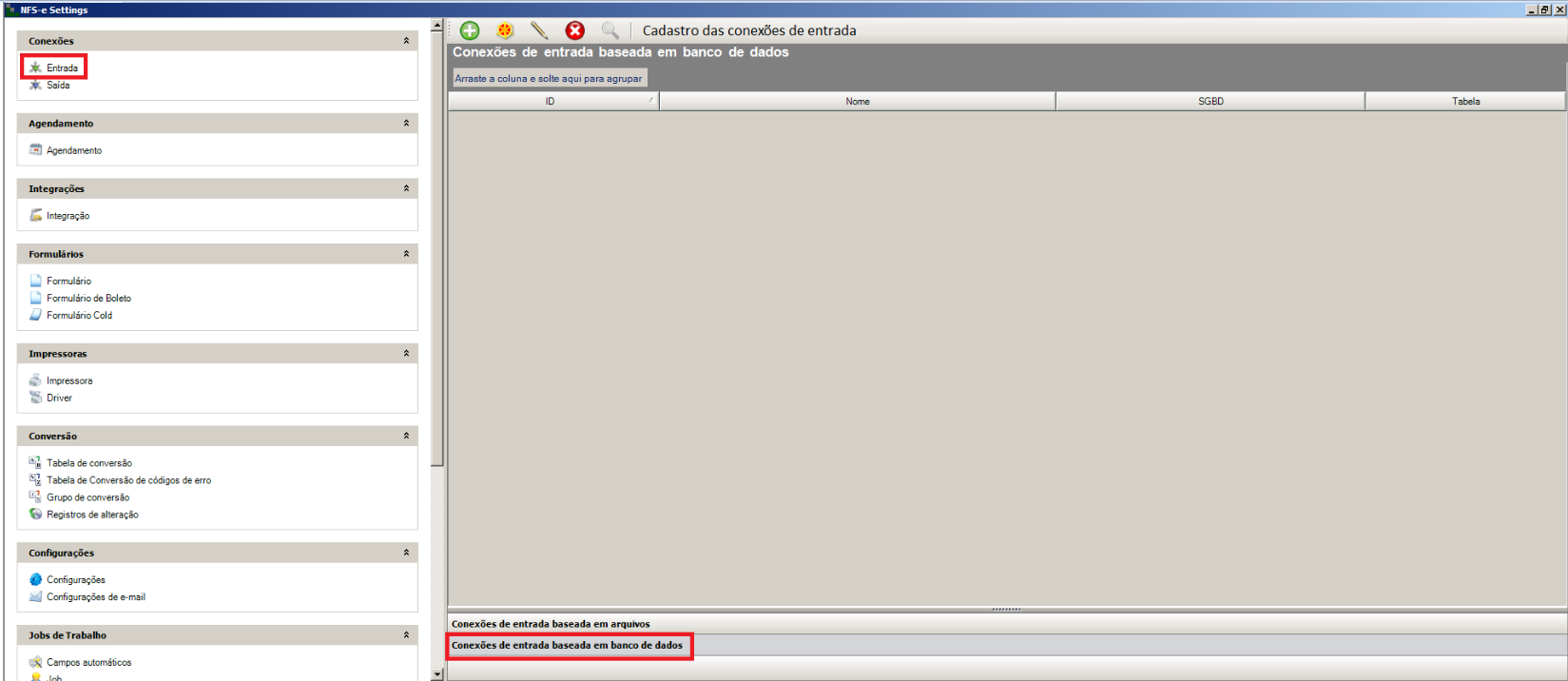
Tela Interface do NFS-e Settings
Passo 2: Clique no botão Adicionar para criar uma nova conexão de entrada via banco de dados para SQL e Oracle.
Ao adicionado uma conexão via banco de dados, será apresentado a tela abaixo. Aba Conexão de Entrada, utilizada para realizar as configurações de entrada com banco de dados SQL e Oracle. O usuário e senha a serem informados devem possuir permissão para ler, escrever, excluir e criar tabelas e registros no banco de dados. |
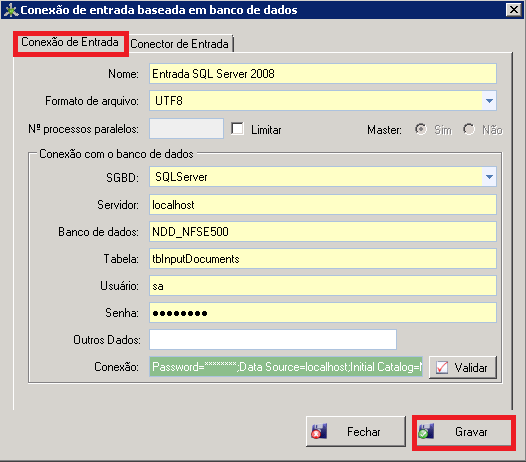
Tela Conexão de entrada baseada em banco de dados
A.Digite o nome da conexão no campo Nome, para especificar a conexão de entrada via banco de dados.
B.Selecione o Formato do arquivo, que o seu ERP utiliza (UTF8, ASCII, ANSI).
C.Se necessário pode utilizar a opção Número de processos paralelos, isso especifica o número de processos feito por lote.
D.É possível escolher entre o SGBD (Sistema Gerenciador de Banco de Dados), SQL Server ou Oracle dependendo do banco que está sendo utilizado.
E.Informe o endereço do Servidor, onde está instalado o Banco de Dados que será utilizado para guardar as informações de entrada.
F.Informe o nome do banco de dados no campo Banco de dados.
G.Identifique o nome da Tabela, que será utilizada pelo servidor para armazenar os dados de entrada. O sistema utiliza por padrão a tabela tbInputDocuments.
H.No campo Usuário, informe o usuário utilizado para se conectar no banco de dados.
I.No campo Senha, informe a senha utilizada para se conectar no banco de dados.
J.O campo Outros dados, pode ser utilizado para informar dados complementares da conexão.
K.O campo Porta é exibido somente quando for selecionado o banco de dados Oracle, é utilizado para determinar a porta que fará comunicação com o banco.
L. O campo Conexão apenas exibe a ConnectionString que será utilizada pelo aplicativo para se conectar com o banco de dados.
M. Após realizar as configurações clique no botão Validar para validar a conexão com o banco de dados e em seguida clique no botão Gravar.
Passo 3: Clique na aba "conector de entrada" para criar uma nova conexão de entrada via banco de dados para MySQL.
Aba Conector de entrada, utilizada para realizar as configurações de entrada com banco de dados MySQL. O usuário e senha a serem informados devem possuir permissão para ler, escrever, excluir e criar tabelas e registros no banco de dados. |
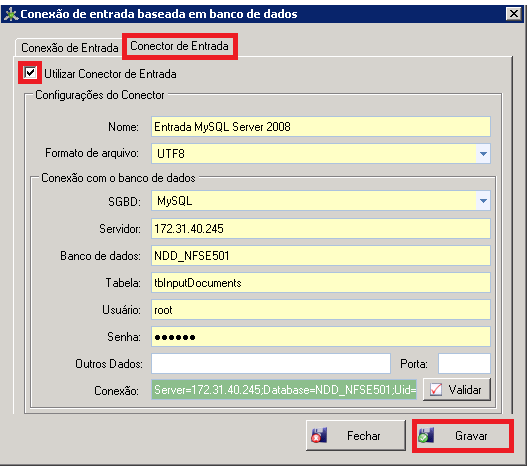
Tela Conexão de entrada baseada em banco de dados
A.Habilite a funcionalidade Utilizar Conector de Entrada.
B.Digite o nome da conexão no campo Nome, para especificar a conexão de entrada via banco de dados.
C.Selecione o Formato do arquivo, que o seu ERP utiliza (UTF8, ASCII, ANSI).
D.Selecione o SGBD (Sistema Gerenciador de Banco de Dados), MySQL.
E.Informe o endereço do Servidor, onde está instalado o Banco de Dados que será utilizado para guardar as informações de entrada.
F.Informe o nome do banco de dados no campo Banco de dados.
G.Identifique o nome da Tabela, que será utilizada pelo servidor para armazenar os dados de entrada. O sistema utiliza por padrão a tabela tbInputDocuments.
H.No campo Usuário, informe o usuário utilizado para se conectar no banco de dados.
I.No campo Senha, informe a senha utilizada para se conectar no banco de dados.
J.O campo Outros dados, pode ser utilizado para informar dados complementares da conexão.
K.O campo Porta é exibido somente quando for selecionado o banco de dados Oracle, é utilizado para determinar a porta que fará comunicação com o banco.
L.O campo Conexão apenas exibe a ConnectionString que será utilizada pelo aplicativo para se conectar com o banco de dados.
M. Após realizar as configurações clique no botão Validar para validar a conexão com o banco de dados e em seguida clique no botão Gravar.
Para o banco de dados MySQL está homologado apenas as tabelas “TbInputDocuments” e “TbIntegration”. Necessário instalar o conector do MySQL. |