Configuração do Serviço e-Monitor (Application Pools)
Segue abaixo passo a passo de configuração do Application Pools para iniciar serviço do Connector e Input:
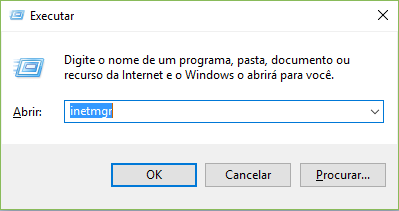
Passo 1: Abra o gerenciador do IIS, através do menu Iniciar >> Executar do servidor ou digite no console apresentado o comando inetmgr, após digitar o comando clique em OK, deve ser apresentada a tela do Internet Information Server (IIS).
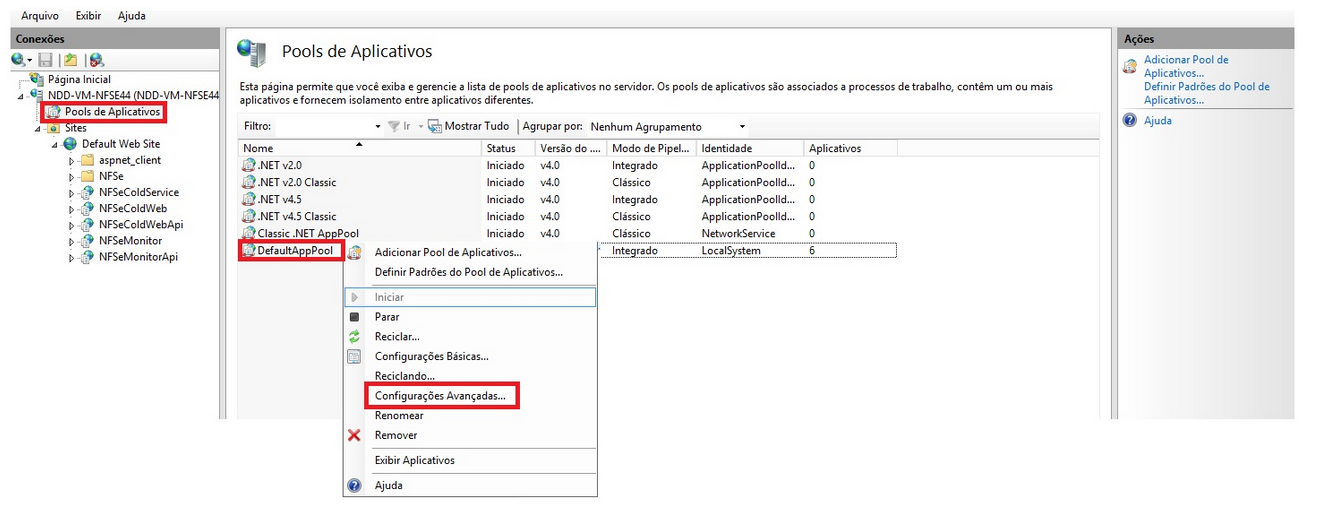
Passo 2: Para que possa iniciar o serviço do Connector e Input via NFS-e e-Monitor, Opções do Cabeçalho (essa é uma funcionalidade exclusiva para portal e-Monitor), é necessário configurar o Internet Information Server (IIS), em Pools de Aplicativos, clique com o botão direito do mouse em DefaultAppPool e selecione a opção Configurações Avançadas.
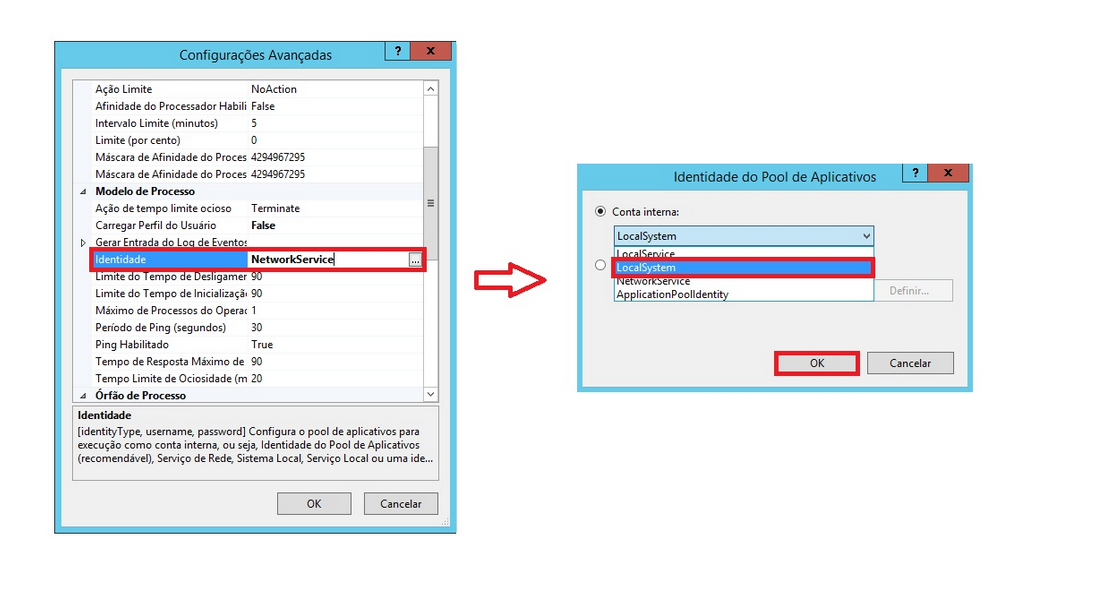
Passo 3: No campo Modelo de Processo/Identidade altere para LocalSystem. Em seguida clique em OK.
Passo 4: Após realizar as configurações reinicie o Internet Information Server (IIS).
Segue abaixo passo a passo de configuração do Application Pools para permissão de troca de senha:
As configurações do Application Pools para troca de senha, só será necessário ser configurado, se for realizado "troca de senha através do portal" e não obter sucesso, realize as configurações abaixo: |
Passo 1: Abra o gerenciador do IIS, através do menu Iniciar >> Executar do servidor ou digite no console apresentado o comando inetmgr, após digitar o comando click em OK, deve ser apresentada a tela do Internet Information Server (IIS).
Passo 2: Para que possa dar permissão para usuário poder trocar de senha, é necessário configurar o Internet Information Server (IIS), em Pools de Aplicativos, clique com o botão direito do mouse em DefaultAppPool e selecione a opção Configurações Avançadas.
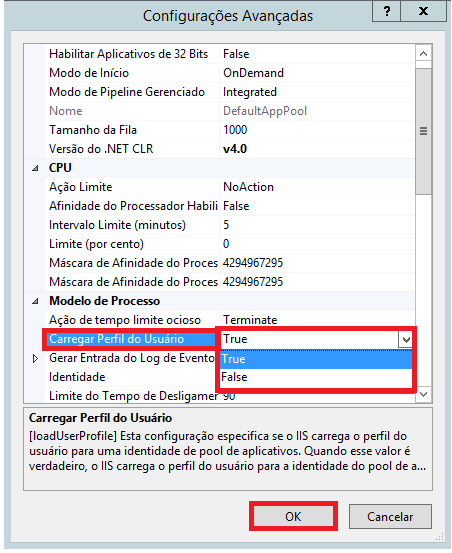
Passo 3: No campo Modelo de Processo/Carregar Perfil do Usuário altere para True. Em seguida clique em OK.
Passo 4: Após realizar as configurações reinicie o Internet Information Server (IIS).