Grupo de Conversão
Passo 1: Clique na aba Conversão > Grupo de Conversão, no menu à esquerda da interface do NFS-e Settings e em seguida na opção Grupo de Conversão localizada na parte inferior da interface do NFS-e Settings, em seguida clique em Adicionar. A figura abaixo ilustra a interface do NFS-e Settings com as opções destacadas.
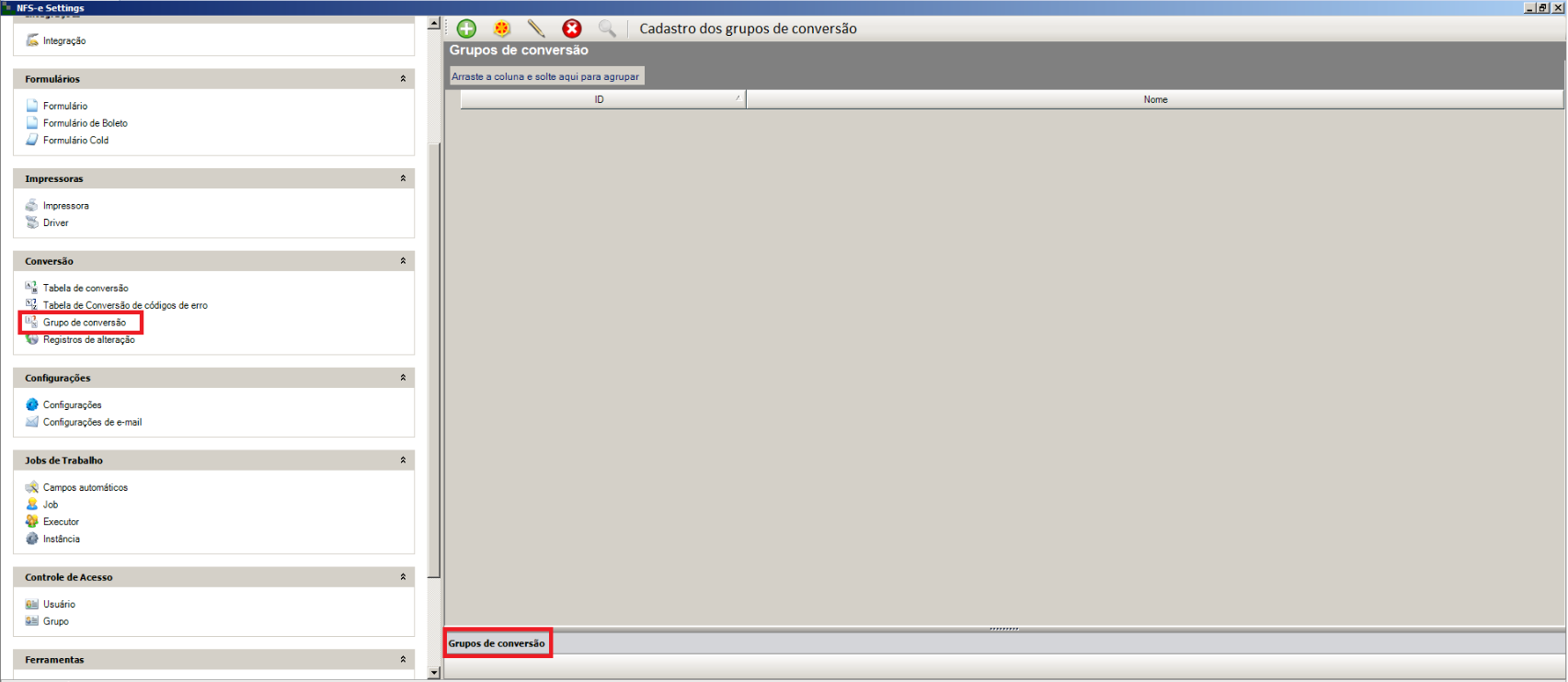
Tela Interface do NFS-e Settings
Passo 2: A tela do Assistente de Grupo de Conversão será exibida, clique no botão Avançar para iniciar as configurações do grupo de conversão.
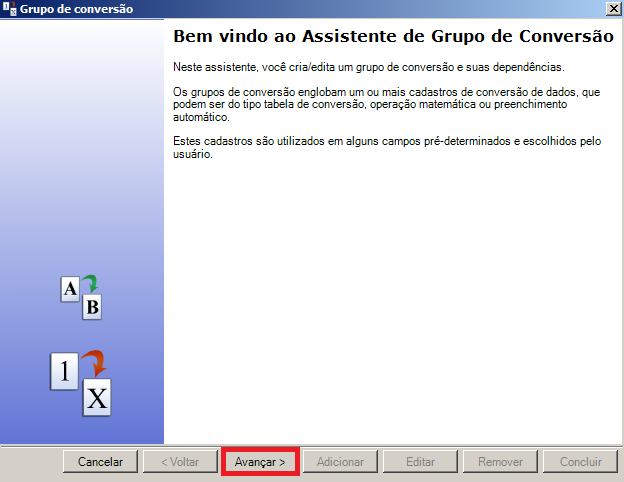
Tela Assistente de Grupo de Conversão
Passo 3: Na tela Grupo de Conversão, realize as seguintes configurações:
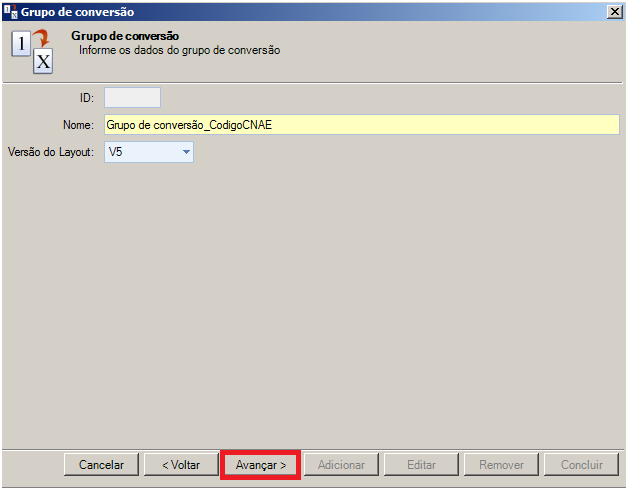
Tela Grupo de Conversão
A.No campo Nome, informe o nome desejado.
B.No campo Versão do Layout, selecione o layout desejado.
•É disponibilizado o layout "V4" e "V5", onde:
•Layout: V4 - Utilizado para a versão do layout 4.00 que é configurado no Job do Settings.
•Layout: V5 - Utilizado para a versão do layout 5.00 que é configurado no Job do Settings.
•Layout: V6 - Utilizado para a versão do layout 6.00 que é configurado no Job do Settings.
C.Após realizar as configurações clique no botão Avançar.
Passo 4: Na tela itens do grupo de conversão, é possível Adicionar uma nova tabela, Editar uma tabela que já existe e se for selecionado uma tabela ou mais de uma tabela existente é possível Avançar para inserir a tabela no grupo.
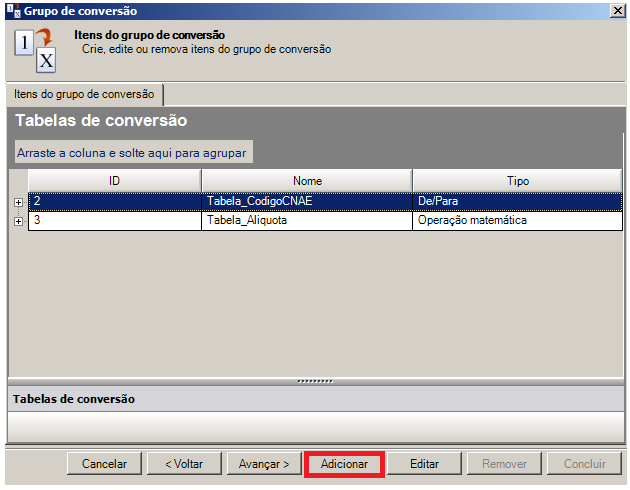
Tela Itens do grupo de conversão
•No exemplo da imagem acima será criado uma nova tabela, para isso clique no botão Adicionar. Continue as configurações da nova tabela na tabela de conversão, a partir do passo 2 até o passo 8. Após ser criado a nova tabela siga os próximos passos do grupo de conversão.
Passo 5: Na tela itens do grupo de conversão, selecione uma tabela ou selecione quantas tabelas desejar inserir no grupo e clique no botão Avançar.
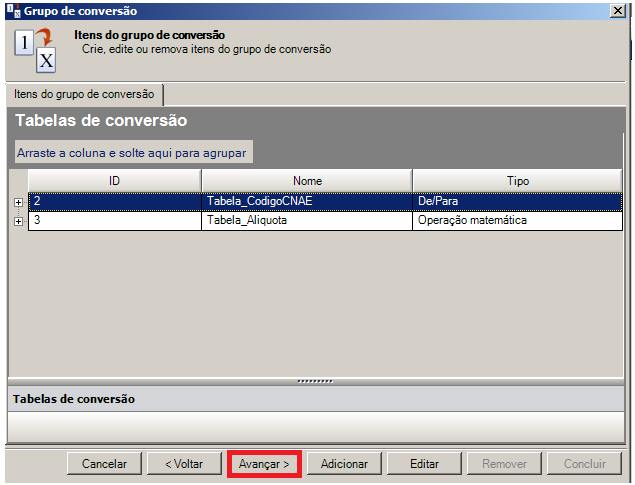
Tela Itens do grupo de conversão
Passo 6: Na tela dados do grupo de conversão, consta os dados das configurações realizadas, confira se as informações estão corretas e clique no botão Avançar, para dar continuidade na configuração no grupo da tabela.
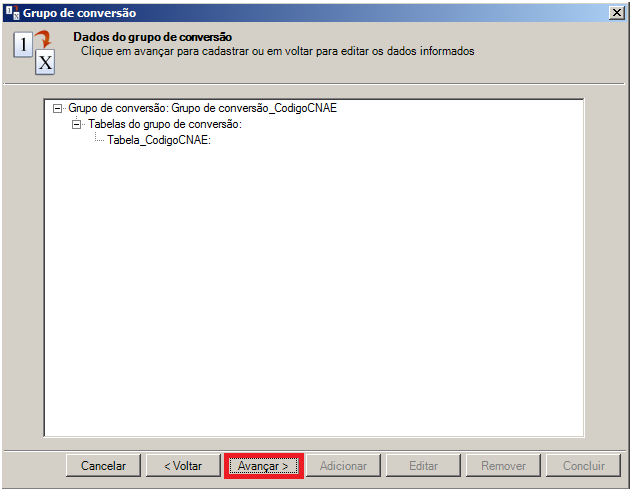
Tela Dados do grupo de conversão
Passo 7: Na tela grupo de conversão é apresentado o cadastro das configurações que foi realizado com sucesso, para finalizar basta clicar no botão Concluir.
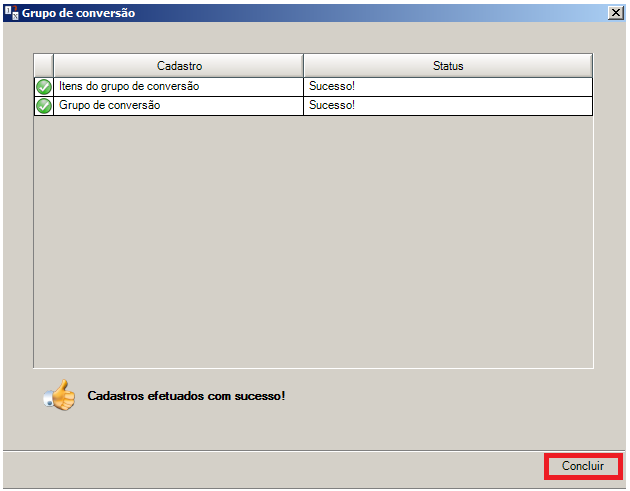
Tela Grupo de conversão