Tabela de Conversão - Inscrição Municipal
Passo 1: Clique na aba Conversão > Tabela de Conversão, no menu à esquerda da interface do NFS-e Settings e em seguida na opção Tabela de Conversão localizada na parte inferior da interface do NFS-e Settings, em seguida clique em Adicionar. A figura abaixo ilustra a interface do NFS-e Settings com as opções destacadas.
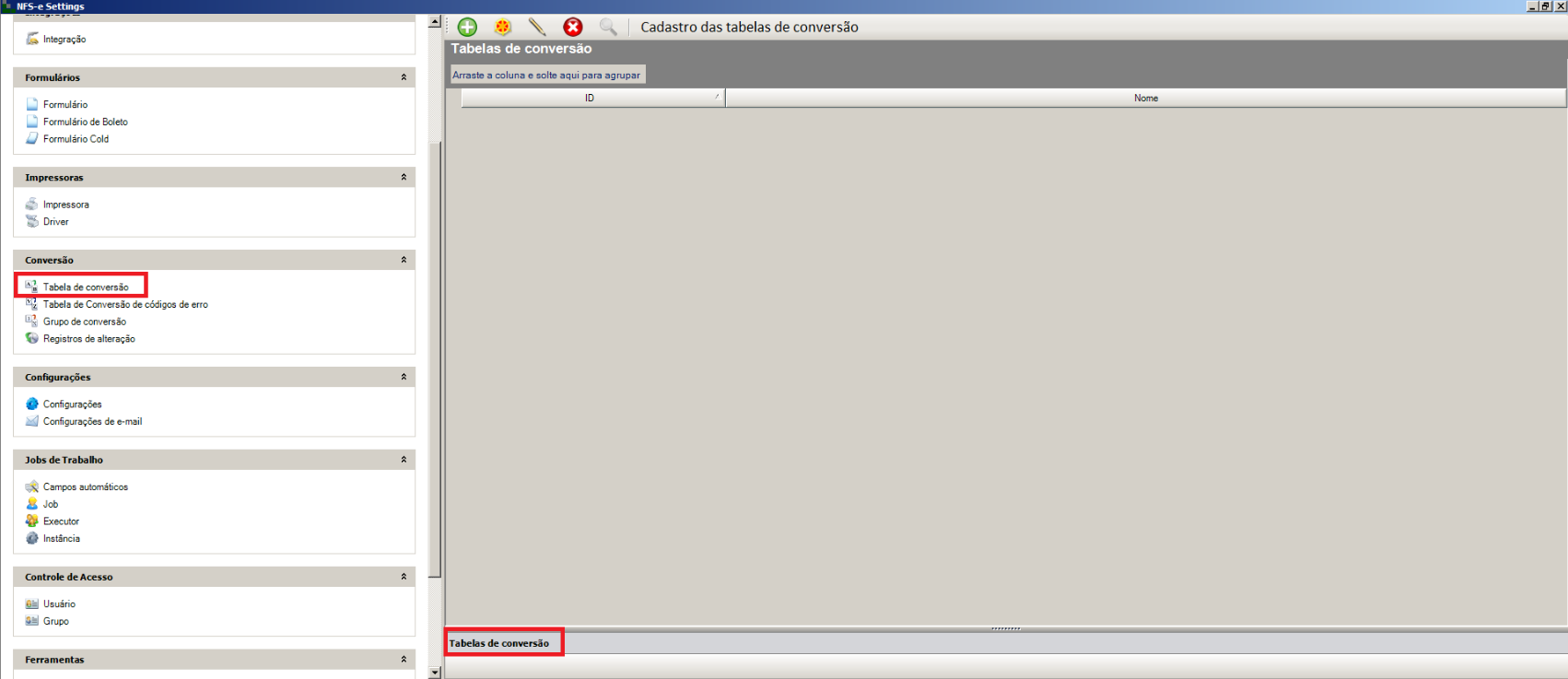
Tela Interface do NFS-e Settings
Passo 2: A tela do Assistente de tabela de conversão será exibida, clique no botão Avançar para iniciar as configurações da tabela.
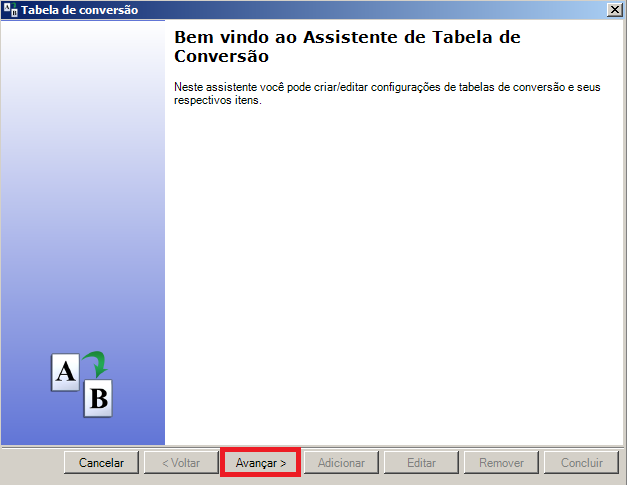
Tela Assistente de Tabela de Conversão
Passo 3: Na tela Tabela de conversão, realize as seguintes configurações:
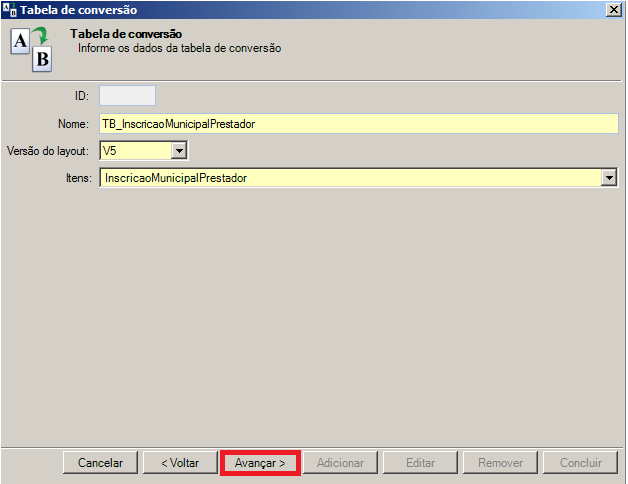
Tela Tabela de conversão
A.No campo Nome, informe o nome desejado.
B.No campo Versão do Layout, selecione o layout desejado.
•É disponibilizado o layout "V4", "V5" e "V6", onde:
•Layout: V4 - Utilizado para a versão do layout 4.00 que é configurado no Job do Settings.
•Layout: V5 - Utilizado para a versão do layout 5.00 que é configurado no Job do Settings.
•Layout: V6 - Utilizado para a versão do layout 6.00 que é configurado no Job do Settings.
C.No campo Itens, selecione o item que será configurado.
•Selecione a opção "InscricaoMunicipalPrestador" para ser configurado.
D.Após realizar as configurações clique no botão Avançar.
O campo "InscricaoMunicipalPrestador" estão disponível para layout "V4", "V5" e "V6". O campo "InscricaoMunicipalTomador" é disponibilizada somente para o layout "V5" e "V6". A mesma regra de configuração é valida para os campos "InscricaoMunicipalPrestador" e "InscricaoMunicipalTomador" para layout "V4", "V5" e "V6". |
Passo 4: Na tela Itens da tabela de conversão, é possível editar uma tabela já existente, basta selecionar a tabela e clicar no botão Editar, o botão editar permanecerá desabilitado somente será habilitado após ser selecionado a tabela. Só será possível adicionar uma nova tabela se a mesma não existir com o mesmo campo configurado, neste caso será possível criar uma nova tabela para o campo "InscricaoMunicipalPrestador" se não existe nenhuma tabela para este campo, clique no botão Adicionar.

Tela Itens da tabela de conversão
Passo 5: O campo "InscricaoMunicipalPrestador" também poderá ser formatado adicionando zeros à direita ou à esquerda.
Exemplo: O ERP envia no arquivo, o valor 2563987 no campo Inscrição Municipal Prestador, e pela regra de negócio do Web Service da prefeitura, somente são aceitas inscrições municipais contendo 15 dígitos, sendo obrigatório sempre preencher com zeros à esquerda, para completar o tamanho do campo. Desta forma o valor 2563987 deverá ser enviado como 000000002563987.
Deverá ser selecionado o Campo Alterável Inscrição Municipal, e em seguida no campo Caracter informar qual caracter deverá ser utilizado para completar o valor. No campo Tamanho total, deverá ser informado quantos caracteres o campo inscrição municipal deve possuir. No campo Alinhamento deverá ser informado em que posição deverão ser acrescentados os caracteres faltantes, se à direita ou esquerda.
Resultado da customização do campo inscrição municipal feita na imagem abaixo:

Tela itens da tabela de conversão
Valor enviado pelo ERP = 2563987
Caractere = 0 (zero)
Tamanho Total = 15
Alinhamento = Esquerda
Resultado = 000000002563987