Usuário
Passo 1: Clique na aba Controle de Acesso > Usuário, no menu à esquerda da interface do NFS-e Settings e em seguida na opção Usuários localizada na parte inferior da interface do NFS-e Settings. A figura abaixo ilustra a interface do NFS-e Settings com as opções destacadas.
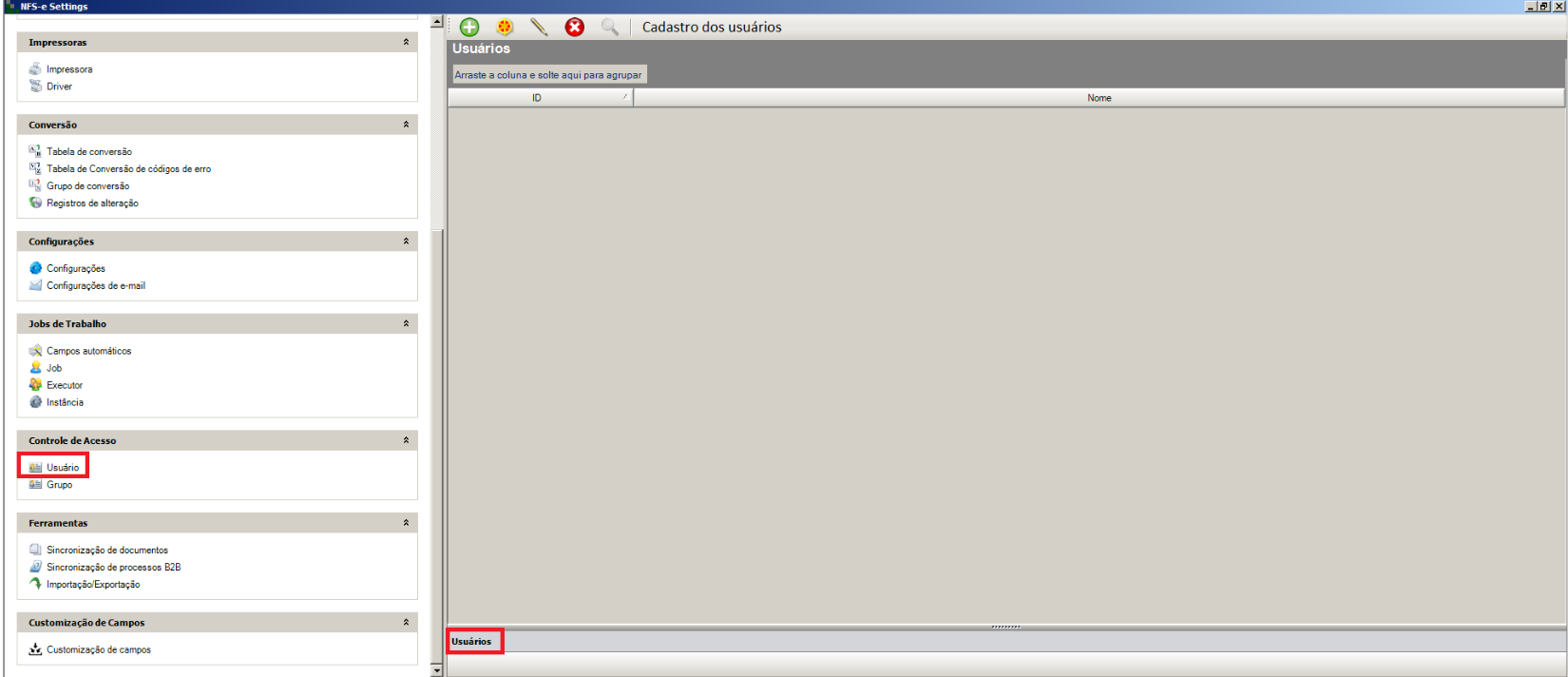
Tela Interface do NFS-e Settings
Passo 2: Clique no botão Adicionar para criar um novo usuário. A tela do Assistente de Usuário será exibida, clique no botão Avançar para ir à próxima tela.
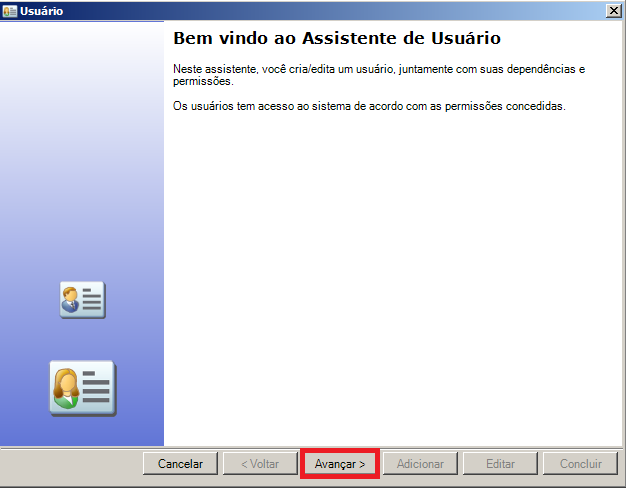
Tela Assistente de Usuário
Passo 3: Na tela apresentada realize as seguintes configurações abaixo:
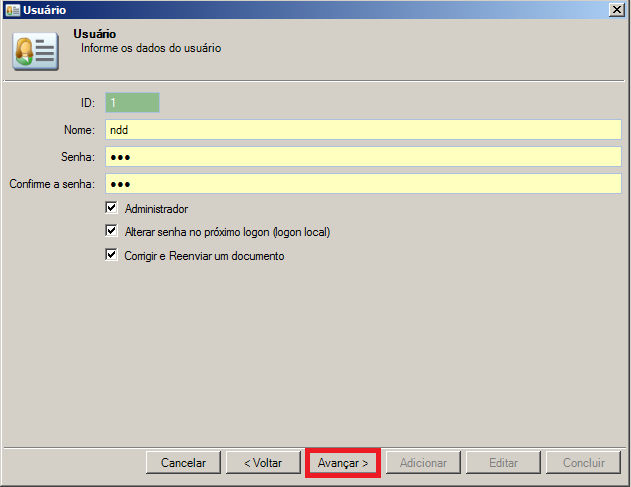
Tela Usuário
A.No campo Nome, informe o nome que será utilizado para identificar o Usuário.
B.No campo Senha, informe a senha que será utilizada pelo Usuário para acessar a solução.
C.No campo Confirme a senha, digite novamente a senha informada no campo Senha.
D.Marque a opção Administrador se deseja conceder controle total ao Usuário que está sendo cadastrado, permitindo que o mesmo altere ou insira configurações novas no módulo Settings da solução. Se a opção Administrador não estiver marcada, o Usuário que está sendo cadastrado não terá permissão para alterar, excluir ou cadastrar configurações.
E.Marque a opção Alterar senha no próximo logon (logon local), permitir que o Usuário personalize sua senha no primeiro acesso ao portal local.
F.Marque a opção Corrigir e Reenviar um documento, para permitir que usuária que está sendo configurado tenha permissão para corrigir e reenviar um documento através do portal e-Monitor. Após informar todos os dados, clique no botão Avançar.
Passo 4: Clique no botão Adicionar se desejar cadastrar um Grupo de acesso (Grupos contém Jobs permitidos em seu cadastro), caso contrário, clique no botão Avançar.
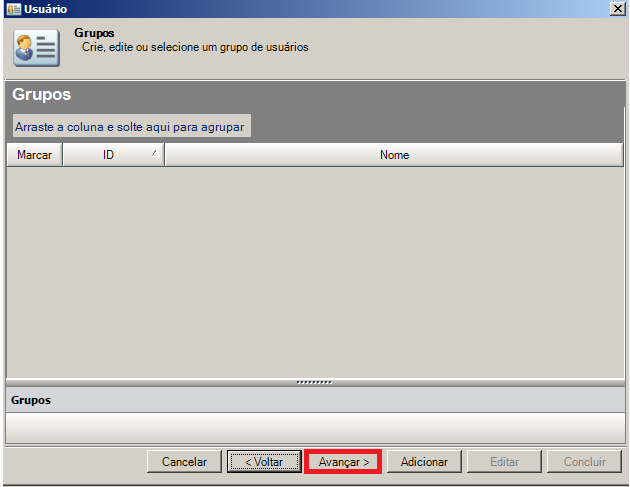
Tela Grupo
Passo 5: Na tela permissões do NFS-e monitor, na coluna ação selecione Permitir, para que o Job seja apresentado no portal NFS-e e-Monitor. Clique no botão Avançar para confirmar as permissões.
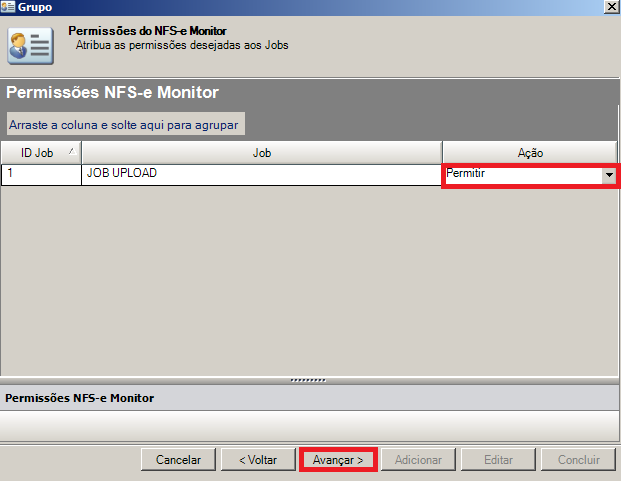
Tela Permissões NFS-e monitor
Passo 6: Na tela permissões do NFS-e cold, na coluna ação selecione Permitir, para que o Job seja apresentado no portal NFS-e e-ColdWeb. Clique no botão Avançar para confirmar as permissões.
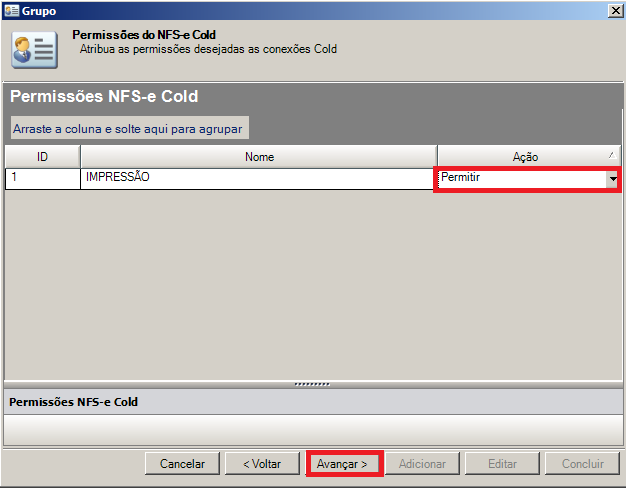
Tela Permissões do NFS-e cold
Passo 7: Na tela apresentada confira os dados configurados, em seguida clique no botão Avançar.
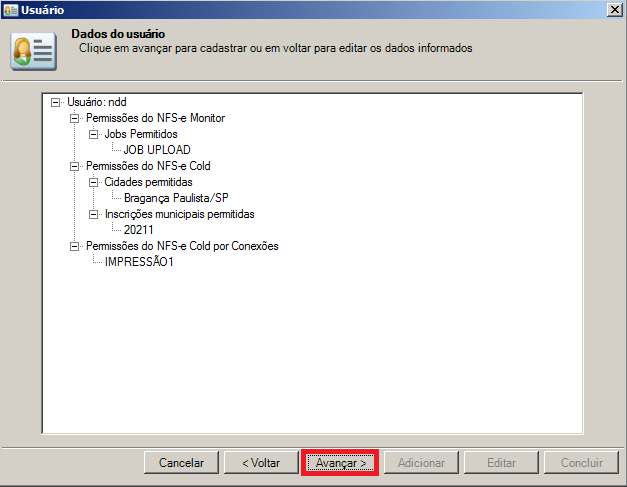
Tela Job/Dados do usuário
Passo 8: Na tela apresentada exibirá a mensagem "Cadastros efetuados com sucesso!", clique no botão Concluir e o cadastro do usuário será confirmado.
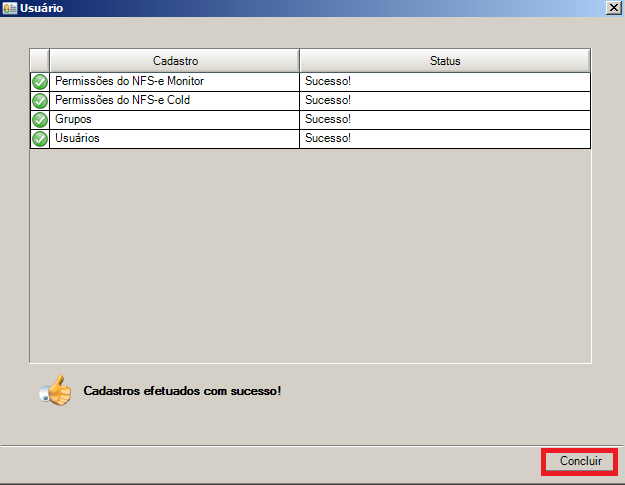
Tela Usuário