Processados
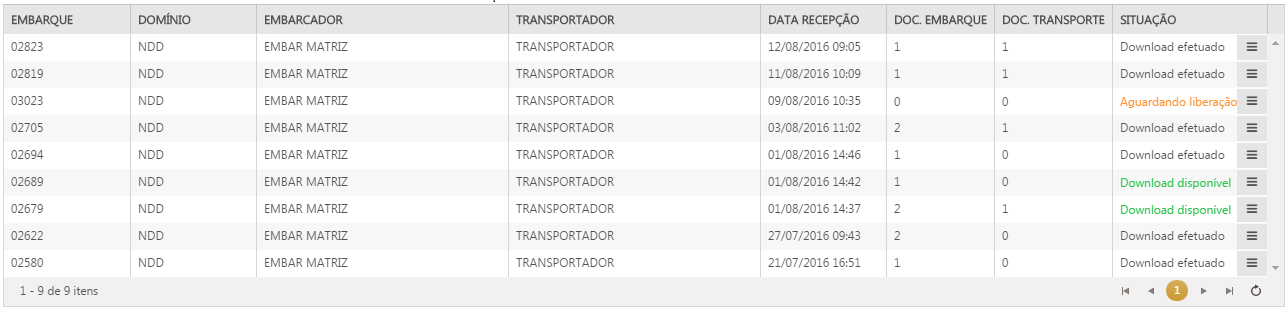
Nessa tela são apresentados todos os embarques que foram recebidos e processados com sucesso, apresentando também o transportador referenciado no shipment, além da quantidade de NF-es e CT-es vinculados à cada embarque.
Através dessa tela pode-se acompanhar o fluxo do processo de transporte até o download dos documentos de embarque pelo transportador, através das seguintes situações:
• Aguardando liberação: Informa que a Localização não recebeu a Liberação de Embarque e consequentemente, o embarque não foi liberado. Embarques com este status não são disponibilizados para o transportador;
•Download disponível: Esta situação é apresentada quando o sistema receber a Liberação de Embarque do shipment, então os documentos NF-e que compõem o embarque estarão disponíveis para que o transportador efetue o download e possa emitir o CT-e;
•Download efetuado: Significa que o transportador fez o download dos documentos de embarque vinculados ao shipment.
Observações: •Para que o transportador possa realizar o download dos documentos NF-es completos, é necessário que antes do download, estes documentos tenham sido enviados para o sistema, do contrário, o transportador receberá apenas as chaves de acesso informadas na Liberação de Embarque; •Caso o transportador já tenha realizado o download dos documentos de embarque de um determinado shipment e a Localização receber o documento NF-e de um dos documentos que foram liberados, a situação do embarque voltará a ser Download disponível, sinalizando que houve alteração nos documentos deste embarque. O mesmo ocorre quando a Localização receber mais de uma Liberação de Embarque para o mesmo shipment. Ou seja, qualquer alteração nas NF-es liberadas para o embarque, o download será disponibilizado novamente ao transportador. |
|---|
Através do botão de ações de cada embarque, é possível ter acesso aos documentos de embarque e de transporte do shipment, além da opção para geração das ocorrências.

Observação: •Conforme explicado na seção Utilizando o Portal, quando não houver documentos de embarque ou de transporte, as respectivas opções de visualizá-los não serão exibidas. |
|---|
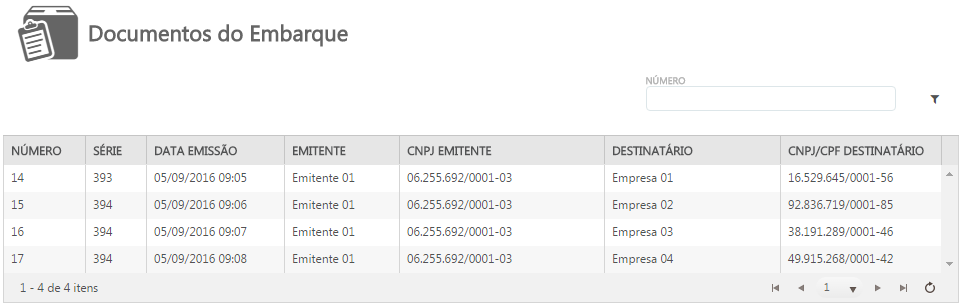
Ao clicar no botão DOC. EMBARQUE, serão apresentados os detalhes dos documentos NF-es vinculados ao shipment selecionado.
Ao clicar no botão DOC. TRANSPORTE, serão apresentados os detalhes dos documentos de transporte vinculados ao shipment selecionado.
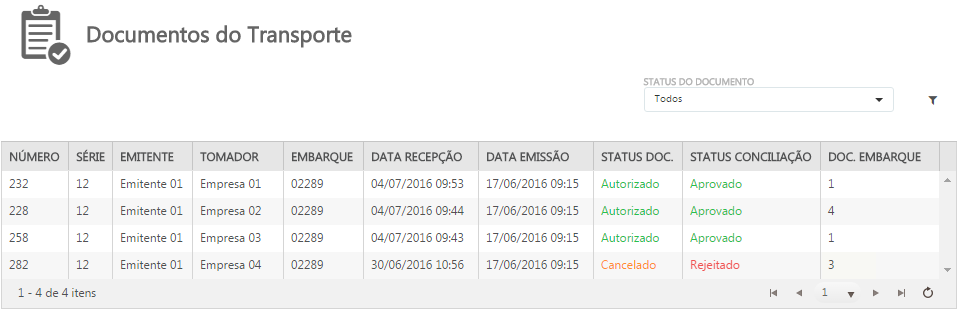
Ainda na lista com os documentos de transporte, é possível visualizar detalhes dos documentos de embarque vinculados à cada CT-e, acessando a opção DOC. EMBARQUE através do botão de ações de cada documento do transporte.
A partir da recepção do embarque o embarcador pode gerar ocorrências e vinculá-las à parada, aos CT-es, às NF-es ou ao próprio embarque, conforme a configuração de cada ocorrência. Para isso, deve-se observar as seguintes particularidades:
•Ocorrências geradas para uma parada: Para que as paradas estejam disponíveis no momento da geração da ocorrência, é necessário que as Order Releases sejam enviadas à Localização através da Liberação de Embarque. Além disso, não é possível gerar uma ocorrência (evento logístico ou custo acessório) que contemple várias paradas;
•Evento logístico: Com exceção do embarque e da parada, é possível gerar um evento que contemple vários documentos NF-e ou CT-e;
•Custo acessório: O custo acessório deve ser gerado individualmente por documento ou por parada, não sendo possível incluir múltiplos CT-es ou NF-es no mesmo custo, entretanto, podem ser gerados mais de um custo para o mesmo documento ou parada.
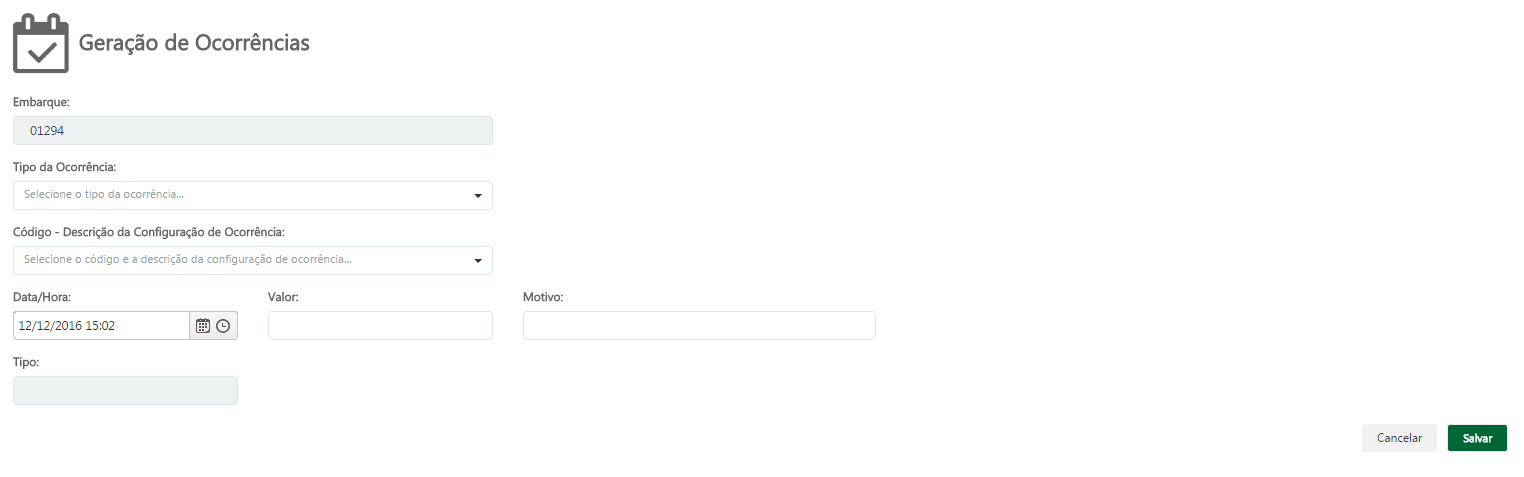
O registro de ocorrências é feito através da opção GERAR OCORRÊNCIA, onde são exibidos os campos necessários para a ocorrência.
As ocorrências geradas são disponibilizadas na aba Ocorrências para o acompanhamento e a aprovação, caso necessário.