Adicionar Empresa
Clique no botão “Adicionar”.

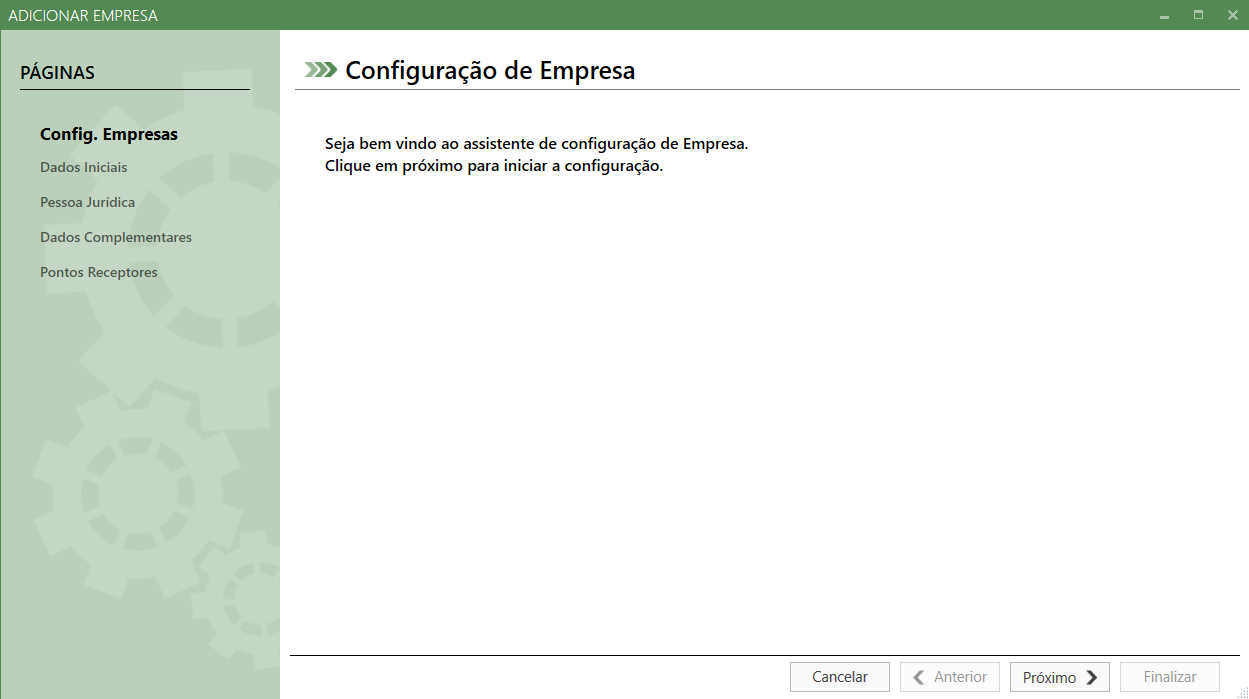
Será apresentada a janela de cadastro com uma mensagem de boas vindas conforme é mostrado abaixo:
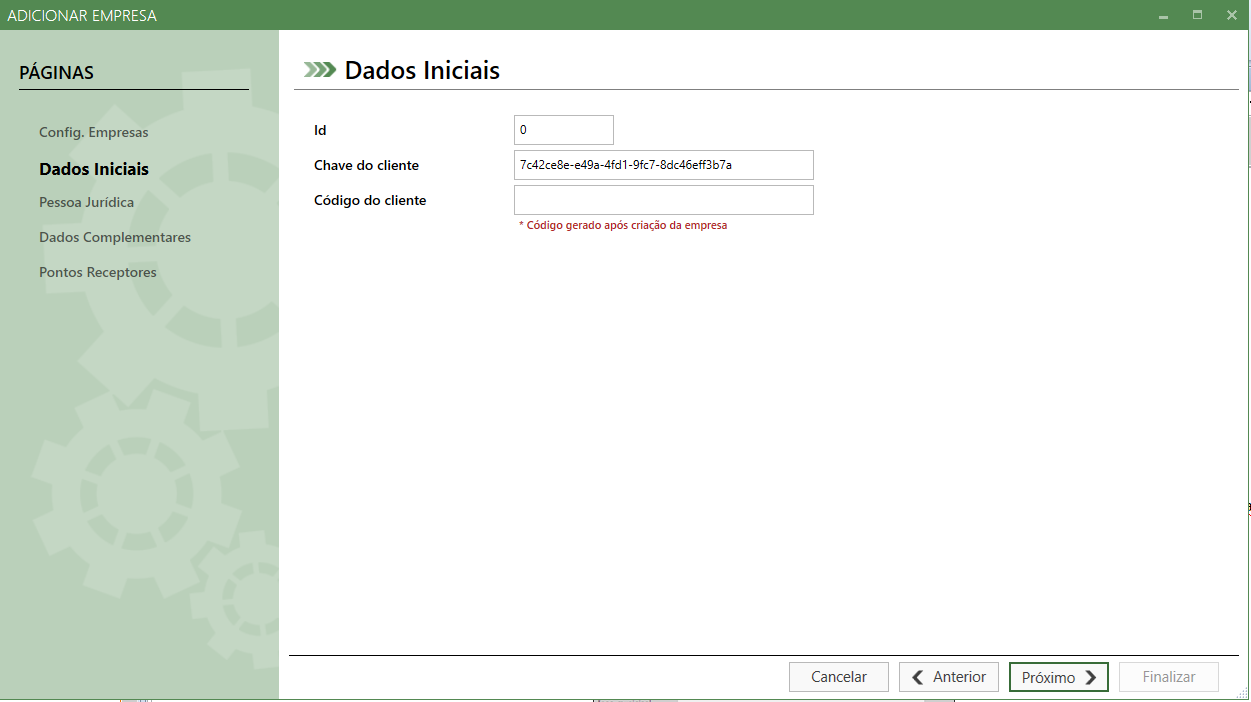
Ao clicar em "Próximo" deverão ser apresentados os campos dos 'Dados Iniciais' preenchidos automaticamente pela aplicação:
Obs.: O campo Código do Cliente não estará preenchido, sendo o mesmo gerado apenas após a conclusão do cadastro da empresa. O mesmo ficará visível ao usuário ao editar a empresa criada.
Ao clicar em Próximo Será apresentada a seguinte tela:
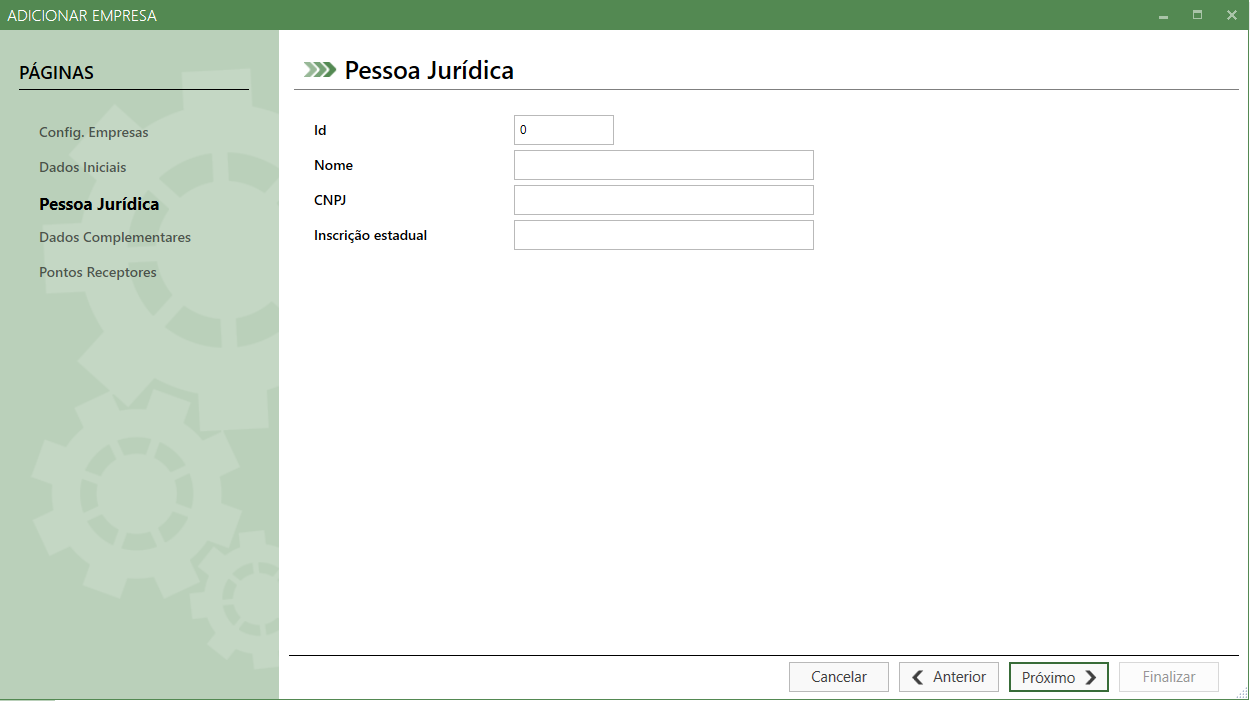
Nessa tela serão preenchidas as informações Nome, CNPJ e Incrição Estadual.
Obs.: Os campos de CNPJ e Incrição Estadual deverão ser preenchidos apenas com números.
Ao clicar em Próximo Será apresentada a seguinte tela:
Nesse tela selecionamos os Dados Globais e Webservices que serão utilizados pela empresa.
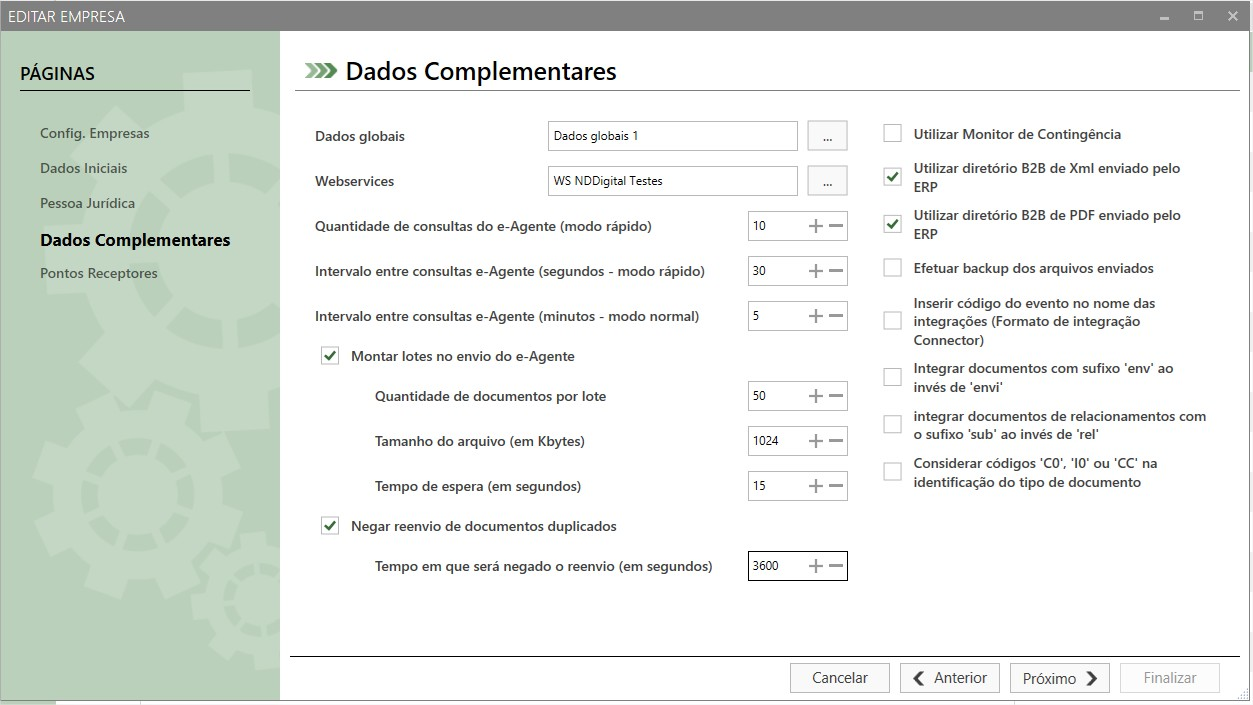
Também podemos definir configurações para o processamento onde:
a) A opção para “Utilizar Monitor de Contingência” vem habilitada por padrão. Caso não queira utilizar esta opção, o checkbox deverá ser desabilitado. Ao desabilitar esta opção, a opção “Forçar Contingência Local” não será exibida no Monitor de Contingência do e-Agente.
b)A opção para “Utilizar Diretório de B2B de XML enviado pelo ERP” vem desabilitada por padrão. Caso queira utilizar esta opção, o checkbox deverá ser habilitado. Ao habilitar esta opção, as informações deverão ser salvas no XML de configuração do cliente nas seguintes Tags que deverão conter valores booleanos (true ou false), com um novo agrupador "configB2B", conforme exemplo abaixo:
<configB2B>
<useb2berpxmldirectory>false</useb2berpxmldirectory>
</configB2B>
Foi alterado o WorkFlow de envio para considerar as novas configurações para B2B, com as seguintes regras:
▪Comportamento de alterar o caminho do diretório de B2B para o configurado no Portal do e-Datacenter deverá ser mantido;
▪Caso a opção "Utilizar diretório de B2B de XML enviado pelo ERP" estiver desabilitada, deverá ser mantido o comportamento atual (antigo);
Caso esteja marcada a opção "Utilizar diretório de B2B de XML enviado pelo ERP":
•Obter o caminho enviado pelo ERP e no processo de inserção da nota na base do e-Datacenter deverá considerar a inserção do caminho nas tabelas de controles do e-Datacenter (CONTROLDATA)
c) A opção para “Utilizar Diretório de B2B de PDF enviado pelo ERP” vem desabilitada por padrão. Caso queira utilizar esta opção, o checkbox deverá ser habilitado. Ao habilitar esta opção, as informações deverão ser salvas no XML de configuração do cliente nas seguintes Tags que deverão conter valores booleanos (true ou false), com um novo agrupador "configB2B", conforme exemplo abaixo:
<configB2B>
<useb2berppdfdirectory>false</useb2berppdfdirectory>
</configB2B>
Foi alterado o WorkFlow de envio para considerar as novas configurações para B2B, com as seguintes regras:
• Comportamento de alterar o caminho do diretório de B2B para o configurado no Portal do e-Datacenter deverá ser mantido;
• Caso a opção "Utilizar diretório de B2B de PDF enviado pelo ERP" estiver desabilitada, deverá ser mantido o comportamento atual (antigo);
Caso esteja marcada a opção "Utilizar diretório de B2B de PDF enviado pelo ERP":
▪Obter o caminho enviado pelo ERP e no processo de inserção da nota na base do e-Datacenter deverá considerar a inserção do caminho nas tabelas de PDF de B2B (TBB2BPDF).
d) A opção "Efetuar backup dos arquivos Enviados" vem desabilitada por padrão, com ela habilitada será criado backup dos processos de envio no Ponto Emissor no e-Agente.
Para esse funcionalidade será criada no clinte.xml do e-Agente a Tag 'USESENDEDFILESBACKUP' que poderá receber os valores 'TRUE' ou 'FALSE', como mostra o exemplo abaixo:
<generalConfig>
<useSendedFilesBackup>true</useSendedFilesBackup>
</generalConfig>
e) A opção "Inserir código do evento no nome das integrações (Formato de integração do Connector)" vem desabilitada por padrão, com ela habilitada será incluso o código do evento processado na nomenclatura do arquivo de integração quando utilizado o formato CONNECTOR.
f)A opção "Integrar documento com sufixo 'env' ao invés de 'envi'" vem desabilitada por padrão, com essa opção habilitada as integrações serão geradas com o sufixo ‘env’, caso contrário a integração será gerada seguindo o padrão atual ‘envi’.
g)A opção "Considerar códigos ‘C0’, ‘I0’ e ‘CC’ na identificação do tipo de documento" vem desabilitada por padrão, com essa opção habilitada o e-Agente e-Datacenter irá identificar o tipo de arquivo a ser processado utilizando as regras abaixo:
•Para os arquivos de cancelamento gerados com a nomenclatura contendo “C0” + 6 dígitos será gerado processo de cancelamento (ped-can);
•Para os arquivos de inutilização gerados com a nomenclatura contendo “I0” + 6 será gerado processo de inutilização (ped-inu);
•Para os arquivos de Eventos, mais especificamente da Carta de Correção, gerados com a nomenclatura contendo “CC” + 6 será gerado processo de evento (ped-evt);
•Qualquer arquivo gerado que não atenda as regras acima será criado processo de envio (emissão).
Caso o novo parâmetro esteja desabilitado será necessário informar os prefixos ‘ped-can’, ‘ped-inu’ e ‘ped-evt’ para os processos de Cancelamento, Inutilização e Eventos respectivamente, para que os processos ocorram de forma correta.
g)A opção Quantidade de consultas do e-Agente (Modo Rápido) será quantidade de consultas que o e-Agente irá realizar no tempo configurado.
h)A opção Intervalo de Consultas do e-Agente (Segundos – Modo Rápido) é Intervalo (Em segundos) de tempo que o e-Agente irá realizar as consultas.
i)A opção Intervalo de Consultas do e-Agente (Minutos – Modo Rápido) determina durante quanto tempo as consultas irão ser realizadas.
j)A opção “Montar lotes no envio do e-Agente” vem desabilitada por padrão. Caso queira utilizar o processamento em lotes, deverá ser habilitada esta opção.
Caso a montagem de lotes esteja marcada, o e-Agente deverá aguardar o tempo parametrizado para montar o lote e processar.
O parâmetro poderá ocorrer por quantidade de notas, tamanho dos arquivos e ou tempo de espera para processar.
k) A opção "Negar reenvios de documentos duplicados" vem desabilitada por padrão. Caso queira utilizar, deverá ser configurado um tempo (em segundos) que irá determinar o período que o documento ficará bloqueado para reenvio.
Ao clicar em Próximo Será apresentada a seguinte tela:
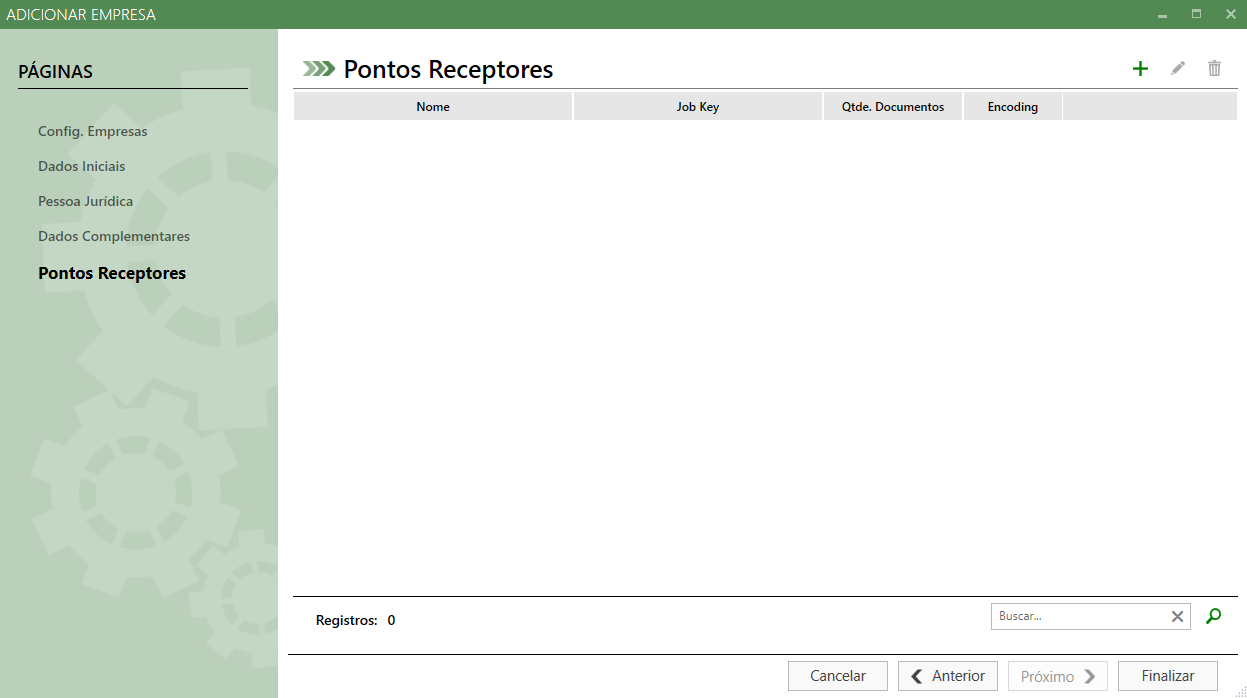
Nesta tela será apresentado o cadastro de pontos receptores, onde serão armazenadas as integrações de Notas de entrada e realizado o envio de evento de manifesto de destinatário.
Para adicionar um ponto receptor clique no botão adicionar:

Será apresentada a seguinte tela:
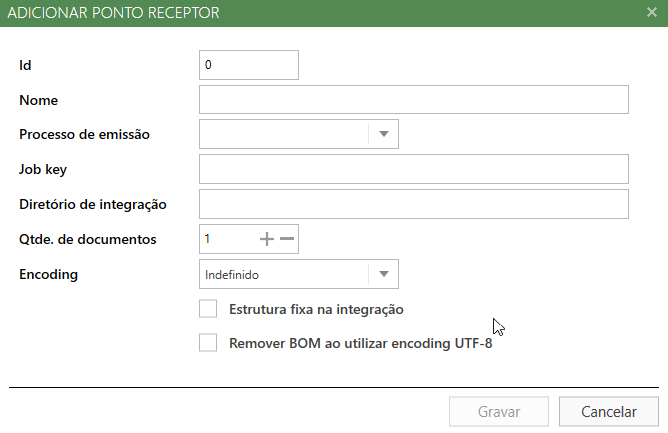
Onde:
▪Nome: Informar o nome do ponto receptor, este nome será utilizado para criar o diretório no e-Agente Dataentry;
▪Processo de emissão: Selecionar o tipo de documento que será recebido, podendo ser (NF-e, CT-e ou MDF-e).
▪JobKey: Informar a chave do ponto receptor, esta chave será utilizada como identificador único do ponto, e deverá ser informado nos cadastros dos seguintes campos;
▪Diretório de Integração: Permite configurar um caminho onde serão geradas as integrações de documentos de entrada no e-Agente, abaixo algumas regras para utilização dessa funcionalidade:
✓O preenchimento desse campo é opcional;
✓Não preenchendo o mesmo as integrações serão geradas no diretório padrão do Ponto Receptor;
✓Caso o diretório não exista no e-Agente, o mesmo será criado de forma automática pela solução.
✓Caso o caminho seja inválido ou não possua permissão de escreita, as integrações deverão ser geradas no diretório padrão do Ponto Receptor (Processo padrão).
▪Quantidade de Documentos: Informar a quantidade de documentos integrados por vez no Ponto Receptor;
▪Encoding: Informar o tipo de codificação utilizada pelo arquivo;
▪Estrutura fixa na integração: Com essa opção habilitada as integrações serão geradas no diretório Integration sem levar em consideração a data do processo, caso contrário será gerada uma estrutura de subdiretórios para gerar as integrações de acordo com a data do processo EX.: RAIZ:\Program Files\NDDigital\e-Agente\DataEntry\<PONTO RECEPTOOR>\integration\2016-04-11
▪Remover BOM ao utilizar enconding UTF-8: Realiza a remoção do BOM quando utilizado encoding UTF-8.
Após preencher os campos obrigatórios clique em “Gravar”.
Para finalizar o cadastro da empresa clique em Finalizar.