Cadastrar Conexão de Impressão Controlada - BOLEPIX
Funcionalidade disponível apenas para Nota Fiscal Eletrônica – NF-e.
Pré-Requisitos
•Instalação do ERP Print Service;
•Configuração Saída Forms;
•Configuração de Impressão Controlada;
•Adicionar Saída ao Job NF-e.
Passo a passo
Para cadastrar uma conexão de saída Impressão Controlada, siga os passos abaixo:
a.Acesse o menu Iniciar> Programas> NDDigital> e-Forms> e-Connector> e-Connector Settings.
b.No menu principal do e-Connector Settings, clique em  .
.
c.À direita da tela, escolha a opção Conexão de Impressão Controlada. Clique em  . A tela abaixo será exibida:
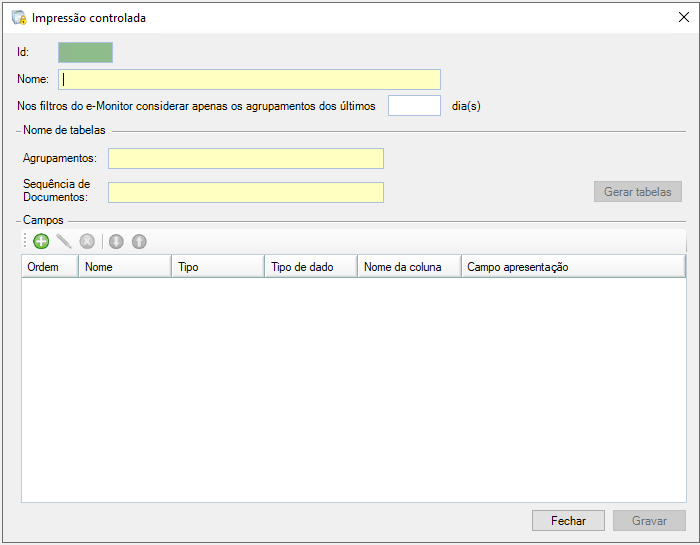
d.Campo Nome: digite um nome para identificar a conexão.
e.No campo Nos filtros do e-Monitor considerar apenas os agrupamentos dos últimos dias irá aceitar valores de 1 à 999 e quando preenchido somente será possível filtrar os agrupamentos dos dias que abrangerem o preenchimento do campo.
f.Nome de tabelas: digite nomes para as tabelas que serão criadas na base de dados, de acordo com as configurações do e-Connector.
•Agrupamento: A tabela de agrupamentos será utilizada para armazenar os grupos formados a partir das informações do arquivo texto.
•Exemplo: Pacote e Sequência formam um agrupamento específico.
•Sequência: A tabela de sequência será utilizada para armazenar todos os documentos que forem encontrados, como os dados do agrupamento.
g.Clique em  . A tela abaixo será exibida:
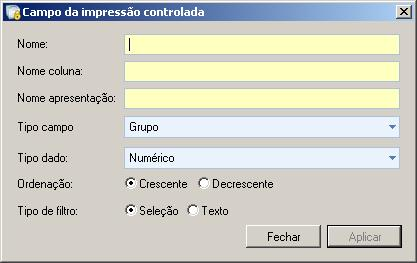
Onde:
PACOTE: Será informado o agrupamento da sequência de boletos vinculados a NF-e.
10300;PACOTE;10 |
•O nome do campo será PACOTE, obedecendo às letras maiúsculas e minúsculas;
•Campo Nome coluna: O nome da coluna preenchido será criado na tabela de agrupamento;
•Campo Nome de apresentação: É o nome que será exibido no e-Monitor;
•Tipo do campo: Indica de qual forma esse campo será utilizado, como Grupo, Filtro, Sequência ou Contador.
SEQUENCIA: Sequencial de impressão dos boletos.
10300;SEQUENCIA;65 |
A combinação das informações acima descritas define o agrupamento do Boleto. Abaixo um exemplo prático:
10300;BOLETOS;3 10300;PACOTE;65 10300;SEQUENCIA;65 |
h.Após o preenchimento dos campos clique em Aplicar.
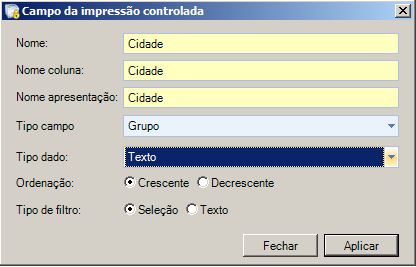
Os campos Grupo e Sequência são obrigatórios, porém os campos Contador e Filtro são opcionais, entretanto, quando configurados os respectivos campos em Impressão Controlada deve conter no campo Nome e na massa de dados a mesma informação, respeitando as letras maiúsculas e minúsculas, ou seja, o nome configurado deve ser igual ao que consta na linha 10300. |
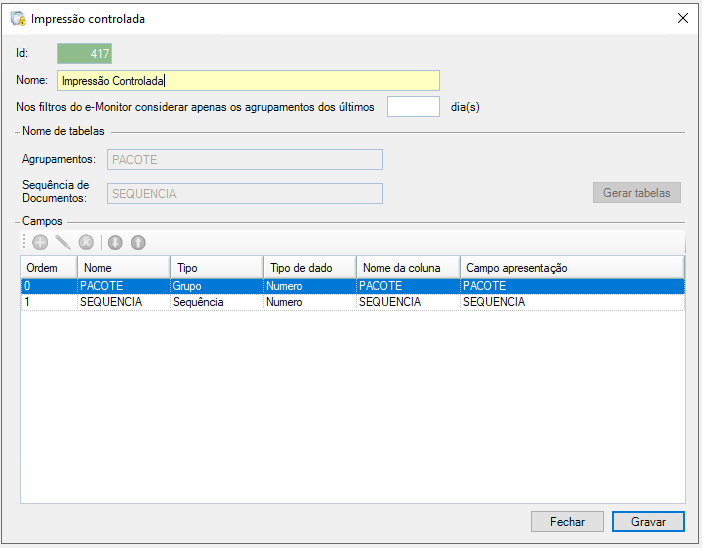
i.Utilizando todos os campos citados acima como exemplo, as configurações em Impressão controlada serão exibidas de acordo com a figura abaixo:
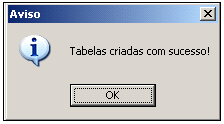
j.Após configurar os campos desejáveis, clique em Gerar Tabelas. A mensagem abaixo será exibida:
k.Clique em  .
.
Após gerar as tabelas não será mais possível alterar as configurações. |