Pré-requisitos
Antes de iniciar o procedimento, verifique se atende aos requisitos abaixo:
Pré-Requisitos
Não há.
Passo a passo
a.Acesse o menu Iniciar> Programas> NDDigital> e-Connector Settings.
b.No menu principal do e-Connector Settings, clique em  .
.
c.À direita da tela, escolha a opção Integração Baseada em Arquivo. Clique em  , então a tela abaixo será exibida:
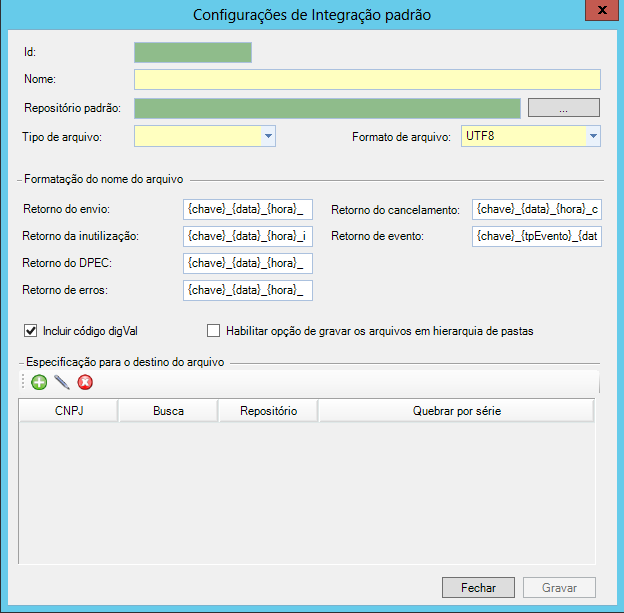
d.Digite o nome de exibição para a Integração.
e.O Repositório Padrão é o diretório onde serão armazenados o retorno de todos os documentos. Selecione o diretório desejado através do botão  . A tela abaixo será exibida:
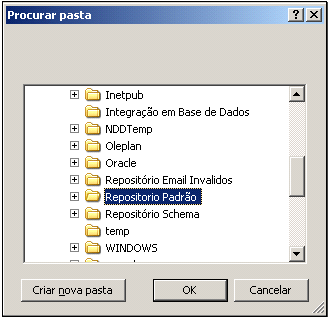
f.Após selecionar, clique no botão OK.
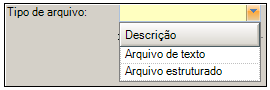
g.Indique o tipo de arquivo.
Tipo de Arquivo: Formato em que será salvo o arquivo de retorno (TXT ou XML).
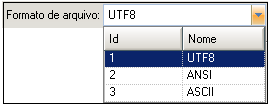
h.Indique o formato do arquivo.
Formato de Arquivo: Formato correspondente à codificação dos arquivos (UTF8, ANSI e ASCII).
i.A configuração dos demais campos é opcional. Em seguida, clique em  .
.
Campos Opcionais:
Formatação do nome do arquivo: nome que será dado aos arquivos de retorno do envio, retorno da inutilização, retorno de erros, retorno de evento. O nome do arquivo pode receber três parâmetros para diferenciá-lo, são eles: chave de acesso {chave}, data de envio {data}, hora de envio {hora} o tipo de evento {tpEvento} é o parâmetro utilizado somente para retorno de eventos. Também é possível utilizar uma literal no final ou no início desses arquivos.
Exemplo: para arquivos de envio no final colocar _env, arquivos de inutilização _inut, arquivos de erros _erro, arquivos de evento _evt.
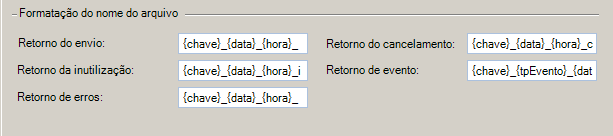
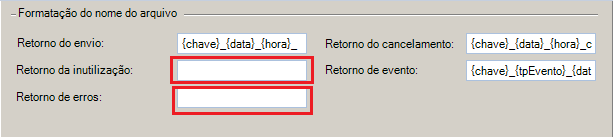
Configuração de integração baseada em arquivo os campos são opcionais, caso o cliente deseje não receber algum tipo específico de arquivo de integração, basta salvar sua configuração de nomenclatura em branco.
j.A opção habilitar opção de gravar os arquivos em hierarquia de pastas, quando marcada, irá criar subdiretórios dentro do repositório padrão, com a nomenclatura de <ano>\<mês>\<dia>. Caso a opção não estiver marcada, todos os arquivos serão gravados diretamente no diretório do Repositório Padrão.

k.Quando marcado a opção Incluir código digVal será inserido o valor do DigVal no arquivo de retorno para a integração.
l.Especificação para o diretório do arquivo: A especificação de destino do arquivo deve ser utilizada quando houver a necessidade de separar os arquivos de retornos. Para realizar a separação dos arquivos é possível utilizar o CNPJ que se encontra na chave de acesso dos documentos.

Para configurar um parâmetro de separação, basta clicar em  , a tela abaixo será exibida:
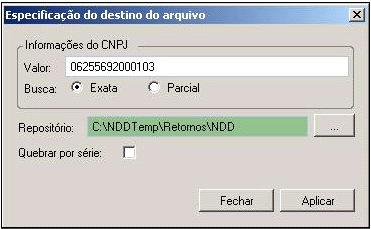
Onde:
Valor: Onde deverá ser cadastrado o CNPJ da empresa.
Busca: Utilizado para informar ao sistema que a busca pelo CNPJ deve ser Exata (quando o valor cadastrado estiver completo), ou Parcial (quando o valor cadastrado corresponder apenas uma parte do CNPJ).
Repositório: Onde deve ser indicado o diretório em que arquivos separados serão salvos. Caso não seja encontrado o CNPJ cadastrado, será utilizado o diretório padrão.
Quebra por série: caso seja necessário, também poderá ser feita a separação dos documentos utilizando a série, que faz parte da chave da nota.
Após digitar os dados necessários, clique em Aplicar.
•Para utilizar Integração Padrão durante a criação de um Job NFC-e, selecione a DLL NDDigital.eForms.Connector.DefaultIntegration.dll que se encontra em <Diretório de Instalação do Produto> \Connector\Connector Service.
Após finalizar todas as configurações, clique em |


•É possível configurar mais de uma integração baseada em arquivo, seja utilizando o mesmo diretório, ou diretórios diferentes, desde que as integrações possuam nomes distintos. |