Pré-requisitos
Antes de iniciar o procedimento, verifique se atende aos requisitos abaixo:
Pré-Requisitos
Necessário já ter cadastrado uma Concentrador.
Passo a passo
a.Acesse o menu Iniciar> Programas> NDDigital> e-Connector Settings. Ou encontre-o o ícone da Área de Trabalho, e de dois cliques;
b.No menu principal do e-Connector Settings, clique em  ;
;
c.Após o clique, a seguinte tela surgirá:
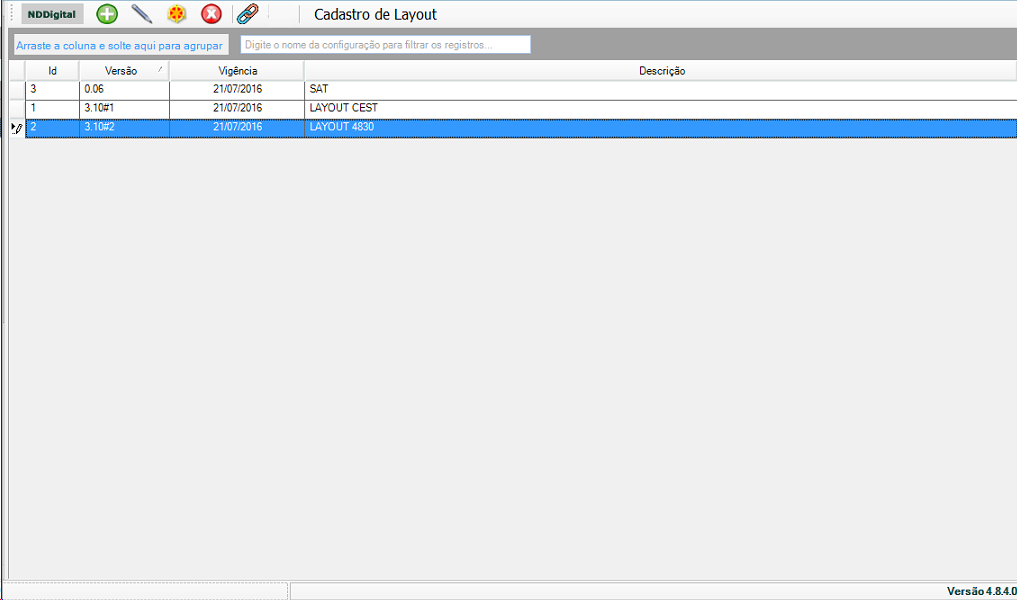
d. Ao clicar nesse símbolo  o usuário poderá adicionar um novo layout;

Versão: Versão do Layout do documento que está sendo enviado para sefaz;
Descrição: Descrição do Layout a ser inserido. Exemplo: Layout versão 4840;
Data de Vigência: Devido a versão dos schemas permanecer a mesma, e a mudança para a versão de schema da SEFAZ ocorrer de um dia para o outro, será necessário o sistema se adaptar ao novo layout de forma transparente, para tal foi necessário incluir a data da vigência do novo Layout. De posse da data o concentrador/agente irá utilizar determinado Layout a partir da data cadastrada;
Tipo de Layout: Passível de escolha entre dois diferentes estilos de layouts, sendo eles: 
IMPORTANTE: •Para fazer entrar em uso um segundo layout através da Data de Vigência, basta inserir um novo layout e no campo Versão inserir a versão e depois #2 conforme exemplo abaixo: •A solução passa não ser mais obrigada a cadastrar um registro de layout, isso para quando são processadas notas em XML, caso a utilização de SAT seja habilitada e o processamento seja em XML, só será necessário cadastrar o layout transformation do SAT. |
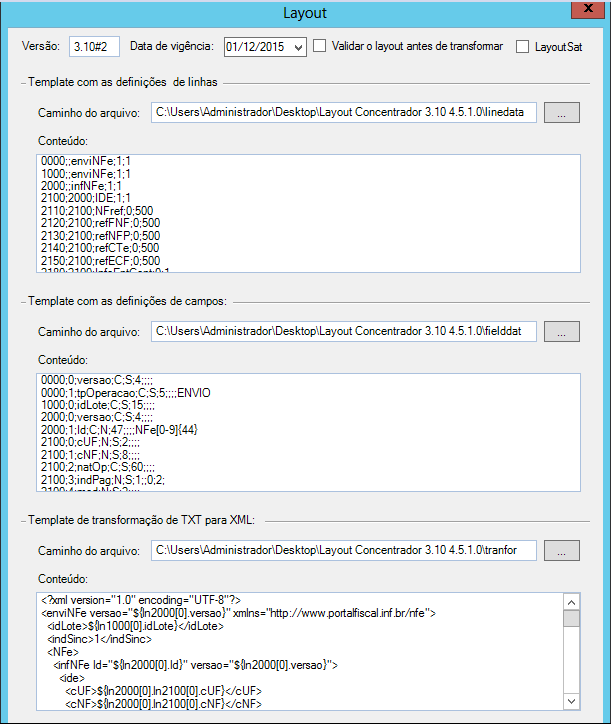
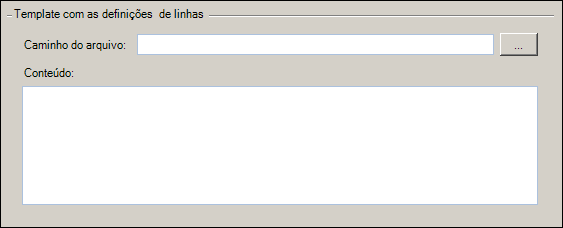
Para adicionar um Template com as definições das linhas clique na opção de carregar o arquivo  , e informe o arquivo disponibilizado pela NDDigital, que se encontra juntamente com os instaladores da solução.
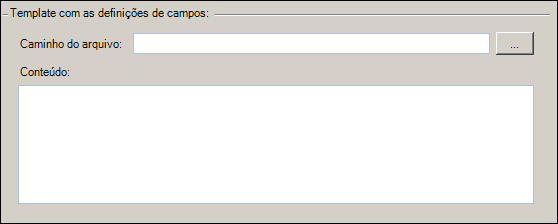
Para adicionar um Template com as definições de campos clique na opção de carregar o arquivo , e informe o arquivo disponibilizado pela NDDigital, que se encontra juntamente com os instaladores da solução.
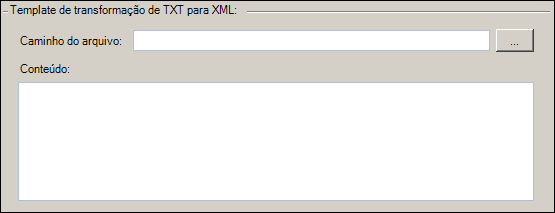
Para adicionar um Template de transformação de TXT para XML click na opção de carregar o arquivo , e informe o arquivo disponibilizado pela NDDigital, que se encontra juntamente com os instaladores da solução.
Após informar todos os Templates, clique em  .
.
e. Para a Edição de algum layout já cadastrado, basta selecioná-lo e clicar em  ;
;
f. Para a Duplicação de algum registro basta selecionar um a sua escolha e clicar em  ;
;
g. Para a Exclusão de algum registro basta selecionar um a sua escolha e clicar em  ;
;
h. Para a adição/vinculação dos Layouts já cadastrados no sistema. Basta clicar em:  , quando isto acontecer, a seguinte tela surgirá:
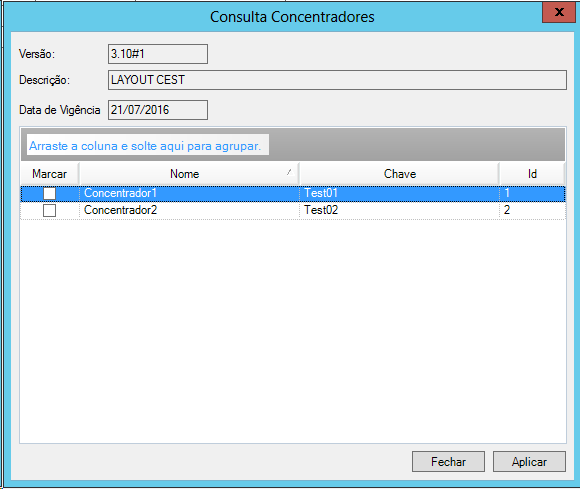
Versão, Descrição e Data de Vigência: Nessa tela os dados não são passíveis de edição, apenas como forma de reconhecimento de qual layout está sendo vinculado;
Ao clicar no checkbox "Marcar" e logo em seguida em "Aplicar" aparecerá a seguinte mensagem:
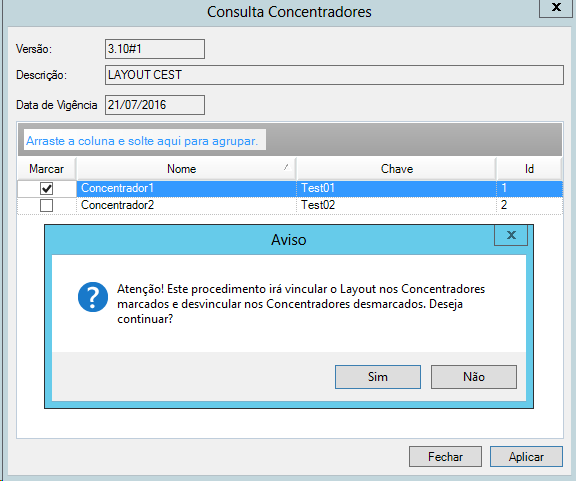
Importante: •Na imagem/exemplo acima vemos que foi selecionado na coluna "Marcar" apenas um dos Concentradores, isso significa que o layout será vinculado ao Concentrador1 e removido do Concentrador2 caso este já possua o layout em questão. |