Pré-requisitos
Antes de iniciar o procedimento, verifique se atende aos requisitos abaixo:
Pré-Requisitos
Tabela de integração previamente criada, os scripts estão disponibilizados abaixo:
Script de integração de Retorno de documentos baseada em banco de dados
•Não há necessidade de ser executado os dois scripts, deve ser escolhido apenas um, conforme o tipo do job que será utilizado na integração baseada em banco de dados. |

Passo a passo
a.Acesse o menu Iniciar> Programas> NDDigital> e-Connector Settings.
b.No menu principal do e-Connector Settings, clique em  .
.
c.À direita da tela, escolha a opção Integração Baseada em Base de Dados. Clique em  , então a tela abaixo será exibida:
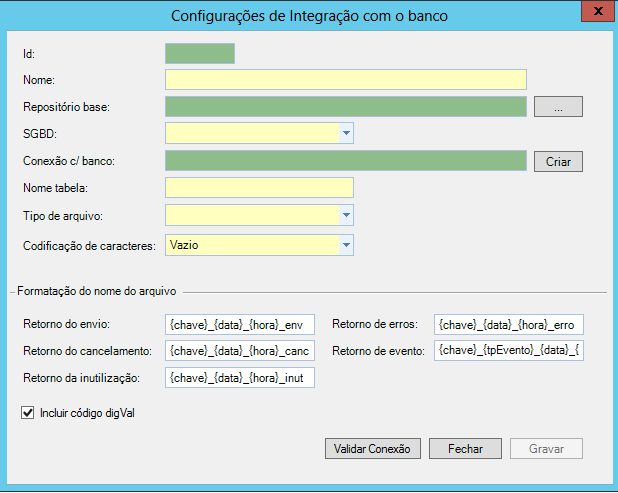
d.Digite o nome de exibição para a Integração.
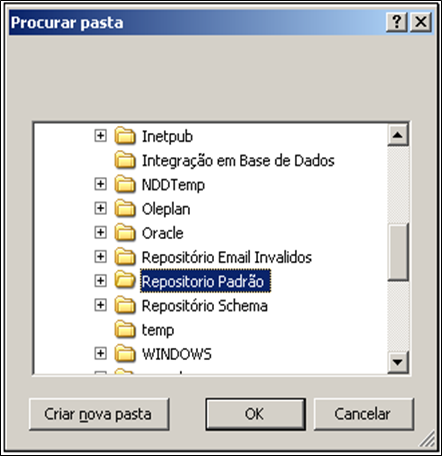
e.O Repositório base é o local onde serão retornadas as notas, caso não seja possível estabelecer conexão com o banco de dados. Você pode selecioná-lo através do botão  . A tela abaixo será exibida:
f.Indique o Sistema Gerenciador de Banco de Dados no qual a tabela de integração foi criada.
g.Clique no botão Criar para especificar os dados de conexão com o banco que será utilizado. A tela abaixo será exibida:
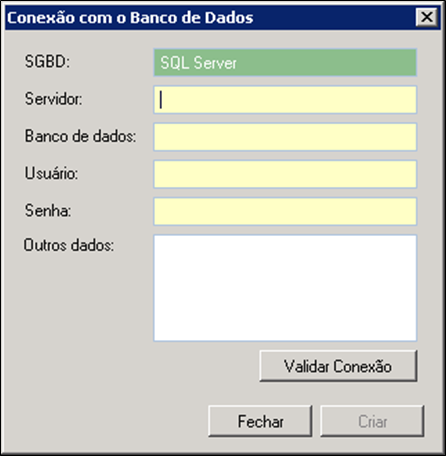
•Você poderá verificar se os dados de conexão estão corretos, clicando no botão Validar Conexão. |
h.Clique no botão Criar.
i.Digite o nome da tabela previamente criada.
j.Selecione o tipo de arquivo a ser inserido nessa tabela. É possível optar por arquivo texto ou arquivo estruturado.
k.O campo Codificação de caracteres permite especificar a codificação desejada, basta selecionar entre as opções disponíveis:
Vazio (sem codificação definida)
UTF-8
ANSI
ASCII
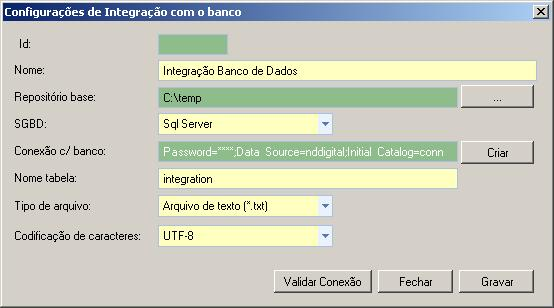
l.Clique em  para concluir a configuração.
Campos Opcionais:
Formatação do nome do arquivo: nome que será dado aos arquivos de retorno do envio, retorno da inutilização, retorno de erros, retorno de evento. O nome do arquivo pode receber três parâmetros para diferenciá-lo, são eles: chave de acesso {chave}, data de envio {data}, hora de envio {hora}, o tipo de evento {tpEvento} é o parâmetro utilizado somente para retorno de eventos. Também é possível utilizar uma literal no final ou no início desses arquivos.
Exemplo: para arquivos de envio no final colocar _env, arquivos de inutilização _inut, arquivos de erros _erro, arquivos de evento _evt.

Configuração de integração baseada em arquivo, os campos são opcionais, caso o cliente deseje não receber algum tipo específico de arquivo de integração, basta salvar sua configuração de nomenclatura em branco.
k. Quando marcada a opção Incluir código digVal será inserido o valor do DigVal no arquivo de retorno para a integração.

•Os arquivos salvos no repositório base serão processados automaticamente assim que a conexão com o Banco de dados for restabelecida. |
•Para utilizar Integração Baseada em Base de Dados, durante a criação de um Job, selecione a DLL que contém DatabaseIntegration.dll que se encontra no diretório de instalação do produto e-Forms. |