Loja
Pré Requisitos |
✓ Deve possuir Empresa, Concentrador, QRCode e Formulários PDF cadastrados.
Configuração |
Acesse o e-Connector Settings e na área de cadastros, clique em Loja. A seguinte tela é apresentada:
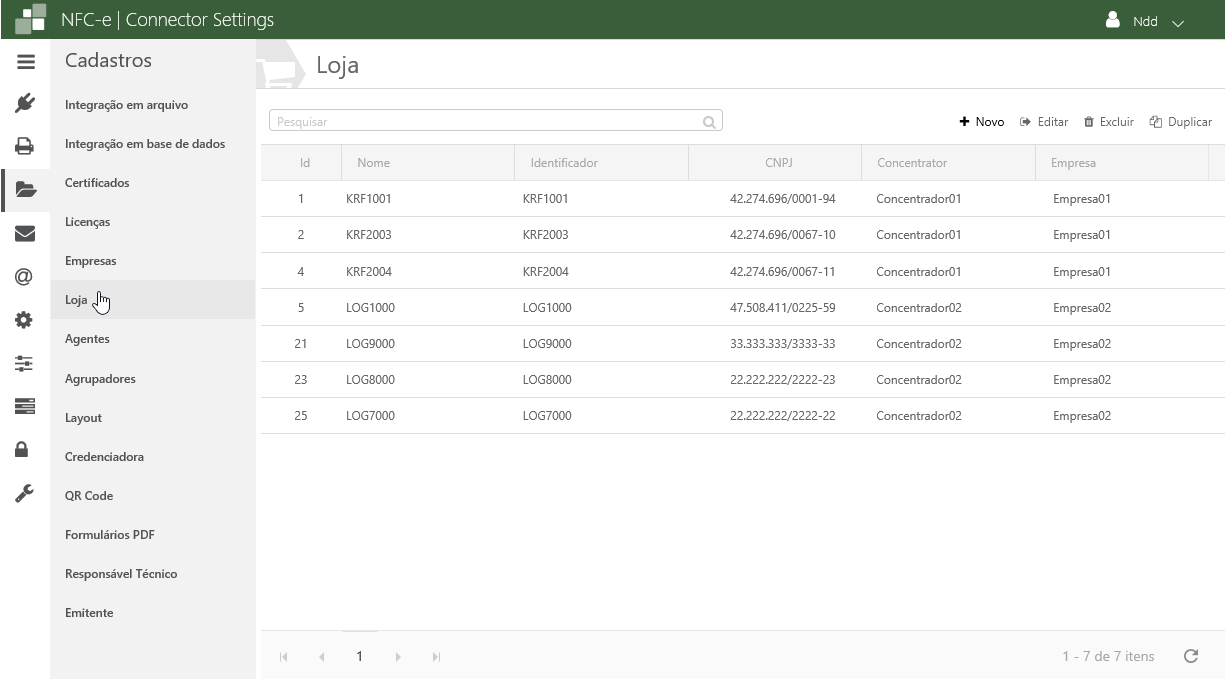
Para cadastrar uma nova loja clique em +Novo. Será exibida a tela para cadastro dos dados, preencha-os conforme descrito abaixo.
✓ Nome: Nome da loja a ser cadastrada;
✓ Identificador: Deverá ser o nome que servirá de identificador da loja;
✓ CNPJ: Deve ser informado o CNPJ;
✓ Tipo de processo de emissão: Selecione um dos processos conforme listado a seguir:
o Processo normal NFCe/SAT - Utilização do processo de envio SAT e NFCe sem integrador. É importante lembrar que para processamento MFe é obrigatório o uso do integrador;
o Processo integrador agente - Para o processamento SAT Agente MFe com a utilização do integrador;
o Processo integrador satServer concentrador - Para processamento do multiSat concentrador MFe com a utilização do integrador.
✓ Empresa: Selecione a empresa, a qual deve ser previamente cadastrada;
✓ Concentrador: Selecione o concentrador cadastrado anteriormente;
✓ QRCode: Selecione o QR Code previamente cadastrado, lembrando que somente será apresentado aqueles QRCodes cadastrados com o CNPJ raiz da loja que está sendo cadastrada;
✓ Utilizar versão do QRCode da Empresa: Marque esta opção para utilizar a versão do QR Code da empresa vinculada a esta loja;
✓ Versão default QRCode: Será habilitada apenas se a opção "Utilizar versão do QR Code da empresa" estiver desabilitada, através deste campo é possível definir manualmente a versão do QRCode.
Impressão |
Esta aba só irá ser apresentada se a empresa selecionada anteriormente possuir configurações de impressão.
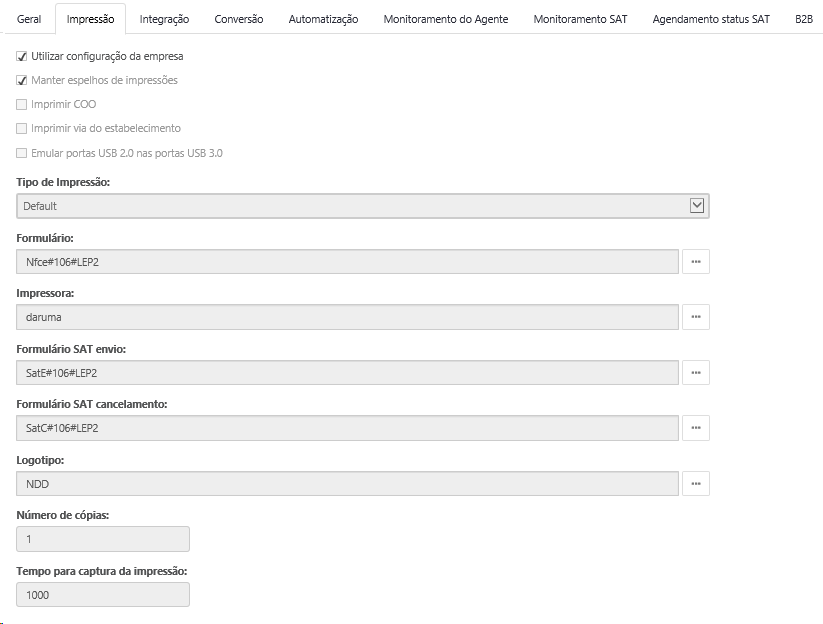
✓ Utilizar configuração da empresa: Selecionando este campo, para ser considerado as configurações de impressão realizadas na empresa;
Os campos a seguir somente serão editáveis quando a opção "Utilizar Configuração da Empresa" não estiver selecionada.
|
✓ Utilizar COO: Com essa opção selecionada, será inserido um registro na coluna COO da tabela TBCONTROLNUMBER. O conteúdo desta coluna será sempre o próximo número a ser utilizado pela impressão.
Ex: A coluna COO possui o número 1, a próxima nota enviada e impressa virá com o Número de COO 2;
✓ Manter espelhos de impressões: Com essa opção selecionada, uma pasta chamada Mirror será criada dentro da pasta printer (essa por sua vez estará dentro da pasta Control ) tanto no Concentrador quanto no Agente, e após ser processado uma nota para ser impressa, será criada dentro da pasta Mirror um arquivo com o nome igual a nomenclatura da nota recém enviada. O conteúdo desse arquivo consiste em informações das notas impressas, a cada nota enviada será inserida as informações dessa nota no arquivo, sequencialmente. Ao passar 36 dias o sistema irá excluir esse arquivo da pasta Mirror;
✓ Imprimir via do estabelecimento: Com essa opção selecionada será possível configurar a quantidade de cópias em que será impresso em caso de emissão em contingência off-line. Quando configurado a quantidade de cópias deve ser impresso apenas a via do contribuinte;
✓ Emular portas USB 2.0 nas portas USB 3.0: Com esta opção selecionada será possível emular apenas em ambientes LINUX as portas USB 2.0 nas portas USB 3.0, quando a BIOS do PDV suportar;
✓ Tipo de impressão: Selecione o tipo de impressão desejado conforme os campos abaixo:
o Default: Utiliza o modelo nativo do Java.
o JSSC serial: Utiliza uma biblioteca de terceiros. Homologado apenas para as impressoras Bematech - MP4200 TH e Elgin i9, em ambientes Windows.
✓ Formulário: Selecione o formulário (cadastro de formulário);
✓ Impressora: Selecione a impressora (cadastro da impressora);
✓ Formulário SAT envio: Selecione um formulário SAT de envio (cadastro de formulário);
✓ Formulário SAT de cancelamento: Selecione um formulário SAT de cancelamento (cadastro de formulário);
✓ Logotipo: Selecione um logotipo (cadastro logotipo);
✓ Número de cópias: Quantidade de cópias que deverão ser impressas de cada nota processada;
✓ Tempo para captura da impressão: Esse campo deve disponibilizar parâmetro no concentrador para realizar o controle de intervalo de impressão. Possui o valor mínimo de 1000 ms (1 segundo).
Existe dois formatos de impressão NFC-e e SAT compatíveis com a solução e-Forms NFC-e, onde além do tradicional formato pelo spooler de impressão, a solução aborda a impressão diretamente para a porta COM do sistema operacional; O identificador do método de impressão que será utilizado estará associado ao nome da impressora, onde será incluso o identificador port= para se especificar a utilização das portas COM; Exemplo: Impressão utilizando serviço de impressão normal: ✓ Para XML: <PrinterName>nddPrint</PrinterName> ✓ Para TXT: 10250;nddPrint Exemplo: Impressão utilizando a porta COM: ✓ Para XML: <PrinterName>port=COM5</PrinterName> ou <PrinterName>port=ttyS99</PrinterName> ✓ Para TXT: 10250;port=COM5 ou 10250;port=ttyS99 Caso o usuário opte por utilizar a impressão através da porta COM, a utilização do identificador port: deve estar disponível no config.xml de forma obrigatória.
|
Integração |
Os campos serão habilitados apenas se a empresa vinculada na loja possuir a opção Utilizar integração habilitada.
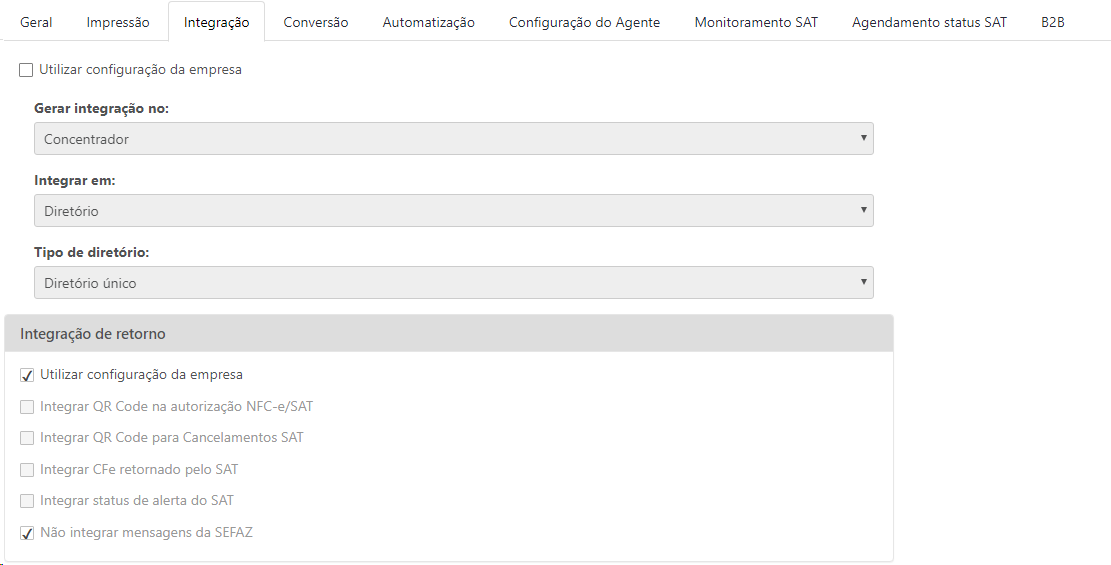
Configurações de Integração
✓ Utilizar configuração da empresa: Ao selecionar esta opção, os campos referente a integração final abaixo herdarão as configurações da empresa que a loja pertence;
✓ Gerar integração no: Pode ser selecionado a integração via concentrador ou agente;
✓ Integrar em: É possível escolher onde serão armazenadas as integrações, podendo ser em um diretório ou então em um banco de dados. Caso selecionado banco de dados, os campos abaixo serão habilitados, os quais devem ser preenchidos conforme descrição a seguir:
o String de Conexão: Informações do Banco de Dados. Esta opção só estará disponível, quando o armazenamento das integrações estiver configurado para Banco de Dados;
o Nome da tabela: Informar nome da tabela na qual foi criada no Banco de dados. Esta opção só estará disponível, quando o armazenamento das integrações estiver configurado para Banco de Dados;
Já se selecionado diretório, o campo abaixo é habilitado e deve ser preenchido conforme descrição:
o Tipo de diretório: Único ou por agente, esta opção só estará disponível, quando o armazenamento das integrações estiver configurado para diretório.
Integração de Retorno
✓ Utilizar configuração de empresa: Habilitando esta opção, os campos de integração abaixo, herdarão as configurações da empresa que a loja pertence;
✓ Integrar QRCode na autorização pelo concentrador: Marcando esta opção, o QRCode será integrado no documento;
✓ Integrar CFe retornado pelo SAT: Com essa opção ativada o sistema irá gerar a integração em XML ou TXT da CFe processada;
✓ Integrar número de tentativas de envio: Para habilitar a edição deste campo basta marcar o campo acima. Esta opção irá integrar, o número de tentativas de envio do documento SAT, no arquivo de retorno;
✓ Integrar status de alerta do SAT: Para habilitar a integração do status de alerta de equipamento/contingência SAT, basta ativar essa opção;
✓ Não integrar mensagens da SEFAZ: Ao habilitar esta opção as mensagens da SEFAZ não serão integradas, lembrando que ao marcar utilizar configuração da empresa, esta opção será considerada apenas se estiver habilitada no cadastro da empresa vinculada a loja.
Para utilizar a importação da integração para o concentrador, é necessário que o Job esteja configurado para integrar via banco de dados. Os registros de integrações no banco de dados do eForms NFCe serão excluídos, após a confirmação de integração por parte do concentrador. Para mais informações sobre integração via banco de dados no concentrador Clique Aqui. Connection Strings: ✓ MySQL: jdbc:mysql://[endereco servidor]:[porta]/[nome do banco]?user=[usuario]&password=[senha] Exemplo: jdbc:mysql://localhost:3306/nfce?user=root&password=vertrigo
✓ SQL Server: jdbc:sqlserver://[endereco servidor]:[porta];databaseName=[nome do banco];user=[usuario];password=[senha] Exemplo: jdbc:sqlserver://localhost:1433;databaseName=INTEGRATION;user=sa;password=123456
✓ Oracle: jdbc:oracle:thin:[Nome do Banco]/[senha]@[endereco servidor]:[porta]:[usuario] Exemplo: jdbc:oracle:thin:INTEGRATION/12345@172.31.40.222:1521:orcl |
Conversão |
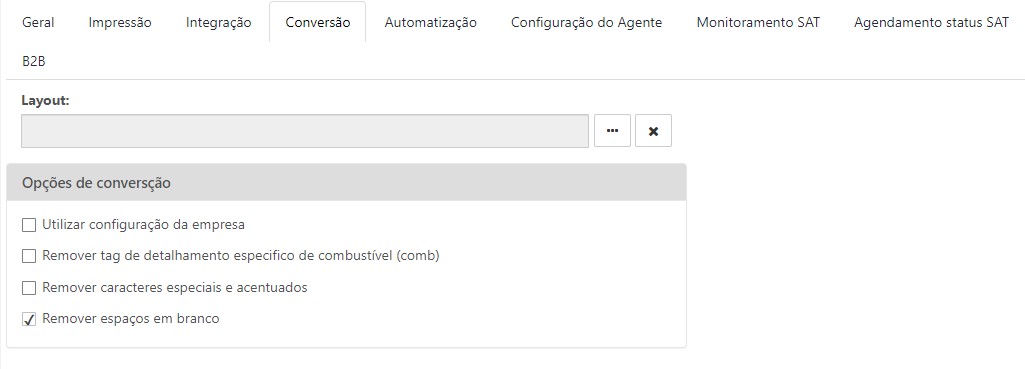
✓ Layout: Neste campo será possível indicar o uso de um layout específico para a loja (cadastro de layout);
Opções de conversão
✓ Utilizar configuração de empresa: Habilitando esta opção, os campos de integração abaixo, herdarão as configurações da empresa que a loja pertence;
✓ Remoção da tag de detalhamento específico de combustível (comb): Fará a remoção automática da tag comb caso esta opção seja marcada;
✓ Remoção da caracteres especiais e acentuados: Fará a remoção automática dos caracteres especiais e acentuados dos documentos enviados.
✓ Remover espaços em branco: Utilizado quando a integração é feita via arquivo TXT e o arquivo gerado contém espaços em branco e é necessário remover estes espaços automaticamente;
Automatização |
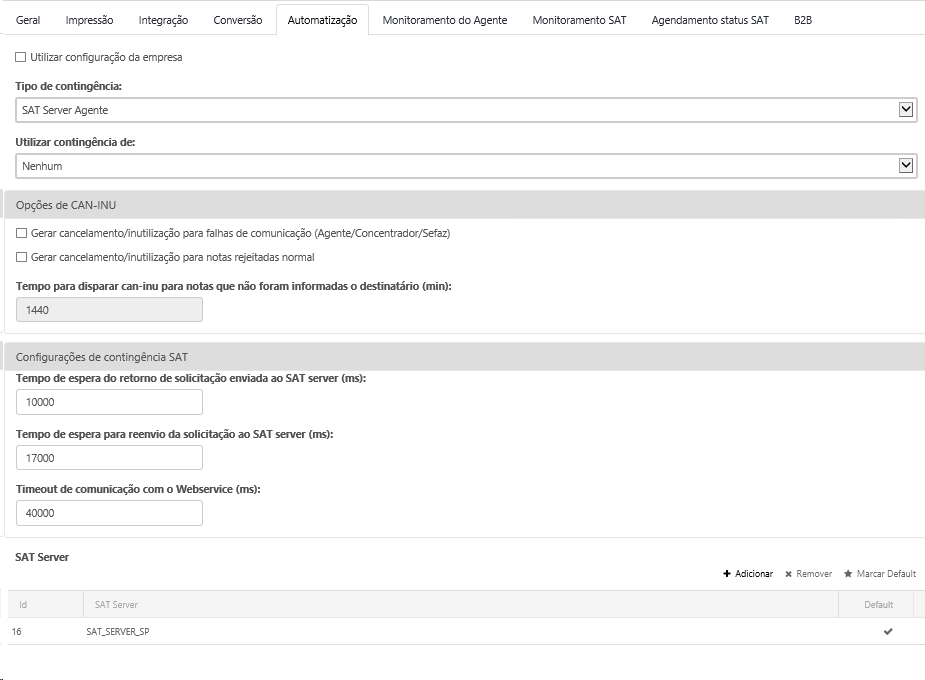
Opções de automatização
✓ Utilizar configuração da empresa: Marcando esta opção, as configurações de automatização serão importadas da empresa que a loja pertence.
Ao marcar a opção Utilizar configuração da empresa, o restante das opções são desabilitadas pois será herdado as configurações da empresa.
|
✓Tipo de contingência: É possível selecionar os seguintes tipos de contingências:
o Normal - Ao selecionar essa opção será emitido os documentos apenas em contingência NFCe (modelo 65);
o SAT Agente - Quando selecionado será emitido diretamente para o equipamento SAT, sem passar por outro módulo;
o SAT Server Agente - Essa opção fará com que o SAT Server capture o arquivo no Agent;
o SAT Server Concentrador - Através dessa opção, o Agent vai enviar o arquivo para o Concentrador e o SAT Server capturará a nota no concentrador, para retornar posteriormente o documento ao Agente;
o SAT Agente/Server Mista - Caso o Agente tenha o SAT Server vinculado, o tipo de contingência dele será SAT Server Agent, caso não tenha, será SAT Agent;
Caso a loja utilize associação automática de assinatura SAT habilitada, a mesma será desabilitada quando selecionado o tipo de contingência igual a SAT Agente/Server Mista.
|
o MF-e - Para utilizar essa opção deve ter previamente configurado o integrador Direct nas conexões de saída SEFAZ ;
o Nenhum - Não será utilizado nenhum tipo de contingência.
Quando é usada o tipo de contingência como "Nenhum" todos os documentos processados sem comunicação com a retaguarda ou sefaz tipo "1" é retornado um "205; Falha de comunicação com a SEFAZ", porém neste fluxo os documentos resultantes de falha não são enviados para a retaguarda.
|
✓ Utilizar contingência de: É possível selecionar um dos tipos de utilização da contingência:
o Nenhum - Não será adotado nenhum procedimento quando o sistema estiver em contingência;
o Automatizar - O sistema entrará automaticamente em contingência, alterando o tipo de emissão de Normal (1) para Contingência (9);
o Sinalizar - O sistema não automatizará a alteração do tipo de emissão, apenas sinalizará quando a emissão for Normal (1) para um ambiente que esteja em Contingência (9);
o Automatizar e gerar número - Será cancelado o documento, onde ocorreu o problema de comunicação, e gerado um outro documento para autorização em contingência. A emissão dos próximos documentos, o comportamento será semelhante ao da opção Automatizar.
Opções do Agente
✓ Habilitar processo de balanceamento da emissão do Sat através do Agente: Esse parâmetro permite com que a loja identifique automaticamente quais são os PDVs que possuem SAT Operantes, e envie os documentos para outro PDV SAT Autorizar caso ela não possua um equipamento ou esteja com problemas de comunicação.
Opções de CAN-INU
✓ Gerar cancelamento/inutilização para falhas de comunicação (Agente/Concentrador/Sefaz): Marcando esta opção, serão cancelados automaticamente os documentos que falharem comunicação com a SEFAZ/Concentrador;
✓ Gerar cancelamento/inutilização para notas rejeitadas normal: Marcando esta opção, serão cancelados automaticamente os documentos rejeitados no processo Normal;
Ao marcar/desmarcar a opção Gerar cancelamento/inutilização para notas rejeitadas Normal deverá ser reiniciado o serviço NFCeEletronicConnectorService obrigatoriamente, para que a configuração seja validada.
|
✓ Tempo para disparar can-inu para notas que não foram informadas o destinatário (min): Ao recepcionar uma nota sem o destinatário e não haver correção do mesmo dentro do período estipulado, será disparado um can-inu para o documento. O valor informado deve ser de no mínimo 1 minuto e o máximo de 1440 minutos (24 horas), onde por padrão essa opção vem com 1440 minutos.
O campo acima só é habilitado quando selecionado "Automatizar e gerar número", no campo "Utilizar contingência de:".
|
Opções de série de contingência
Esta área referente a série de contingência só é apresentada quando o tipo de contingência for igual a Normal.
|
✓ Utilizar série de Contingência: Habilite esta opção, para utilização de série de contingência de documentos. Este mesmo só será possível caso o tipo da contingência utilizada for normal. Este parâmetro representa a virada para a utilização da série de contingência;
✓ Utilizar o controle de numeração para série em contingência: Habilite esta opção, para utilização do controle de numeração para série em contingência de documentos. Este mesmo só será possível caso o tipo da contingência utilizada for normal. Com este parâmetro habilitado o controle de numeração de série de contingência passa a ser controlado pela solução NDD NFCe.
Configurações de Contingências SAT
A área de Configurações de Contingência SAT somente é apresentada se o tipo de contingência selecionado for igual a SAT Server Agente, SAT Server Concentrador ou SAT Agente/Server Mista.
|
✓ Tempo de espera do retorno de solicitação enviada ao SAT server (ms): Neste campo deve ser cadastrado o tempo de espera do retorno após solicitação enviada ao servidor SAT cadastrado;
✓ Tempo de espera para reenvio da solicitação ao SAT server (ms): Campo usado para cadastrar o tempo de espera do reenvio de uma solicitação ao servidor SAT cadastrado;
✓ Timeout de comunicação com o webservice (ms): Tempo de comunicação da loja com o webservice.
✓ Cadastro de SAT Server: Adicione aqui todos os cadastros de SAT Servers desejados (cadastro SAT Server), os quais pertencerão a uma lista de SATs, ou seja, pode ser adicionado vários SATs. Caso o SAT Server padrão falhar, o agente utilizará o próximo SAT Server cadastrado nesta lista.
Caso o tipo de contingência seja igual a SAT Agente/Server Mista e o usuário queira remover o SAT Server da loja, os Agentes vinculados a este SAT Server passarão a ser SAT Agente.
|
Configuração do Agente |
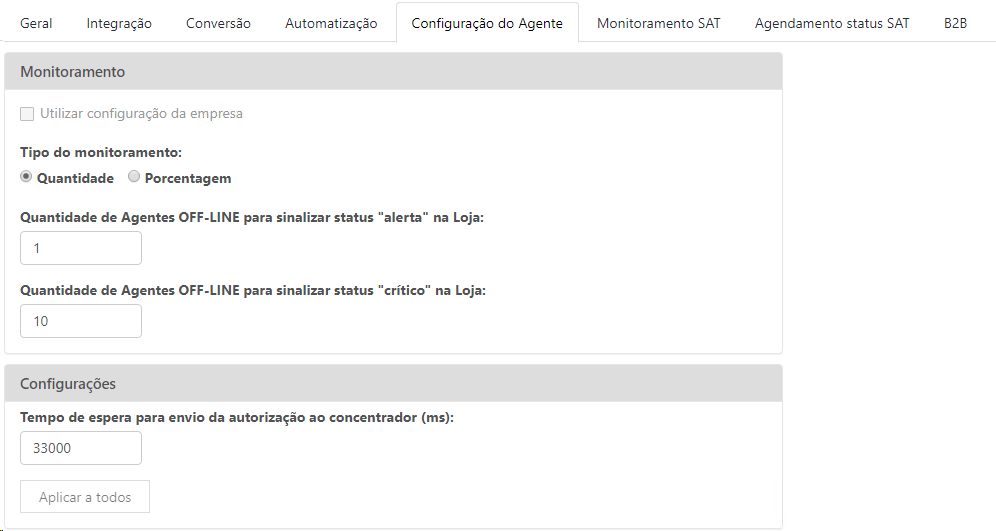
✓ Utilizar configuração da empresa: Deve ser marcado quando for utilizar as configurações contidas na empresa;
✓ Tipo de monitoramento: Selecione as opções de monitoramento, podendo ser por quantidade ou porcentagem;
✓ Quantidade de Agentes OFF-LINE para sinalizar status de "alerta" na Loja: Neste é informado a quantidade de Agentes que estarão off-line para sinalizar no e-monitor o status de alerta;
✓ Quantidade de Agentes OFF-LINE para sinalizar status "crítico" na Loja: Neste campo é informado a quantidade de Agentes que estarão off-line para sinalizar no e-monitor o status crítico;
✓ Tempo de espera para envio da autorização ao concentrador (ms): Refere-se ao tempo para realização do envio da autorização ao concentrador em milissegundos;
✓ Aplicar a todos: Caso o usuário possua muitos agentes e precise alterar a configuração desses já existentes, basta realizar a alteração nesta aba e clicar em Aplicar a todos, para que a nova configuração seja aplicada em todos os agentes.
Integrador MFe |
Esta aba somente será apresentada ao selecionar o tipo de processo de emissão, na aba geral, igual a 'Processo integrador agente' ou 'Processo integrador SAT Server Concentrador'.
|
✓ Tipo de Integração: Processo utilizado para comunicação com o Integrador.
oIntegração via arquivo: Esta opção habilita a área de configuração dos processos via arquivo, a qual será processada via integrador;
oIntegração via biblioteca: Esta opção habilita o processamento dos arquivos ped-env, ped_can-inu e ped_status-sat, os quais serão enviados diretamente para o equipamento MFe e não passarão pelo integrador.
✓ Tipo de Processo:
oNormal: Fluxo onde o agente ou o SatServer processa a informação na hora;
oSíncrono: Fluxo onde o SatServer irá armazenar os processos do Integrador em sua base local criando uma fila. Os processos ocorrem sempre com base na fila de banco;
oAssíncrono: Fluxo onde o SatServer irá armazenar os processos do integrador em sua base local criando uma fila. Os arquivos do integrador serão processados apenas a partir de um horário especifico. Ao selecionar a opção assíncrono, as três opções a seguir, são apresentadas:
•Hora do Processamento: Horário agendado para envio dos arquivos de cartão ao Integrador;
•Tempo máximo de processamento: Preencha este com o tempo máximo desejável que será processados os documentos para esta configuração do integrador. Obs: 1 a 12 horas;
•Automatizar a Contingência: Quando utilizado, o sistema de Contingencia é automatizado automaticamente;
✓ O tipo Síncrono somente é apresentado quando o tipo de processo de emissão, da aba geral, for igual a "Processo integrador Agente"; ✓ O tipo Assíncrono somente é apresentado quando o tipo de processo de emissão, da aba geral, for igual a "Processo integrador SAT Server Concentrador".
|
✓ Tipo de Emissão:
oApenas MF-e: Somente enviará documentos MF-e;
oNFC-e como Contingência: Utilizará como contingência, somente arquivos NFC-e;
oIntegrador Direct: Passa a enviar os documentos para a SEFAZ do Ceará via Web Service. Quando selecionado, deverá ser obrigatório ter um SAT configurado na loja para o estado do Ceará (CE).
✓ O tipo de emissão só é habilitado quando selecionado o tipo de integração igual a "Integração via arquivo"; ✓ Ao selecionar utilizar o NFC-e como contingência e integrador NFCe Agent sincrono ou normal, o Agent irá começar a receber um configcertificatedata.xml vindo do Concentrador, porém o mesmo irá conter somente um CNPJ que deverá ser o que está na loja.
|
✓ Automatizar contingência: Deve ser marcada quando necessário realizar a contingência dos documentos de forma automática;
A opção automatizar contingência só pode ser marcada quando selecionado o tipo de emissão igual "NFC-e como contingência", e ao selecionar "Apenas MF-e" essa opção fica habilitada e não pode ser desabilitada.
|
✓ Incluir envio de pagamento (env-pag) POS em batch: Para habilitar esta opção o tipo de processo de emissão deve ser integrador agente e o tipo de processo síncrono;
✓ Hora de processamento: Horário de envio dos pagamentos;
✓ Tempo máximo do processamento (horas): Informe o tempo máximo do horário de envio dos pagamentos, onde este valor é somado com o horário inserido no campo Hora de processamento, e o resultado deste é o tempo máximo para a realização das tentativas de envio.
Os campos Hora de processamento e Tempo máximo do processamento (horas) somente são apresentados quando o tipo de processo for igual a assíncrono e o tipo de processo de emissão, da aba Geral, for igual a Processo integrador SAT Server Concentrador.
|
✓ Número de tentativas de comunicação com o integrador: Os processo de venda e cancelamento são os únicos processo que possuem a “repescagem” junto ao hardware MFe em SAT Agente. Em caso de falha venda ou do cancelamento é consultado o Status do integrador e caso este esteja “OK” é disparado a consulta do número de sessão do hardware. Caso o integrador não esteja OK o processo é encerrado com erro, Esta opção será habilitada, somente quando o Tipo de Processo de Emissão for "Processo Integrador Agent";
✓Tentativas de cancelamento no Integrador NFC-e: numero de tentativas de cancelamento que o agente ira fazer caso não consiga se comunicar com o integrador durante o Envio de autorização.
✓ Tempo entre cada tentativa de comunicação (ms): Tempo que o sistema irá aguardar antes de executar uma nova tentativa, Esta opção será habilitada, somente quando o Tipo de Processo de Emissão for "Processo Integrador Agent";
✓ Timeout para autorização da venda (ms): Este campo refere-se ao tempo para a autorização da venda com o integrador, o qual deve possuir o valor de 2000 a 600000 ms (milissegundos);
✓ Timeout para autorização de pagamentos (ms): Este campo refere-se ao tempo para a autorização dos pagamentos com o integrador, o qual deve possuir o valor de 2000 a 600000 ms (milissegundos);
✓ Código de ativação: Informe o código AC;
✓ Processar pagamentos offline somente quando agente estiver ocioso: Habilite esta opção, para processar pagamentos offline apenas quando o agente direcionado estiver de modo ocioso. Ou seja, estar sem processar nenhum documento por um determinado tempo (configurável - Tempo para considerar agente ocioso);
✓ Tempo para considerar agente ocioso (horas): Adicione o tempo em horas para realização de nova tentativa de processamento dos arquivos represados.
A opção "Processar pagamentos offline somente quando agente estiver ocioso" somente é habilitado quando o tipo de processo de emissão, da aba geral, estiver como "Processo integrador Agente". Para que o campo Tempo para considerar agente ocioso (horas) ser apresentado a opção "Processar pagamentos offline somente quando agente estiver ocioso" deve estar habilitada.
|
Integração Via Arquivo
✓ Caminho de Entrada Agente: Diretório de comunicação entre Agente e Integrador. A pasta input é criada de forma automática pelo integrador, porém podem ser configuradas no integrador em outros diretórios;
✓ Caminho Retornos Agente: Diretório de comunicação entre Agente e Integrador. A pasta output é criada de forma automática pelo integrador, porém podem ser configuradas no integrador em outros diretórios;
✓ Caminho não Processados Agente: Diretório de comunicação entre Agente e Integrador. Na pasta outunprocessfolder o sistema irá armazenar todo e qualquer arquivo que ficar perdido nas pastas input e output;
✓ Caminho de Processamento Agente: Diretório de comunicação entre Agente e Integrador. Na pasta processfolder o sistema irá armazenar todos os documentos que foram processados corretamente pelo sistema;
✓ Caminho de Entrada Sat Server: Diretório de comunicação entre SAT Server e Integrador. A pasta input é criada de forma automática pelo integrador, porém podem ser configuradas no integrador em outros diretórios;
✓ Caminho Retornos Sat Server: Diretório de comunicação entre SAT Server e Integrador. A pasta output é criada de forma automática pelo integrador, porém podem ser configuradas no integrador em outros diretórios;
✓ Caminho não Processados Sat Server: Diretório de comunicação entre SAT Server e Integrador. Na pasta outunprocessfolder o sistema irá armazenar todo e qualquer arquivo que ficar perdido nas pastas input e output;
✓ Caminho de Processamento Sat Server: Diretório de comunicação entre SAT Server e Integrador. Na pasta processfolder o sistema irá armazenar todos os documentos que foram processados corretamente pelo sistema.
Os caminhos referentes ao SAT Server listados acima, só serão apresentados quando o tipo de processo de emissão for igual a síncrono ou assíncrono.
|
Monitoramento do Agente |
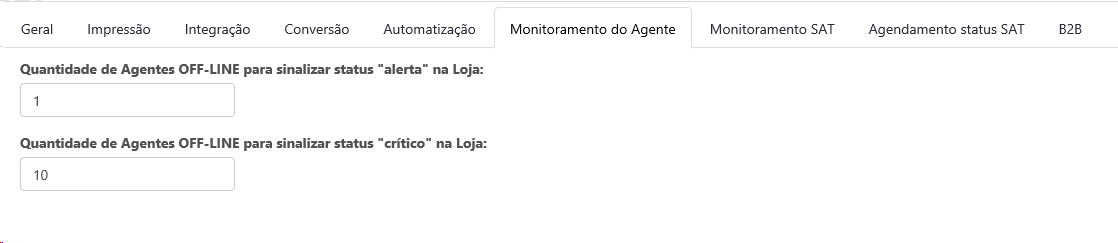
✓ Quantidade de Agente OFF-LINE para sinalizar status "alerta" na loja: Neste campo o usuário determinará a quantidade de Agentes que estarão off-line para sinalizar no e-monitor o status de alerta.
✓ Quantidade de Agente OFF-LINE para sinalizar status "crítico" na loja: Neste campo o usuário determinará a quantidade de Agentes que estarão off-line para sinalizar no e-monitor o status crítico.
Monitoramento SAT |
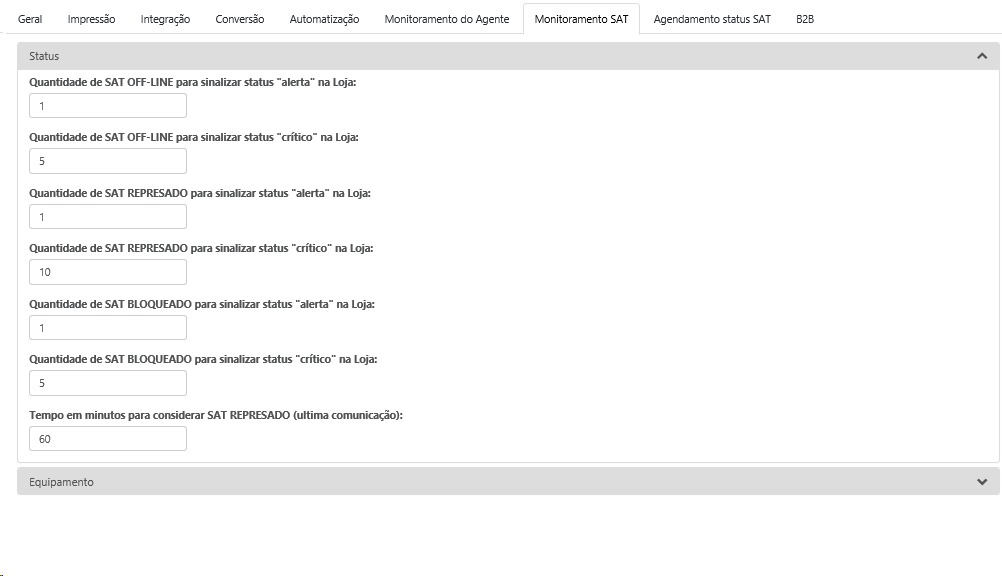
Status
✓ Quantidade de SAT OFF-LINE para sinalizar status "alerta" na Loja: Neste campo o usuário determinará a quantidade de SATs OFF-LINE para sinalizar no e-monitor;
✓ Quantidade de SAT OFF-LINE para sinalizar status "crítico" na Loja: Neste campo o usuário determinará a quantidade de SATs que estarão off-line para sinalizar no e-monitor;
✓ Quantidade de SAT REPRESADO para sinalizar status "alerta" na Loja: Neste campo o usuário determinará a quantidade de SATs REPRESADOS para sinalizar no e-monitor o status alerta;
✓ Quantidade de SAT REPRESADO para sinalizar status "crítico" na Loja: Neste campo o usuário determinará a quantidade de SATs REPRESADOS para sinalizar no e-monitor o status crítico;
✓ Quantidade de SAT BLOQUEADO para sinalizar status "alerta" na Loja: Neste campo o usuário determinará a quantidade de SATs BLOQUEADOS para sinalizar no e-monitor o status alerta;
✓ Quantidade de SAT BLOQUEADO para sinalizar status "crítico" na Loja: Neste campo o usuário determinará a quantidade de SATs BLOQUEADOS para sinalizar no e-monitor o status crítico;
✓ Tempo em minutos para considerar SAT REPRESADO (última comunicação): Tempo configurável em minutos para o sistema considerar o equipamento SAT com o status Represado.
Equipamento
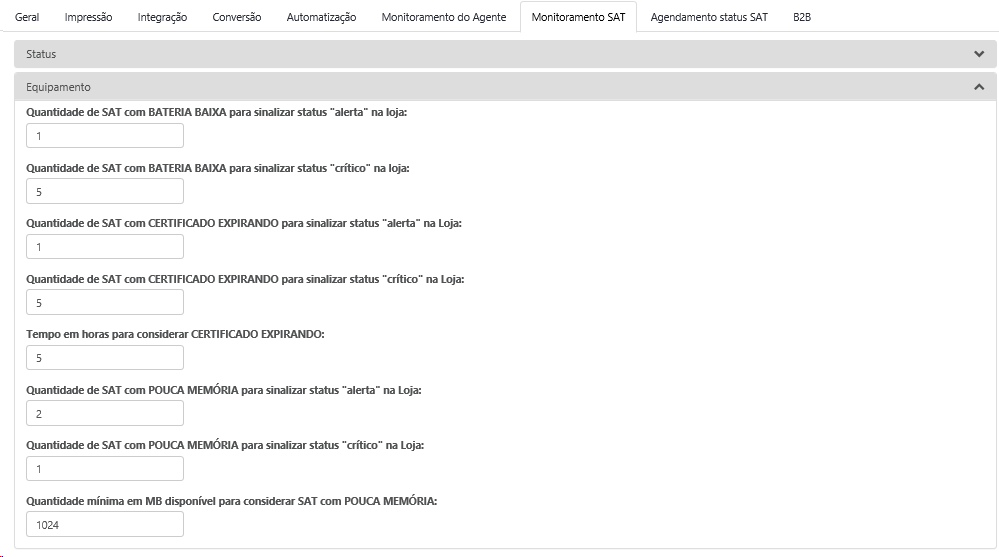
✓ Quantidade de SAT com BATERIA BAIXA para sinalizar status "alerta" na loja: Informe a quantidade de equipamentos SATs com nível de bateria baixo para sinalizar no e-monitor;
✓ Quantidade de SAT com BATERIA BAIXA para sinalizar status "crítico" na loja: Informe a quantidade de equipamentos SATs com nível de bateria baixo para sinalizar no e-monitor;
✓ Quantidade de SAT com CERTIFICADO EXPIRANDO para sinalizar status "alerta" na loja: Informe a quantidade de equipamentos SAT com CERTIFICADO EXPIRANDO para sinalizar no e-monitor;
✓ Quantidade de SAT com CERTIFICADO EXPIRANDO para sinalizar status "crítico" na loja: Informe a quantidade de equipamentos SAT com CERTIFICADO EXPIRANDO para sinalizar no e-monitor;
✓ Tempo em horas para considerar CERTIFICADO EXPIRANDO: Informe o tempo em HORAS para considerar o certificado utilizado como expirando;
✓ Quantidade de SAT com POUCA MEMÓRIA para sinalizar status "alerta" na loja: Informe a quantidade de equipamentos SATs com POUCA MEMÓRIA para sinalizar no e-monitor o status alerta;
✓ Quantidade de SAT com POUCA MEMÓRIA para sinalizar status "crítico" na loja: Informe a quantidade de equipamentos SATs com POUCA MEMÓRIA para sinalizar no e-monitor o status crítico;
✓ Quantidade mínima em MB disponível para considerar SAT com POUCA MEMÓRIA: Informe a quantidade mínima em MB disponível para considerar o equipamento SAT com pouca memória.
As configurações realizadas aqui serão vitais para a compreensão e visualização da situação dos módulos do e-Forms NFC-e no e-Monitor.
|
Agendamentos status SAT |
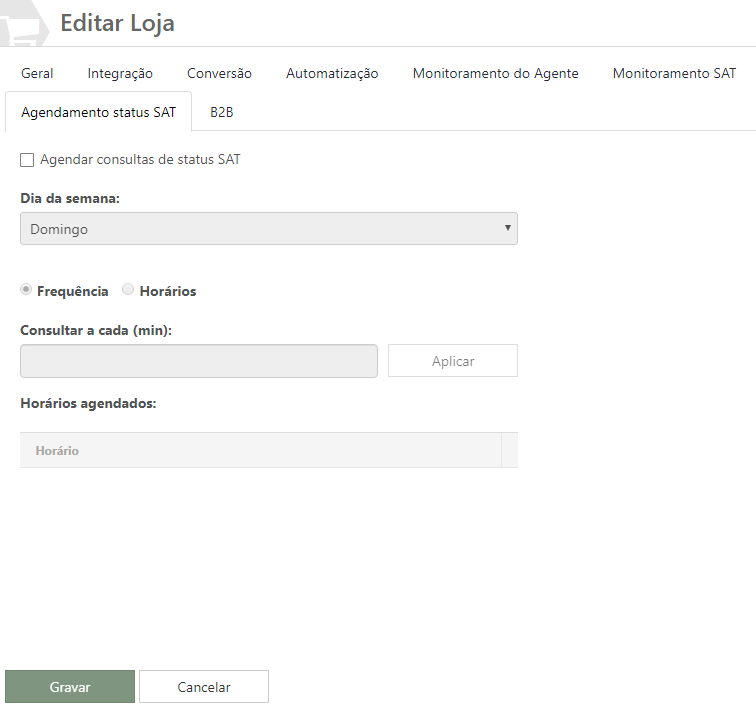
✓ Agendar consultas de status SAT: Com esta opção marcada, as configurações de agendamento estarão disponíveis para cadastramento;
✓ Dia da semana: Deve ser selecionado os dias da semana, lembrando que é obrigatório ser configurado todos os dias;
✓ Frequência / Horário: Na opção frequência deverá ser informado o tempo em minutos (consulta a cada minuto), na opção horário, será informado o horário de consulta, podendo ser inserido ou removido.
Abaixo destes campos é listados todos os horários agendados, os quais são apresentados de acordo com o dia da semana selecionado. Para remover selecione um dos registros já inseridos e clique no botão REMOVER.
Caso opte pela opção Frequência a consulta por intervalo deve conter o valor de 30 até 1440. Já a opção de Horários não tem restrições.
|
B2B |
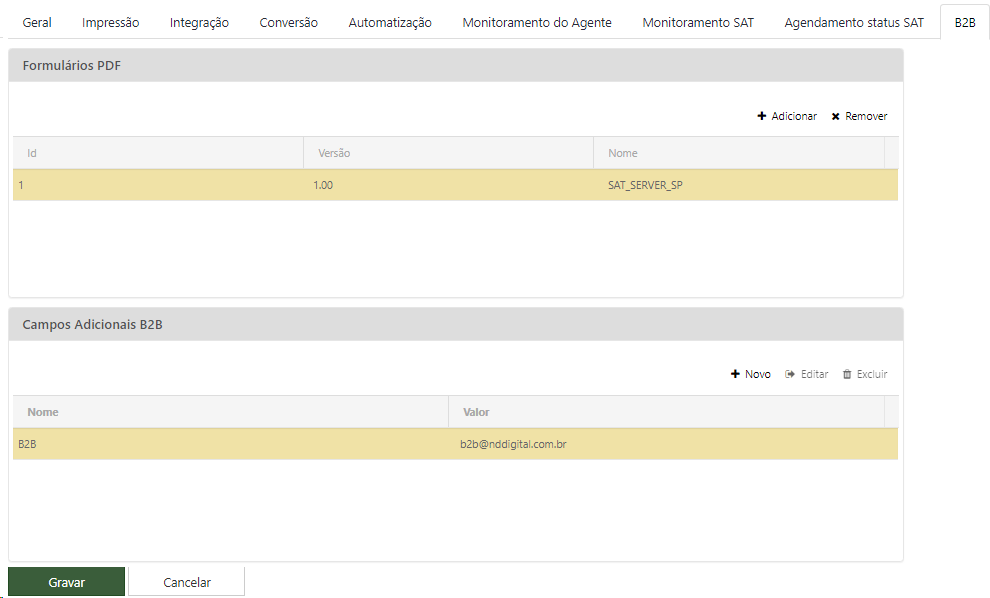
Formulários PDF
Vínculo do formulário PDF, à loja. Para adicionar um formulário clique em + Adicionar e selecione o formulário previamente cadastrado, caso deseje remover um formulário já adicionado, clique no registro a ser excluído e clique em x Remover.
Campos adicionais B2B
Atualmente utilizado para configuração de B2B e B2B Diretório. Para inserir estes campos clique em + Novo e informe os valores conforme descrito abaixo.
✓ Campo: Deve se preenchido como B2B ou B2BDirectory;
✓ Valor: Para o uso do B2B informe neste campo o e-mail do destinatário, caso seja utilizado o B2BDiretory informe aqui o diretório a ser utilizado.
Caso seja necessário editar ou excluir os campos adicionais inseridos, selecione o registro desejado e clique no botão Editar ou Excluir.