Job
Pré Requisitos |
✓ Certificado instalado (cadastro de licenças) no servidor onde o e-Connector está;
✓ Integração de via banco de dados ou de arquivos cadastrada;
✓ Conexão de entrada (cadastro conexão de entrada);
✓ Conexões de saída (cadastro conexões de saída);
✓ Conexão Cold (cadastro conexão cold);
✓ Todos os Jobs cadastrados devem ser vinculados a um executor para processar documentos (Executor Saída - Executor Eventos).
Configuração |
Acesse o e-Connector Settings e na área de Job NFC-e, clique em Job. A seguinte tela é apresentada:
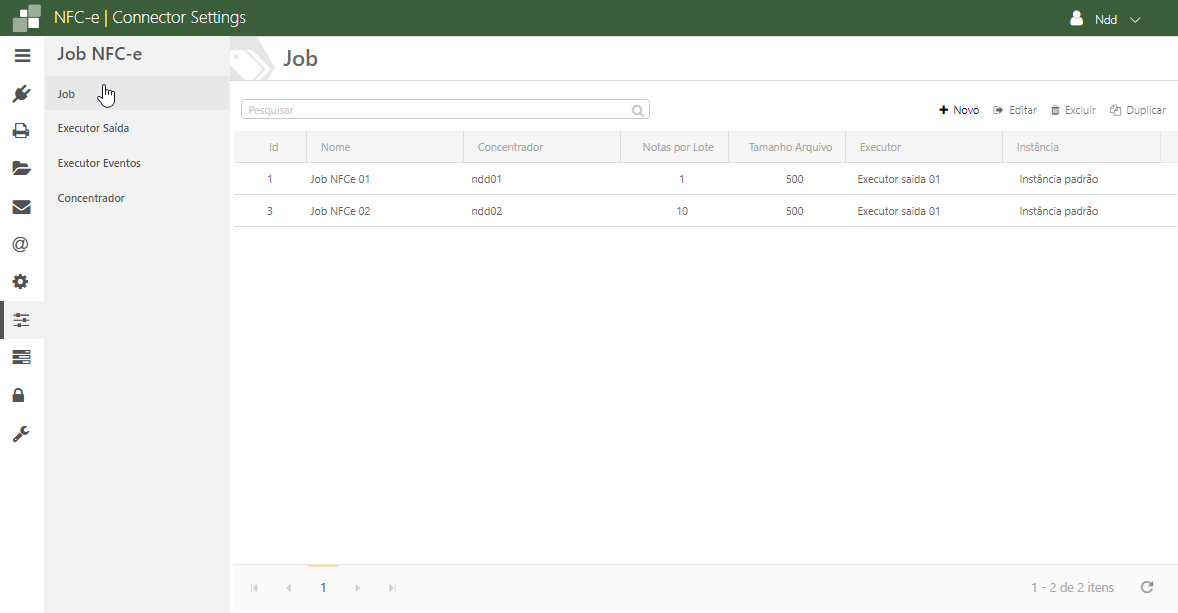
Para cadastrar um novo job clique em +Novo. Será exibida a tela para cadastro dos dados, preencha-os conforme descrito abaixo.
✓ Nome: Digite um nome para identificar o Job;
✓ Quantidade de notas por lote: Digite o número máximo de documentos por lote;
✓ Tamanho dos arquivos (KBytes): Informe o tamanho máximo do arquivo de lote, onde de acordo com o Manual do Contribuinte, um lote de notas pode ter no máximo 50 arquivos de nota ou tamanho máximo de 500 KB;
✓ Tempo de espera (seg.): Preencher o tempo de espera, que irá indicar quanto tempo o sistema deverá esperar para fazer o envio dos documentos, caso não tenha sido preenchido o número máximo de arquivos e não tenha atingido o tamanho máximo do arquivo de lote;
✓ Integração: Deve ser selecionado a integração de arquivo ou de banco de dados, previamente cadastradas;
✓ DLL de integração: Este campo é opcional, o qual será prioritário a respeito do tipo de integração que for informado no campo acima, ou seja, sempre será respeitado a configuração deste. Se desejar utilizar integração com o ERP, os campos DLL de integração e Integração deverão ser preenchidos. Caso seja usada uma das DLL’s que a solução e-Forms possui, a mesma estará armazenada em <pastadeinstalação>\NDDigital\eForms_NFCe\Connector\Eletronic Connector Service. Se a Integração for baseada em arquivo, a DLL informada deve ser: NDDigital.eForms.Connector.DefaultIntegration.dll, se for baseada em base de dados, a DLL selecionada deve ser: NDDigital.eForms.Connector.DatabaseIntegration.dll;
✓ Certificado de comunicação: Selecione o Certificado para comunicação com a SEFAZ;
✓ Ignorar variações de chave de acesso para um mesmo documento: Será utilizada quando contiver variações na chave de um mesmo documento, ou seja, os documentos não serão bloqueados por terem sido processados com chave de acesso diferente da anteriormente processada. Porém se a opção estiver desmarcada, o sistema não irá ignorar a variação e será bloqueado o documento;
✓ Reassinar documentos em Contingência antes do envio para a SEFAZ: Marque esta opção para realizar o processo de reassinar os documentos enviados em contingência, antes da integração do mesmo na SEFAZ;
Conexões |
No cadastro de JOB é permitido ser configurado várias conexões de saída, as quais devem respeitar as seguintes regras:
✓ Não cadastrar mais de uma saída (SEFAZ) com a mesma versão;
✓ As conexões de saída devem ser sempre para o mesmo estado e tipo de ambiente;
✓ Pode ser adicionado várias saídas Cold, sendo uma para cada saída SEFAZ;
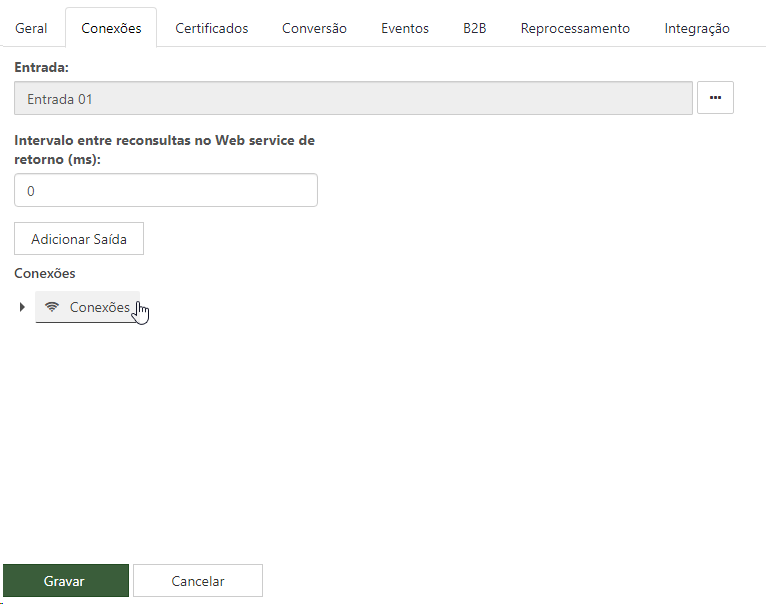
Preencha os campos desta aba, conforme descrições a seguir.
✓ Entrada: Selecione uma conexão de entrada previamente cadastrada.
✓ Intervalo entre reconsultas no Webservice de retorno (milissegundos): Este campo determina o intervalo de tempo que o sistema irá consultar um determinado lote na SEFAZ;
Conexões de Saída
✓ Conexão de saída da NFCe: Clique no botão Conexões (apresentado na tela) e posteriormente no botão ADICIONAR SAÍDA, onde será apresentado as conexões a serem vinculadas ao Job. A ordem das conexões adicionadas irá definir qual processo será o primeiro a ser executado na cadeia de processos de emissão de nota fiscal;
✓ Conexão de saída Cold: Clique sobre a conexão de saída NFCe (conexão SEFAZ) inserida anteriormente, depois no botão ADICIONAR COLD e selecione a saída Cold desejada. Caso deseje remover a conexão Cold, clique sobre o registro inserido e depois no botão REMOVER.
Caso os documentos processados sejam SAT, deve ser selecionado uma saída do tipo SAT, para que os documentos sejam inseridos em Cold.
|
Certificados |
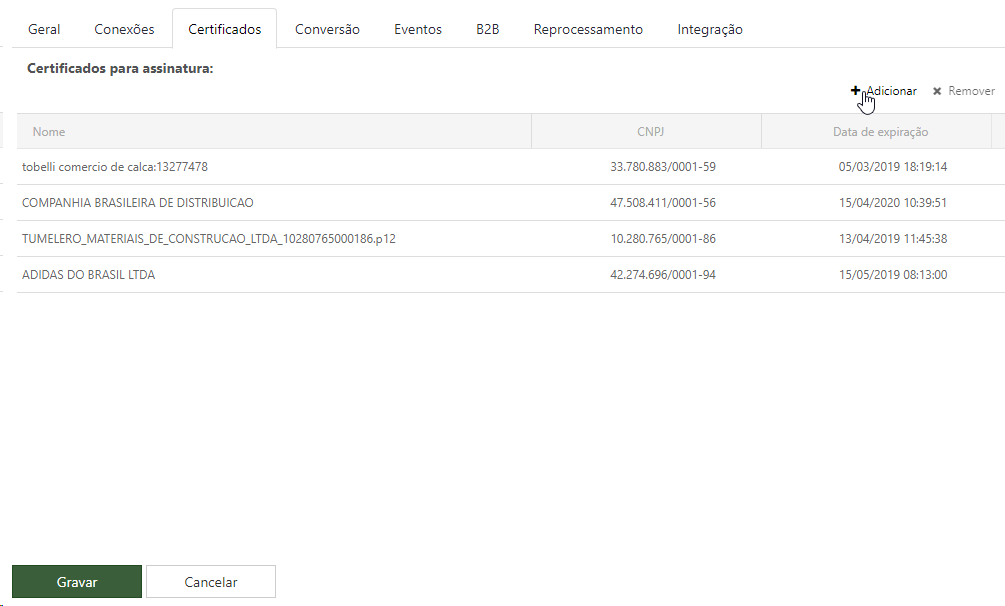
Insira o certificado que vai ser utilizado para assinatura dos documentos que serão processados, através do botão +Adicionar.
Conversão |
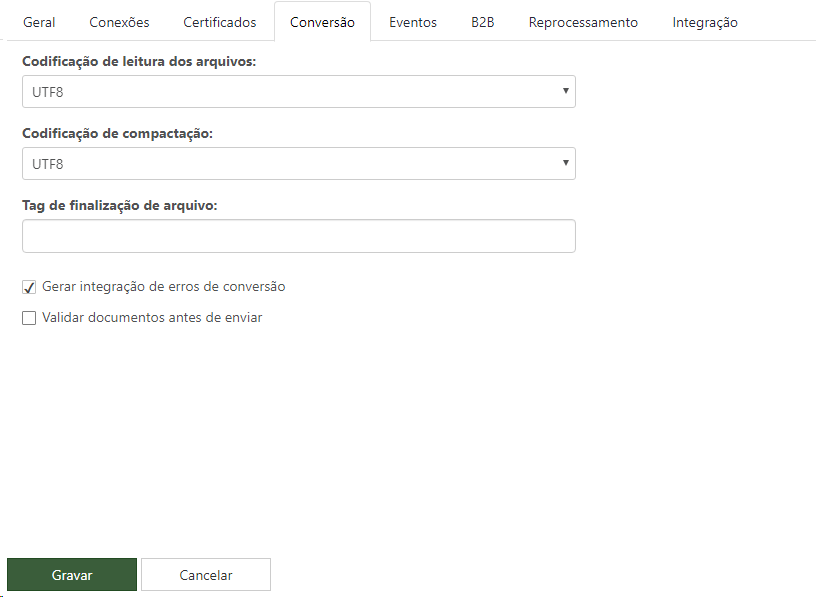
Realize as configurações, conforme descrições dos campos a seguir.
✓ Codificação de leitura dos arquivos: Selecione a codificação de caracteres utilizada pelo arquivo gerado pelo ERP;
✓ Codificação da Compactação: Selecione a codificação para compactar os textos que serão salvos no banco de dados UNICODE ou UTF-8, por padrão está como default "Unicode";
✓ Tag de finalização de arquivo: Esta opção deve ser utilizada para especificar alguma tag (conjunto de caracteres), que identifique o final de um arquivo TXT. Durante o processamento, se o campo tag de finalização estiver preenchido e o sistema não encontrar no arquivo TXT o conjunto de caracteres especificado irá considerar o arquivo inválido;
✓ Gerar integração de erros de conversão: Esta opção poderá ser utilizada quando for necessário gerar retorno detalhado ao ERP, na ocorrência de um erro no processo de conversão de arquivos TXT, oferecendo ao usuário a possibilidade de correção das inconsistências de forma automatizada, ou simplesmente gerar dentro de um formato pré-definido uma lista com todas as inconsistências presentes no arquivo;
✓ Validar documentos antes de enviar: Permite que os documentos sejam validados antes de serem convertidos pelo Connector. Caso alguma inconsistência seja encontrada no arquivo, este irá aparecer na aba de Documentos Inválidos do e-Monitor.
Eventos |
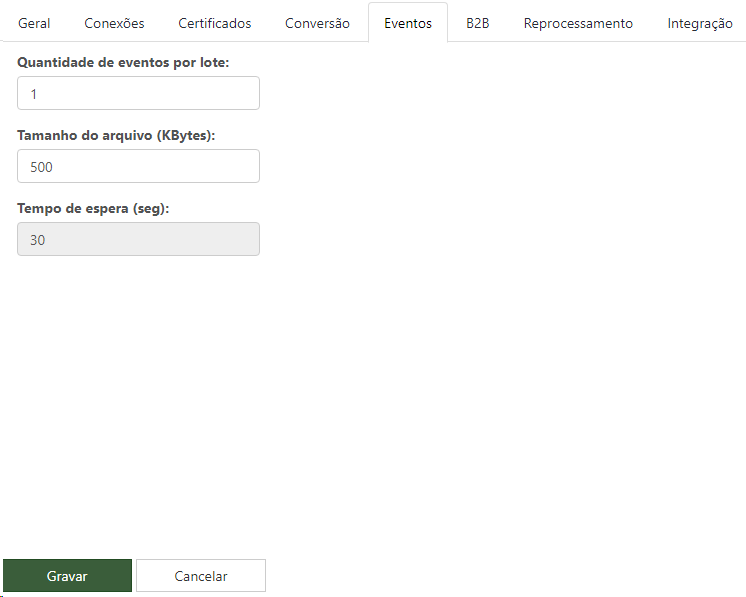
Realize as configurações conforme descrições a seguir.
✓ Quantidade de eventos por lote: Valores permitidos: de 1 a 20;
✓ Tamanho do arquivo (KBytes): Valores permitidos: de 10 a 500;
✓ Tempo de espera (seg): Valores permitidos: de 1 a 3600. Este campo é desabilitado quando o campo Quantidade de eventos por lote possuir o valor 1.
B2B |
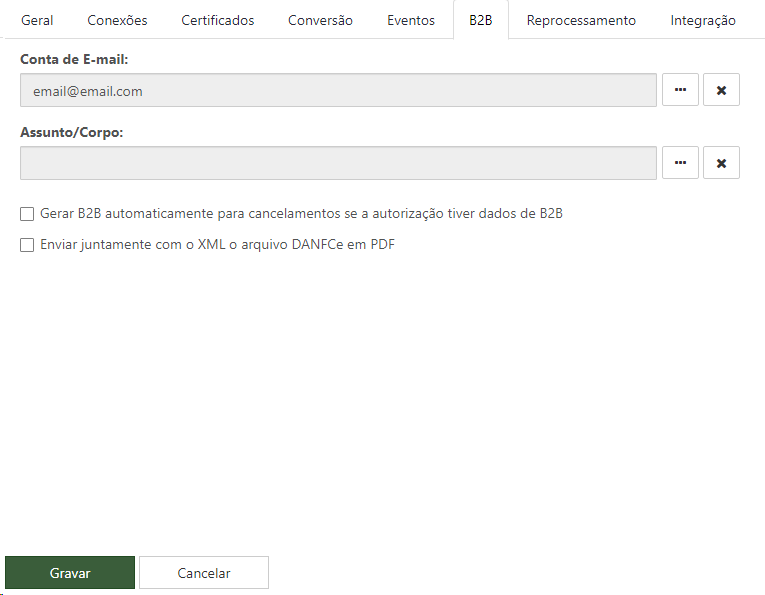
Será priorizado a configuração do JOB, caso possua também configurações de e-mail nas configurações gerais.
✓ Conta de E-mail: Selecione uma contas de e-mail;
✓ Assunto/Corpo: Selecione o assunto/corpo de e-mail;
✓ Gerar B2B automaticamente para cancelamentos: Quando habilitada será enviado um e-mail para todo documento cancelado que tiver as linhas B2B em sua autorização, não sendo necessário os dados B2B no envio do cancelamento;
✓ Enviar juntamente com o XML o arquivo DANFCe em PDF: Habilitando esta opção, os e-mails poderão ser enviados com o PDF em anexo, caso esteja configurado os formulários PDF na Empresa/Loja que processam neste JOB;
Para o envio B2B é necessário realizar as Configurações de E-mail e enviar no documento os Dados Adicionais do B2B.
|
Reprocessamento |
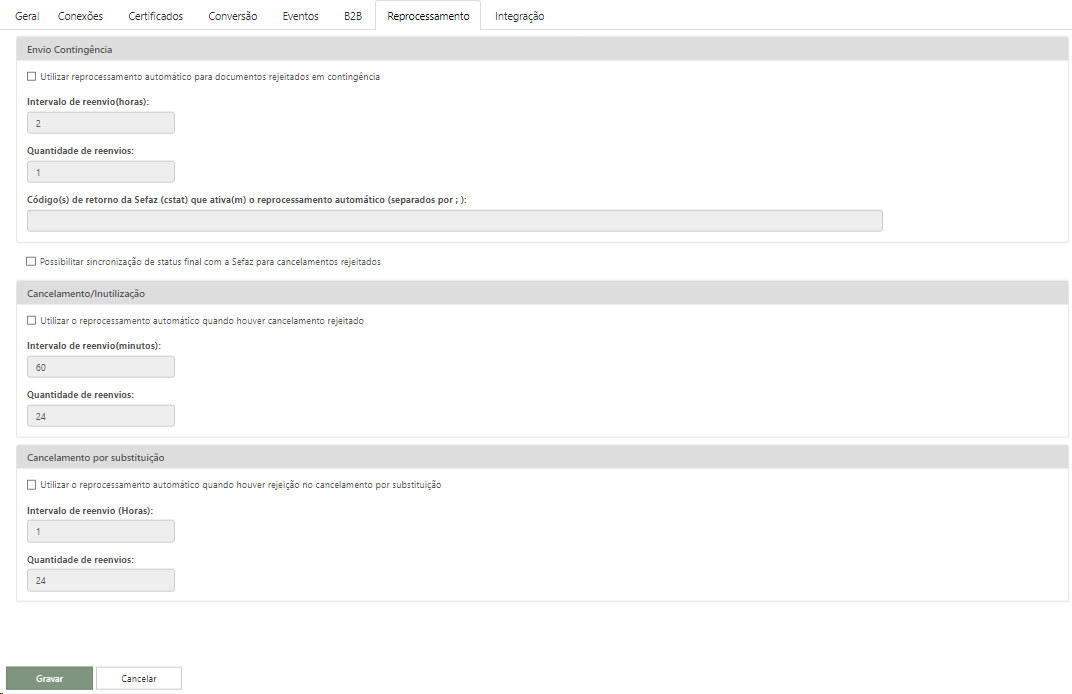
Envio Contingência
✓ Utilizar o reprocessamento automático para documentos rejeitados em Contingência: Habilitando esta opção, será reprocessado automaticamente, todos os documentos que estiverem com status de Rejeitado em Contingência, porém o CSTAT desta rejeição deve estar cadastrada no campo código de retorno(s) da SEFAZ;
✓ Intervalo de reenvio (horas): Tempo de intervalo (min 2 e max 5 horas) em que, todos os documentos com status de Rejeitado em Contingência e com o CSTAT desta rejeição cadastrada no campo código de retorno(s) da SEFAZ, estarão sendo empilhados para serem reprocessados no tempo determinado no cadastro;
✓ Quantidade de reenvios: Quantidade de tentativas (min 1 e max 6) de reenvios dos documentos que foram empilhados para serem reprocessados no tempo determinado no cadastro;
✓ Código(s) de retorno da Sefaz (cstat) que ativa(m) o reprocessamento automático (separados por ;): Campo para inserção dos códigos de retorno da SEFAZ (CSTAT) que ativa(m) o reprocessamento automático;
✓ Possibilitar sincronização de status final com a Sefaz para cancelamentos rejeitados: Habilitando esta opção, será sincronizado os status final com a SEFAZ, de todos os documentos com status de cancelamento rejeitado, para que assim, os mesmos passem para status final de "Autorizado".
Cancelamento/Inutilização
✓ Utilizar o reprocessamento automático quando houver cancelamento rejeitado: Habilitando esta opção, será reenviado os cancelamentos para a SEFAZ de acordo com a quantidade configurada no campo Quantidade de reenvios, onde sempre será para os mesmos cancelamentos rejeitados anteriormente;
✓ Intervalo de reenvio (minutos): Intervalo de tempo em que todos os cancelamentos rejeitados nesse período serão reenviados no tempo determinado neste campo. Onde o valor mínimo deve ser 5 minutos e o máximo de 60 minutos;
✓ Quantidade de reenvios: Valor referente a quantidade de tentativas do reenvio dos documentos que se encontram na fila para serem reprocessados no tempo estipulado no campo anterior. Onde o valor mínimo deve ser de 1 e o máximo de 24 tentativas.
O reprocessamento automático é realizado no fluxo de inutilização, quando retornado CSTAT 999 (Erro não catalogado) e para o can-inu quando a nota é inutilizada por já ter sido utilizada a faixa (encontra-se autorizada na SEFAZ). Assim como no processo de cancelamento, será realizado o reprocessamento automático quando retornado rejeição e o CSTAT for diferente de 493, 562, 613, 215, 239 e 501.
|
Cancelamento por Substituição
✓ Utilizar o reprocessamento automático quando houver rejeição no cancelamento por substituição: Marque esta opção para habilitar os campos de intervalo e quantidade de reenvios quando houver rejeição no cancelamento por substituição;
Caso o sistema esteja aguardando a autorização em contingência, o mesmo ficará reempilhando de 1 em 1 hora, por 6 dias, onde será ignorada a opção Utilizar o reprocessamento automático quando houver rejeição no cancelamento por substituição.
|
✓ Intervalo de reenvio (Horas / min: 1 máx: 12): Determine o tempo de intervalo para reenvio automático quando houver rejeição no cancelamento por substituição;
✓ Quantidade de reenvios (min: 1 / máx: 28): Determine a quantidade de reenvios automáticos quando houver rejeição no cancelamento por substituição;
Será informado que no concentratorconfig, dentro do grupo "webservice" sera enviado o valor "usecancelreplacement" que indicará para o concentrador que a conexão de saída pode enviar cancelamento por substituição.
|
Integração |
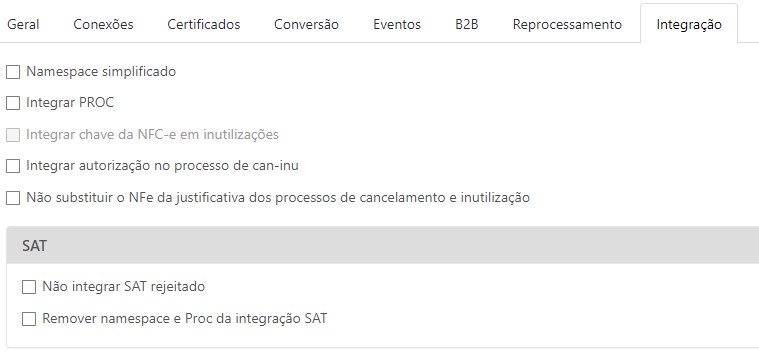
✓ Namespace Simplificado: Selecionando esta opção, ao gerar o ProcNFe para envio de integração, será inserido o namespace simplificado ao invés de utilizar o namespace padrão;
✓ Integrar Proc: Ao marcar esta opção, o sistema irá integrar o proc e não mais o infProt;
✓ Integrar chave da NFCe em inutilizações: Selecionando esta opção, serão geradas as integrações dos documentos inutilizados. É necessário que a opção Integrar Proc esteja habilitada para que este fique disponível;
- Essa opção estará disponível para as integrações de Autorização, Evento de Cancelamento e Inutilização; - Para documentos do tipo Contingência SAT estará disponibilizada o Proc para notas com status de Autorização e Cancelamento; - Notas rejeitadas não terão a integração Proc. Para elas o processamento será o mesmo da forma atual mesmo que o checkbox esteja marcado.
|
✓ Integrar autorização no processo de can-inu: Ao marcar a opção, o sistema irá verificar se possui a autorização na base e caso não possua será integrado novamente;
✓ Não substituir o NFe da Justificativa: Faz com que as integrações sejam geradas com a palavra NFe, se não selecionado a palavra NFe será substituída pela palavra NFCe (somente nas justificativas em XML de cancelamento e inutilização).
SAT
✓ Não integrar SAT Rejeitado: Marque esta opção caso não queira receber a integração quando um documento SAT ser rejeitado;
✓ Remover namespace e proc da integração SAT: Ao marcar esta opção será removido o namespace e PROC da integração, quando a mesma for do tipo SAT.