Concentrador
Pré Requisitos |
✓ Job cadastrado (cadastro Job);
✓ Layout cadastrado (cadastro layout);
✓ Empresa cadastrada (cadastro empresa).
Configuração |
Acesse o e-Connector Settings e na área de Jobs NFC-e, clique em Concentrador. A seguinte tela é apresentada:
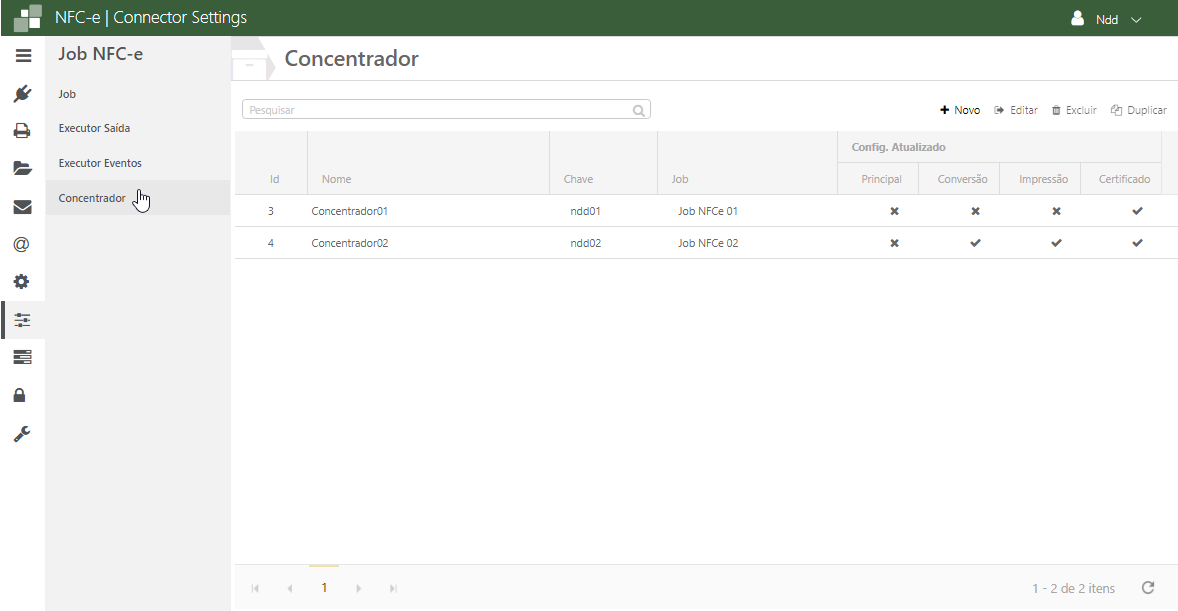
Para cadastrar um novo concentrador clique em +Novo. Será exibida a tela para cadastro dos dados, preencha-os conforme descrito abaixo.
✓ Nome: Digite um nome para o concentrador;
✓ Job: Selecione o job para ser vinculado;
✓ Chave: Insira uma chave para identificar o concentrador, podendo ser letras ou números;
✓ Versão: Responsável por informar a versão do concentrador que consta instalado e vinculado ao JOB;
✓ Codificação: Escolha uma das codificações para o concentrador estar utilizando ao processar os documentos eletrônicos (UTF-8, UTF-16, UTF-16BE, UTF-16LE, US-ASCII ou ISO-8859-1);
✓ Compactar Log: Selecione esta opção para compactar os logs do Concentrador;
✓ Usar Balanceamento: Selecione esta opção para utilizar as informações de balanceamentos do Concentrador (Concentrador Load Balance).
Conexões |
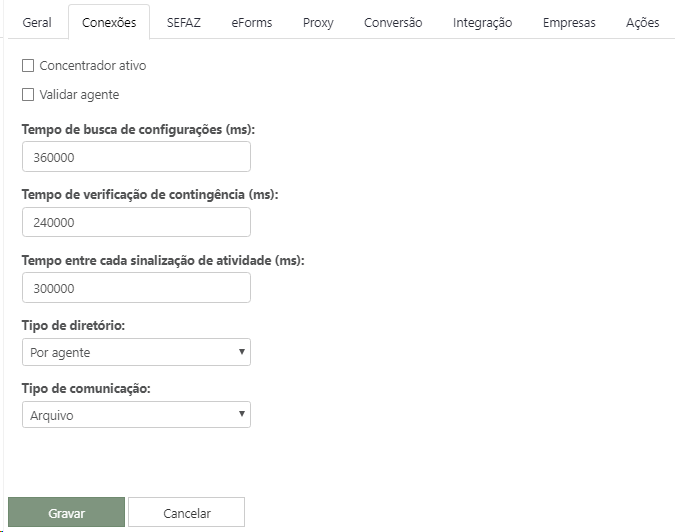
Através desta aba é possível inserir informações de como o concentrador vai receber os arquivos do PDV ou Agent.
Opções de Conexão
✓ Concentrador Ativos: Ao selecionar será informado se o concentrador está on-line ou off-line, caso contrário, as notas processadas, vão ser emitidas com tipo de emissão em contingência;
✓ Validar Agente: Ao habilitar será recebido apenas documentos com agente cadastrado no concentrador, caso contrário, será criado um agente no concentrador que o documento esta sendo processado;
✓ Tempo de Busca de Configurações (ms): Tempo responsável (mínimo 180000 ms) para verificar alterações e realizar a atualização do arquivo de configuração do concentrador;
✓ Tempo de verificação de Contingência (ms): Define o intervalo de tempo (mínimo 120 s) que o concentrador ficará tentando se comunicar com a SEFAZ para sair da contingência;
✓ Tempo entre cada sinalização de atividade (ms): Essa informação vale para o agente também, onde o tempo deve estar entre 60000 e 600000 ms;
✓ Tipo de Diretório: Forma em que o PDV ou Agente irá disponibilizar os arquivos no repositório, por agente, é uma pasta para cada agente, único, uma pasta para todos os agentes cadastrados;
✓ Tipo de Comunicação: Tipo de comunicação será realizada para o concentrador receber os arquivos do PDV ou Agente (Arquivo/HTTP/Banco de dados).
SEFAZ |
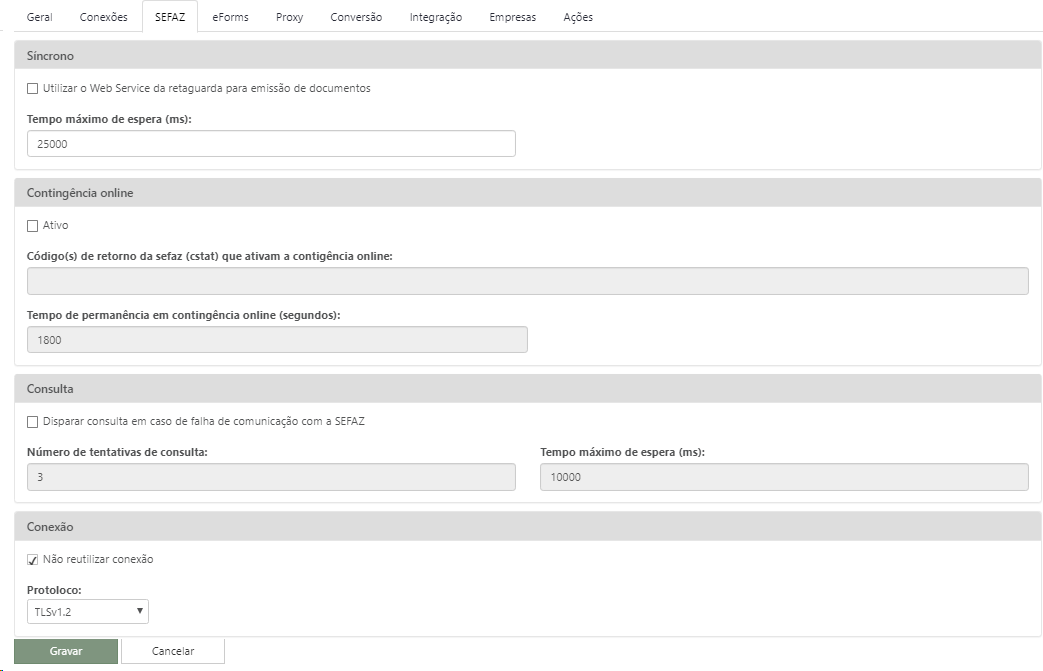
Responsável por efetuar a comunicação com a SEFAZ diretamente do concentrador.
Síncrono
✓ Utilizar o Web Service da retaguarda para emissão de documentos: Ao habilitar esta opção, será emitido documentos através do web service da retaguarda;
✓ Tempo máximo de espera (ms): Tempo para controle de espera para envios para a URL de envio.
Contingência On-line
✓ Ativo: Ao marcar essa opção, os campos abaixo referentes à contingência on-line estarão disponíveis para preenchimento;
✓ Código(s) de retornos da sefaz (cstat) que ativam a contingência online: Adicione os códigos de retorno que serão tolerados para que o agente físico entre na contingência on-line;
✓ Tempo de permanência em contingência online (ms): Informe o tempo em que o agente físico permanecerá em contingência on-line.
Consulta
✓ Disparar consulta em caso de falha de comunicação com a SEFAZ: Esta opção habilita as informações abaixo, as quais automatiza o envio de uma nota pelo concentrador quando ocorrer falha de comunicação por parte da SEFAZ, antes de gerar can-inu o sistema consulta a nota para validar o status;
✓ Número de Tentativas de Consulta: Quantidade de tentativas que o sistema realizará para realizar a consulta;
✓ Tempo máximo de espera (ms): Tempo máximo de espera, para a falha de comunicação com a SEFAZ.
Conexão
✓ Não reutilizar Conexão: Deve ser ativado apenas para clientes que possuem poucas emissões de documentos, ao ativá-lo, o concentrador irá criar as conexões com a SEFAZ a cada documento enviado. Essa prática não é indicada para clientes com alta quantidade de documentos processados, pois serão criados inúmeros canais de comunicação com a SEFAZ e deste modo pode-se estourar o pool de conexões, há um limite, para clientes grandes deve-se abrir um canal de comunicação e reutilizar o mesmo;
✓ Protocolo: Protocolo utilizado para comunicação com a SEFAZ. Dependendo do cliente o protocolo informado pode não funcionar, a consequência em utilizar um protocolo errado pode ser nenhuma nota autorizada ou erro de connection reset, por isso ao alterar esse parâmetro na retaguarda deve-se acompanhar as emissões iniciais, caso ocorra algum desses erros o parâmetro protocolo deve ser alterado até que seja identificado algum funcional.
eForms |
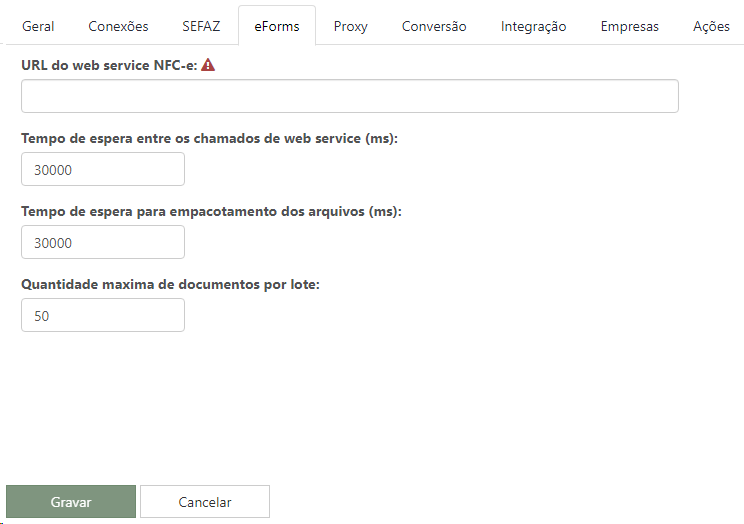
As informações inseridas nesta aba, são referentes a configurações do web services o qual é responsável pela comunicação entre concentrador e e-Forms NFC-e.
✓ URL do web service NFC-e: Endereço de onde o web service está instalado, informar por nome ou pelo próprio IP do servidor;
✓ Tempo de espera entre os chamados de web-services (ms): Tempo de intervalos de cada chamada que o web service realiza, tanto para o e-Forms NFCe quanto para o concentrador;
✓ Tempo de espera para empacotamento dos arquivos (ms): Tempo para realizar os empacotamentos dos arquivos para envio para o e-Forms NFC-e;
✓ Quantidade máxima de documentos por lote: Quantidade de documentos para gerar os pacotes de envio pelo web service.
Proxy |
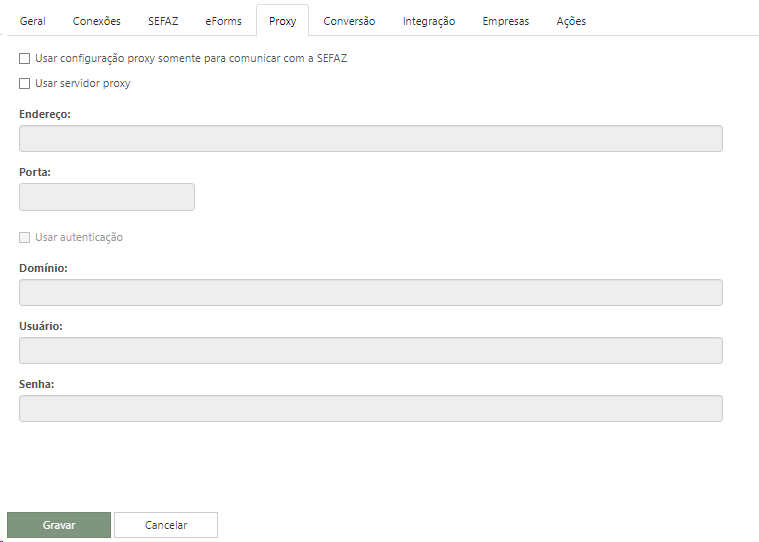
✓ Usar configuração Proxy somente para comunicar com a SEFAZ: Ao marcar esta opção o concentrador deverá utilizar as configurações de proxy somente para envio à SEFAZ;
✓ Usar servidor Proxy: Marque a opção usar servidor proxy;
✓ Endereço: Informe o endereço do servidor proxy;
✓ Porta: Informe a porta utilizada no servidor;
✓ Usar autenticação: Marque esta opção caso seja necessário autenticar neste servidor, a qual irá habilitar as opções abaixo;
✓ Domínio: Informe o domínio da empresa;
✓ Usuário: Informe o usuário;
✓ Senha: Informe a senha;
Conversão |
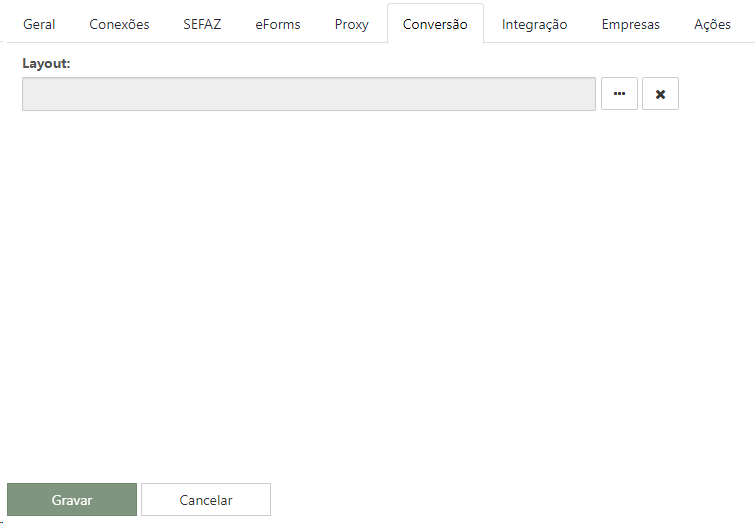
✓ Layout: Neste campo é possível inserir um layout, o qual será utilizado especificamente para a loja.
Integração |
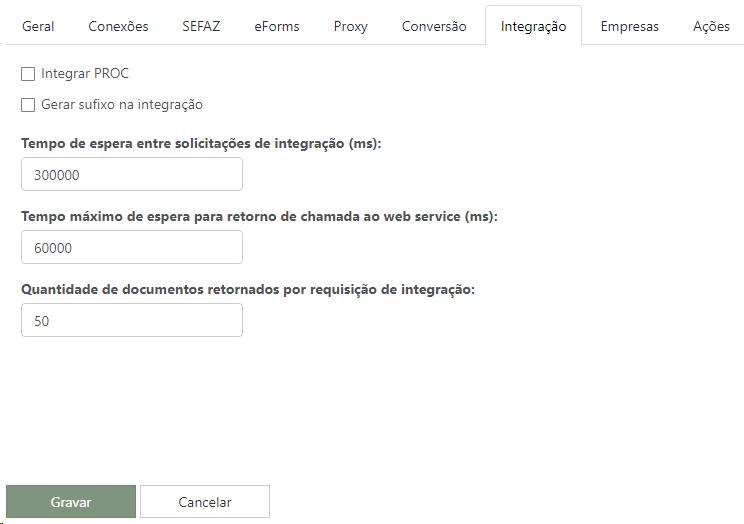
Configurações para gerar integrações do e-Forms para o Concentrador.
✓ Integrar PROC: Quando selecionado, o concentrador irá gerar um PROC na pasta de retorno, ou seja, não utilizará o formato de retornos padrão do sistema;
✓ Gerar sufixo na integração: Ao selecioná-la será alterado o sufixo do retorno (apenas para _ped_env), quando gerada em contingência ou rejeitada ( _env,_erro ou _cont ) com o documento.
Configurações de tempo
✓ Tempo de espera entre solicitações de integração: Tempo configurável em milissegundos;
✓ Tempo máximo de espera para retorno de chamada ao web service: Tempo configurável em milissegundos;
✓ Quantidade de documentos retornados por solicitação de integração: Quantidade de documentos que deve ser capturado a cada chamada para geração da integração no concentrador.
Empresas |
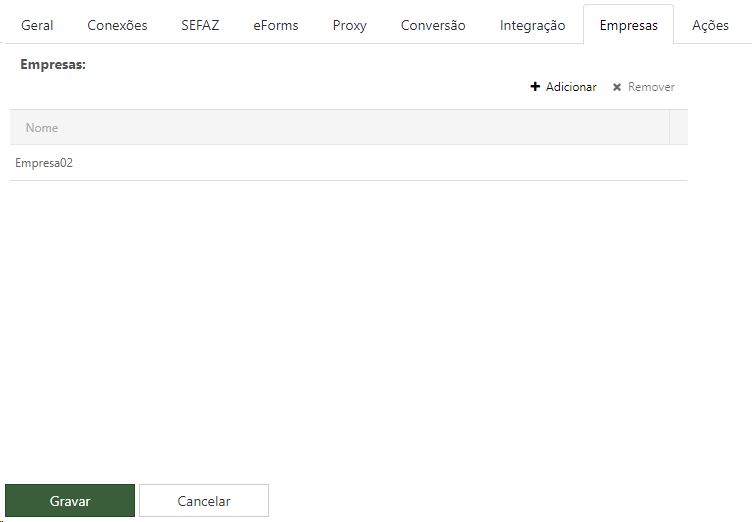
Para vincular uma empresa no concentrador, clique em +Adicionar. Lembrando que o vínculo também ocorre automaticamente no momento em que houver processamento de documentos.
Ações |
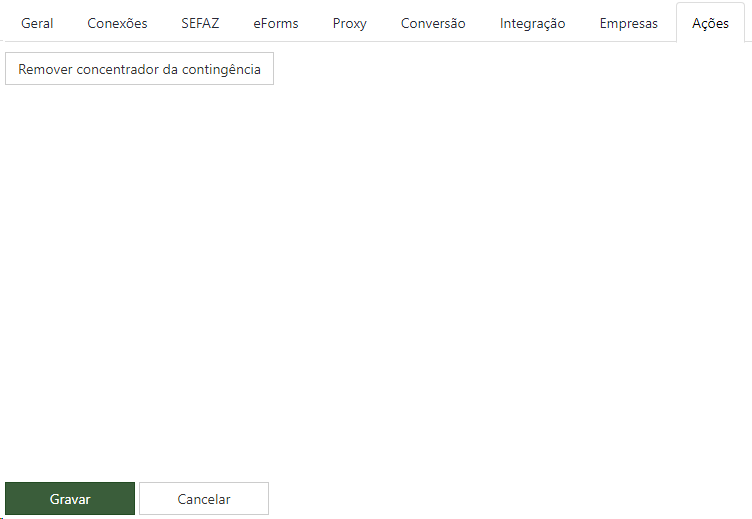
Através desta aba é possível remover o concentrador em questão da contingência, clicando no botão Remover concentrador da contingência.
Log |
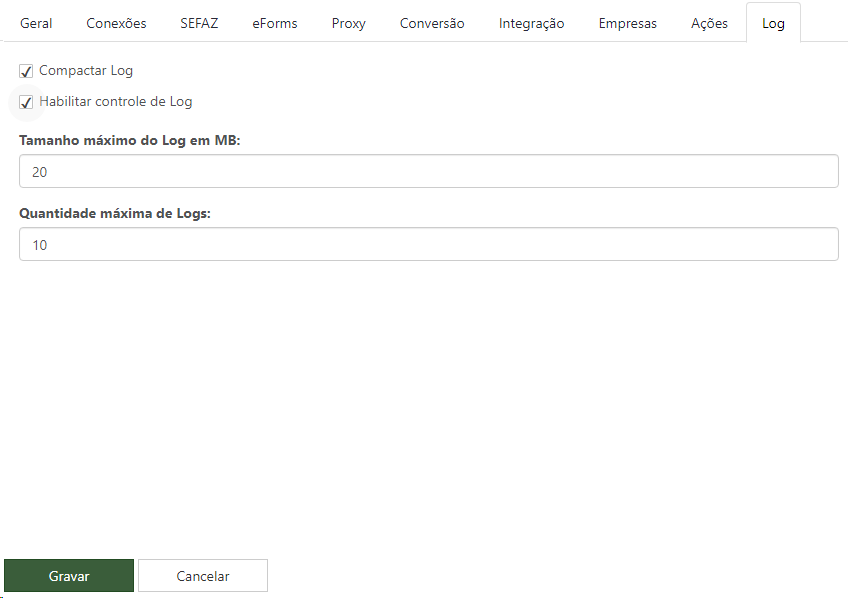
Através dessa aba é possível habilitar as configurações a respeito do controle de log, onde ao habilitar a opção 'Habilitar controle de log', os campos 'Tamanho máximo por arquivo de log (MB)' e 'Quantidade de arquivos de log' devem ser configurados de acordo com o desejado. Para compactar, deve ser habilitado a opção 'Compactar logs'.