Permissões e-ColdWeb
Pré Requisitos |
✓ Job cadastrado (cadastro do job).
Configuração |
Acesse o e-Connector Settings e na área de Permissões, clique em Permissões Cold Web. A seguinte tela é apresentada:
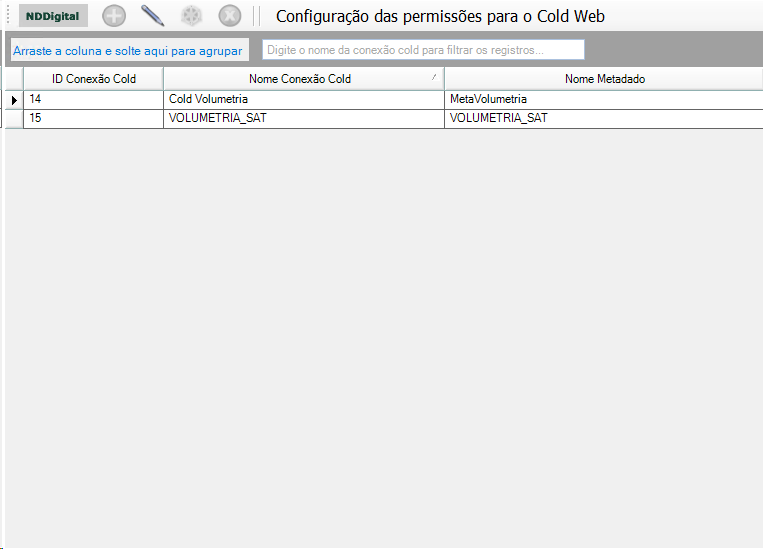
Selecione a conexão Cold desejada e clique em EDITAR. A tela abaixo será exibida:
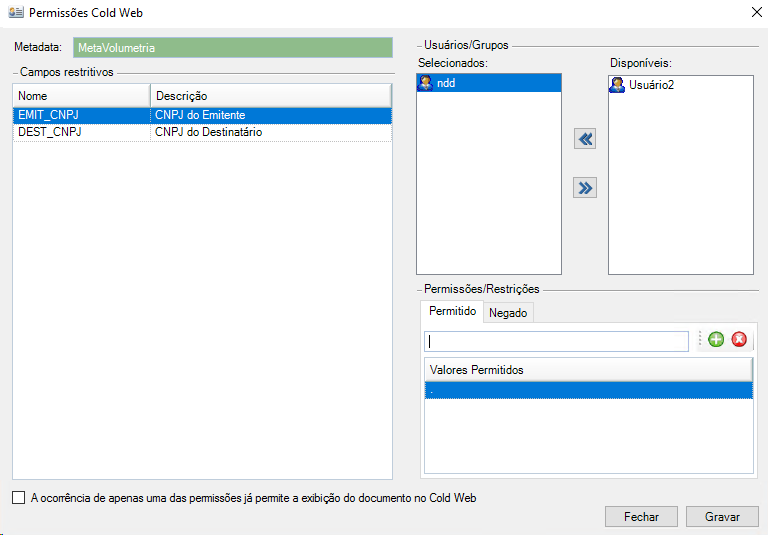
Através desta tela é possível permitir ou negar acesso aos usuários ou grupos, restringindo a pesquisa por determinado campo.
Selecione o usuário ou grupo desejado na guia DISPONÍVEIS e transfira para a guia SELECIONADOS. Após adicionar um usuário ou grupo, será habilitado o campo Permissões/Restrições, onde deve-se cadastrar os valores que serão utilizados para filtrar as informações exibidas no e-ColdWeb.
Caso não seja usada nenhuma restrição basta adicionar um * (asterisco), este valor irá disponibilizar qualquer informação no e-ColdWeb (conforme imagem acima).
Quando cadastrado o valor * será desconsiderada esta opção, na qual não é um valor restritivo sendo possível visualizar no Cold Web todos os documentos.
|
Quando o usuário possuir permissões com campos restritivos configurados em conexões e-ColdWeb, ao marcar a opção 'A ocorrência de apenas uma das permissões já permite a exibição do documento no Cold Web', será permitido realizar na pesquisa do e-Cold Web das notas que possuem os campos/valores cadastrados satisfazendo pelo menos uma das condições, ou as duas condições, por exemplo, se possuir permissões restritivas de um CNPJ para o campo EMIT_CNPJ e também um CNPJ para o campo DEST_CNPJ serão exibidos na consulta os documentos que possuírem apenas um dos CNPJs ou os dois CNPJs na mesma nota. Quando desmarcada esta opção será exibido na consulta somente os documentos que possuírem todos os valores permitidos de acordo com os campos cadastrados.
Os campos restritivos exibidos nas permissões deverão ter sido previamente cadastrados na Conexão de Saída Cold > Gerenciar Metadata.
|
Clique em GRAVAR para que as configurações sejam salvas.