Usuários/Grupos
Pré Requisitos |
Não há.
Configuração |
Acesse o e-Connector Settings e na área de Permissões, clique em Usuários/Grupos. A seguinte tela é apresentada:
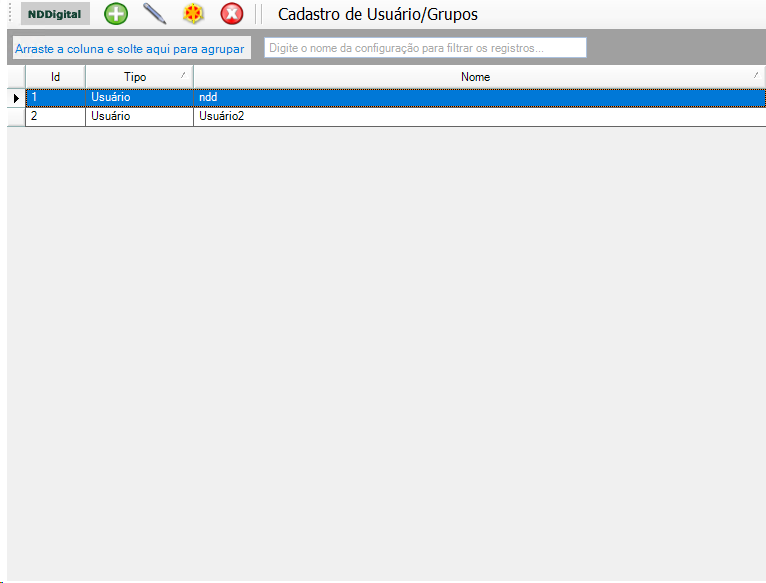
Para cadastrar um novo usuário clique em  . Será exibida a tela para o cadastro, preencha conforme descrito abaixo.
✓ Nome: Digite um nome para o usuário;
✓ Grupo: Esta opção permite selecionar os usuários que farão parte do mesmo grupo;
✓ Administrador: Esta opção determina se este usuário terá acesso ao e-Connector Settings, podendo assim efetuar alterações nas configurações. Caso esta opção não seja marcada, o usuário apenas terá acesso ao e-Monitor e ao e-ColdWeb;
✓ Master: Esta opção, somente será utilizada pelo portal e-Forms Enterprise;
✓ Senha: Informe a senha que este usuário utilizará para acessar ao módulo;
✓ Confirme senha: Confirme a senha informada no campo anterior;
✓ Usuário deverá alterar a senha no próximo acesso: Ao marcar esta opção, será solicitado que o usuário altere a senha quando o mesmo efetuar o login em qualquer um dos módulos que o mesmo possua acesso.
Membros Grupo |
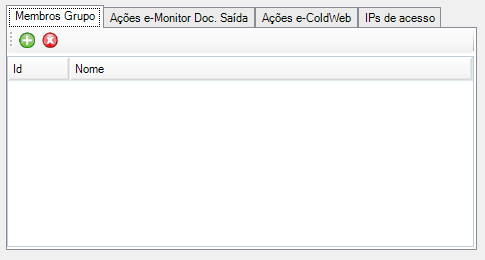
Esta aba somente estará disponível quando selecionado a opção Grupo. Para cadastrar os usuários ao grupo clique em . Será exibida a tela com os usuários disponíveis, marque os usuários desejados e clique em SELECIONAR.
Ações e-Monitor Doc. Saída |
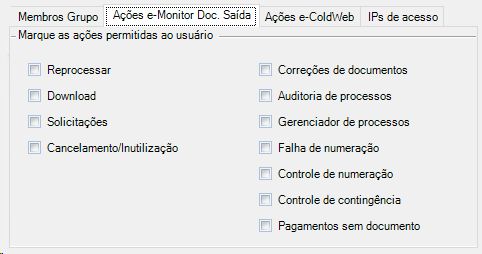
Marque as ações que este usuário/grupo terá ações permitidas no e-Monitor.
✓ Reprocessar: Coloca os arquivos selecionados novamente na fila de processamento, após isso são reprocessadas;
✓ Download: Realiza o download do arquivo XML do documento selecionado;
✓ Solicitações: O usuário pode acompanhar o andamento do processamento de suas solicitações de download;
✓ Cancelamento/Inutilização: Permite que documentos com status de autorizado ou Rejeitado, sejam cancelados ou inutilizados;
✓ Correções de documentos: Faz com que os documentos enviados em contingência e sejam rejeitados, ou obtenham falha de schema, fiquem disponíveis na aba ajuste de documentos;
✓ Auditoria de processos: O usuário/grupo, poderá acessar a aba de auditoria;
✓ Gerenciador de processos: Utilizado para reprocessamentos de integração;
✓ Falha de numeração: O usuário/grupo poderá acessar a aba de falha de numeração ;
✓ Controle de Numeração: O usuário poderá realizar alterações no registro de último documento processado, para efetuar a integração com seu Agente/Concentrador;
✓ Controle de Contingência: Será possível habilitar as opções adicionar/remover concentrador de contingência de forma manual;
✓ Pagamentos sem Documento: É habilitado o filtro de documentos com pagamentos sem documento.
Ações e-ColdWeb |
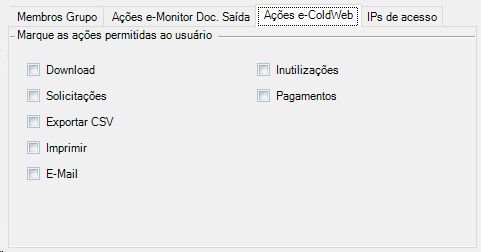
Marque as ações que este usuário/grupo terá ações permitidas no e-ColdWeb.
✓ Download: Realizar o download do arquivo XML do documento selecionado;
✓ Solicitações: O usuário pode acompanhar o andamento do processamento de suas solicitações de download;
✓ Exportar CSV: Será exportado CSV dos documentos selecionados;
✓ Imprimir: Habilitará a opção de impressão;
✓ E-Mail: Poderá ser enviado por e-mail os documentos selecionados;
✓ Inutilizações: O usuário poderá visualizar o armazenamento dos documentos inutilizados e também será possível a exportação do aquivo XML;
✓ Pagamentos: Será habilitado a aba pagamentos.
IPs de acesso |
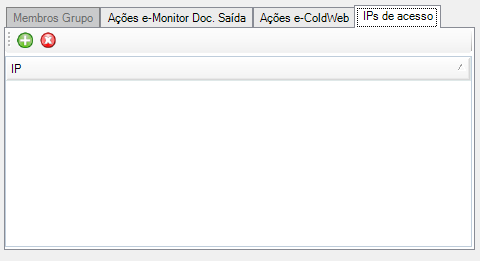
Esta opção deve ser utilizada para realizar um bloqueio de acesso aos módulos e-Monitor e e-ColdWeb por IP. Ao ser selecionado um usuário e inserido um IP na aba IPs de acesso, este usuário somente conseguirá acessar os módulos e-Monitor e e-ColdWeb do computador que possuir o IP informado.