Concentrador
Pré Requisitos |
✓ Job cadastrado (cadastro Job).
Configuração |
Acesse o e-Connector Settings e na área de Jobs de trabalho NFC-e, clique em Concentrador. A seguinte tela é apresentada:
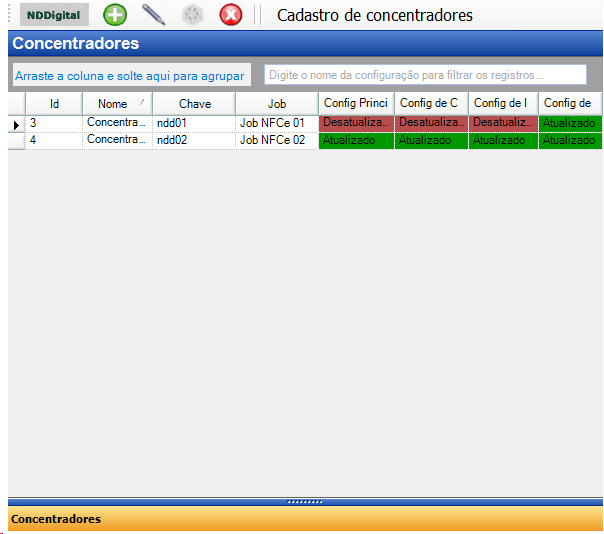
Para cadastrar um novo concentrador clique em  . Será exibida a tela para cadastro dos dados, preencha-os conforme descrito abaixo.
✓ Nome: Digite um nome para o concentrador;
✓ Job: Selecione o job para ser vinculado;
✓ Chave: Insira uma chave para identificar o concentrador, podendo ser letras ou números;
✓ Versão: Responsável por informar a versão do concentrador que consta instalado e vinculado ao job;
✓ Codificação: Escolha uma das Codificações para o concentrador estar utilizando ao processar os documentos eletrônicos (UTF-8, UTF-16, UTF-16BE, UTF-16LE, US-ASCII ou ISO-8859-1);
✓ Usar Balanceamento: Selecione este Checkbox para utilizar as informações de Balanceamentos do Concentrador (Concentrador Load Balance);
✓ Compactar Log: Selecione este Checkbox para Compactar os LOGs do Concentrador.
Conexões |
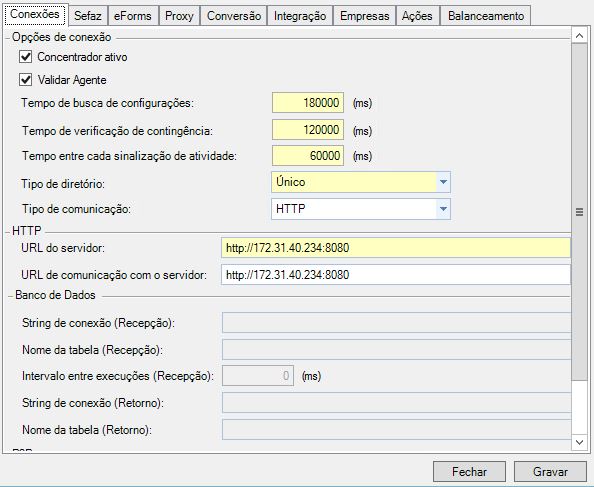
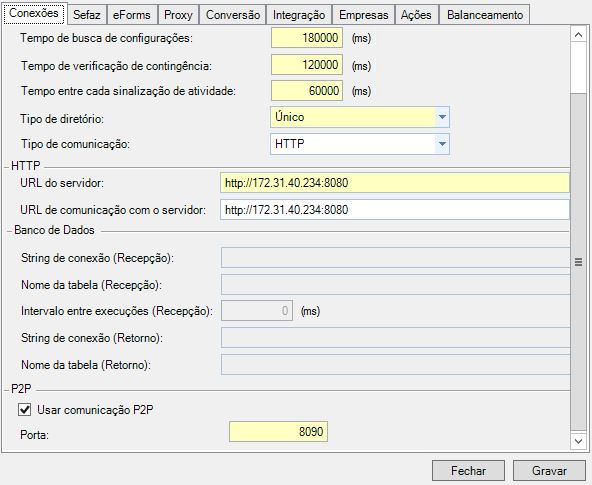
Através desta aba é possível inserir informações de como o concentrador vai receber os arquivos do PDV ou Agent.
Opções de Conexão
✓ Concentrador Ativos: Ao selecionar será informado se o concentrador está on-line ou off-line, caso contrário, as notas processadas, vão ser emitidas com tipo de emissão em contingência;
✓ Validar Agente: Ao habilitar será recebido apenas documentos com agente cadastrado no concentrador, caso contrário, será criado um agente no concentrador que o documento esta sendo processado;
✓ Tempo de Busca de Configurações (ms): Tempo responsável (mínimo 180000 ms) para verificar alterações e realizar a atualização do arquivo de configuração do concentrador;
✓ Tempo de verificação de Contingência (ms): Define o intervalo de tempo (mínimo 120 s) que o concentrador ficará tentando se comunicar com a SEFAZ para sair da contingência;
✓ Tempo entre cada sinalização de atividade (ms): Essa informação vale para o agente também, onde o tempo deve estar entre 60000 e 600000 ms;
✓ Tipo de Diretório: Forma em que o PDV ou Agente irá disponibilizar os arquivos no repositório, por agente, é uma pasta para cada agente, único, uma pasta para todos os agentes cadastrados;
✓ Tipo de Comunicação: Tipo de comunicação será realizada para o concentrador receber os arquivos do PDV ou Agente (Arquivo/HTTP/Banco de dados).
HTTP
As duas opções abaixo serão habilitadas apenas se o tipo de comunicação for igual a HTTP
✓ URL do servidor: Endereço de onde o concentrador está instalado;
✓ URL de comunicação com o servidor: URL utilizada pelo agente para comunicar-se com o concentrador. No processo de ped_install, esta opção irá preencher o campo serverUrl do config.properties, caso a opção esteja vazia, será utilizado o campo URL do servidor para o preenchimento.
Certifique-se de que se possuir dois concentradores no mesmo servidor, deverá ser trocada o link da porta da URL do servidor para não ocorrer conflitos no processamento. Exemplo: Concentrador 1 usará a URL do Servidor : http://172.30.252.100:8080 Concentrador 2 terá então a URL do Servidor: http://172.30.252.100:8081 |
Banco de Dados
✓ String de Conexão (Recepção): Informações do Banco de Dados, isso é para o caso de tipo de comunicação for via Banco de Dados;
✓ Nome da tabela (Recepção): Informar nome da tabela na qual foi criada no Banco de dados;
✓ Intervalo entre execuções (Recepção): Intervalo entre execuções de recepção em Milissegundos;
✓ String de Conexão (Retorno): Informações do Banco de Dados. Para habilitar este campo é necessário selecionar o tipo de comunicação via Banco de dados;
✓ Nome da tabela(Retorno): Informar nome da tabela na qual foi criada no Banco de dados. Para habilitar este campo é necessário selecionar o tipo de comunicação via Banco de dados.
A Connection String MYSQL para processamento JDBC tem um padrão, este é: jdbc:[enderecoservidor]:[porta]/[nomebanco]?user=[usuario]&password=[senha] Connections Strings: MySQL: jdbc:mysql://[endereco servidor]:[porta]/[nome do banco]?user=[usuario]&password=[senha] Exemplo: jdbc:mysql://localhost:3306/nfce?user=root&password=vertrigo
|
P2P
Só será possível habilitar o P2P caso o tipo da conexão seja HTTP.
Ao utilizar a conexão P2P, a aplicação habilita um "keep alive", que verificar como está a conexão, caso ela não consiga resposta do Concentrador, ela refaz a conexão. É possível configurar o intervalo de verificações desta conexão para o Concentrador, utilizando o parâmetro 'p2pKeepAliveInterval' no config.properties do Multi Sat. Também é possível configurar o tempo máximo de espera da resposta do concentrador na verificação de conexão, utilizando o parâmetro 'p2pKeepAliveTimeout' no config.properties também.
✓ Usar Comunicação P2P: Ao marcar este checkbox, será habilitando a utilização do P2P entre o Concentrador e o MultiSat. Caso o campo URL de comunicação com o servidor esteja preenchido, será utilizado o IP deste campo, caso contrário, será utilizado o IP do campo URL do Servidor no MultiSat para comunicação com o Concentrador;
✓ Porta: Campo para informar a porta de conexão caso esteja marcado a opção Usar Comunicação P2P. Deve ser diferente da Porta informada no campo URL do Servidor.
Sefaz |
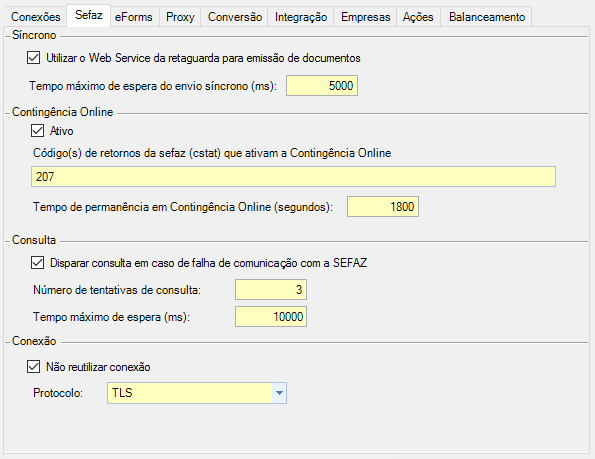
Responsável por efetuar a comunicação com a SEFAZ diretamente do concentrador.
Síncrono
✓ Utilizar o Web Service da retaguarda para emissão de documentos: Ao habilitar esta opção, será emitido documentos através do web service da retaguarda;
✓ Tempo máximo de espera (ms): Tempo para controle de espera para envios para a URL de envio.
Contingência On-line
✓ Ativo: Ao marcar essa opção, os campos abaixo referentes à contingência on-line estarão disponíveis para preenchimento;
✓ Código(s) de retornos da sefaz (cstat) que ativam a Contingência On-line: Adicione os códigos de retorno que serão tolerados para que o agente físico entre na contingência on-line;
✓ Tempo de permanência em Contingência On-line (ms): Informe o tempo em que o agente físico permanecerá em contingência on-line.
Consulta
✓ Disparar consulta em caso de falha de comunicação com a SEFAZ: Esta opção habilita as informações abaixo, as quais automatiza o envio de uma nota pelo concentrador quando ocorrer falha de comunicação por parte da SEFAZ, antes de gerar can-inu o sistema consulta a nota para validar o status;
✓ Número de Tentativas de Consulta: Quantidade de tentativas que o sistema realizará para realizar a consulta;
✓ Tempo máximo de espera (ms): Tempo máximo de espera, para a falha de comunicação com a SEFAZ.
Conexão
✓ Não reutilizar Conexão: Deve ser ativado apenas para clientes que possuem poucas emissões de documentos, ao ativa-lo, o concentrador irá criar as conexões com a SEFAZ a cada documento enviado. Essa prática não é indicada para clientes com alta quantidade de documentos processados, pois serão criados inúmeros canais de comunicação com a SEFAZ e deste modo pode-se estourar o pool de conexões, há um limite, para clientes grandes deve-se abrir um canal de comunicação e reutilizar o mesmo;
✓ Protocolo: Protocolo utilizado para comunicação com a Sefaz. Dependendo do cliente o protocolo informado pode não funcionar, a consequência em utilizar um protocolo errado pode ser nenhuma nota autorizada ou erro de connection reset, por isso ao alterar esse parâmetro na retaguarda deve-se acompanhar as emissões iniciais, caso ocorra algum desses erros o parâmetro protocolo deve ser alterado até que seja identificado algum funcional.
eForms |
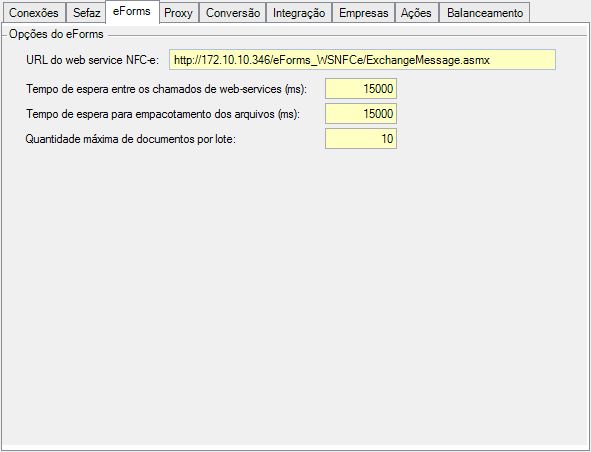
As informações inseridas nesta aba, são referentes a configurações do web services o qual é responsável pela comunicação entre concentrador e e-Forms NFC-e.
✓ URL de Acesso: Endereço de onde o web service está instalado, informar por nome ou pelo próprio IP do servidor;
✓ Tempo de espera entre os chamados de web-services (ms): Tempo de intervalos de cada chamada que o web service realiza, tanto para o e-Forms NFCe quanto para o concentrador;
✓ Tempo de espera para empacotamento dos arquivos (ms): Tempo para realizar os empacotamentos dos arquivos para envio para o e-Forms NFC-e;
✓ Quantidade máxima de documentos por lote: Quantidade de documentos para gerar os pacotes de envio pelo web service.
Proxy |
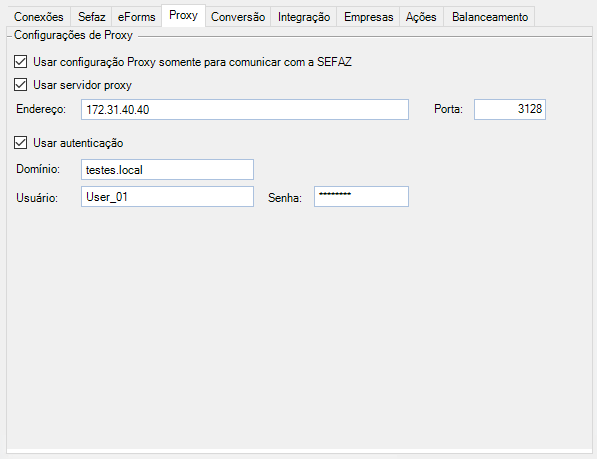
✓ Usar configuração Proxy somente para comunicar com a SEFAZ: Ao marcar esta opção o concentrador deverá utilizar as configurações de proxy somente para envio à SEFAZ;
✓ Usar servidor Proxy: Marque a opção usar servidor proxy;
✓ Endereço: Informe o endereço do servidor proxy;
✓ Porta: Informe a porta utilizada no servidor;
✓ Usar autenticação: Marque esta opção caso seja necessário autenticar neste servidor, a qual irá habilitar as opções abaixo;
✓ Domínio: Informe o domínio da empresa;
✓ Usuário: Informe o usuário;
✓ Senha: Informe a senha;
Conversão |
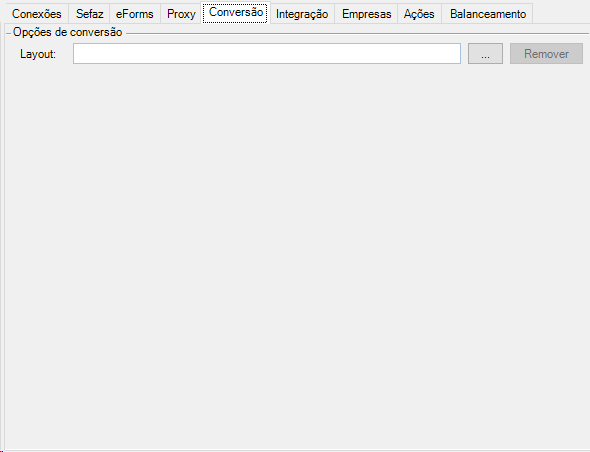
✓ Layout: Neste campo será possível indicar o uso de um layout específico para a loja.
Integração |
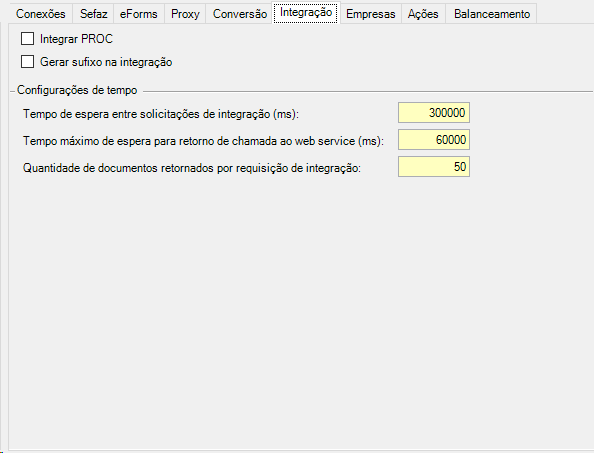
Configurações para gerar integrações do e-Forms para o Concentrador.
✓ Integrar PROC: Quando selecionado, o concentrador irá gerar um PROC na pasta de retorno, ou seja, não utilizará o formato de retornos padrão do sistema;
✓ Gerar sufixo na integração: Ao selecionar,será alterado o sufixo do retorno (apenas para _ped_env), quando gerada em contingência ou rejeitada ( _env,_erro ou _cont ) com o documento.
Configurações de tempo
✓ Tempo de espera entre solicitações de integração: Tempo configurável em milissegundos;
✓ Tempo máximo de espera para retorno de chamada ao web service: Tempo configurável em milissegundos;
✓ Quantidade de documentos retornados por solicitação de integração: Quantidade de documentos que deve ser capturado a cada chamada para geração da integração no concentrador.
Empresas |
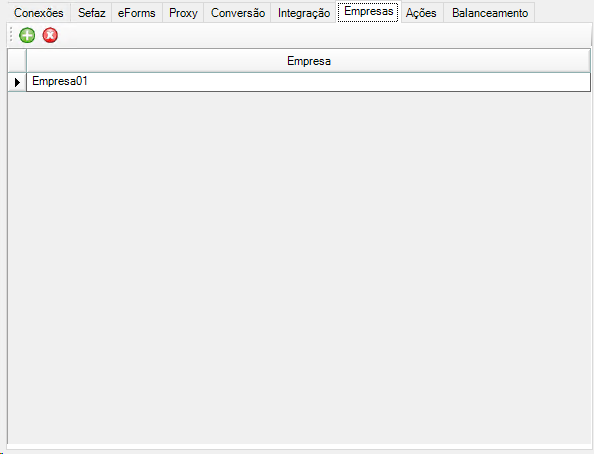
Nesta aba, poderão ser vinculadas empresas ao concentrador. O vínculo também ocorrerá automaticamente quando houver processamento de notas.
Ações |
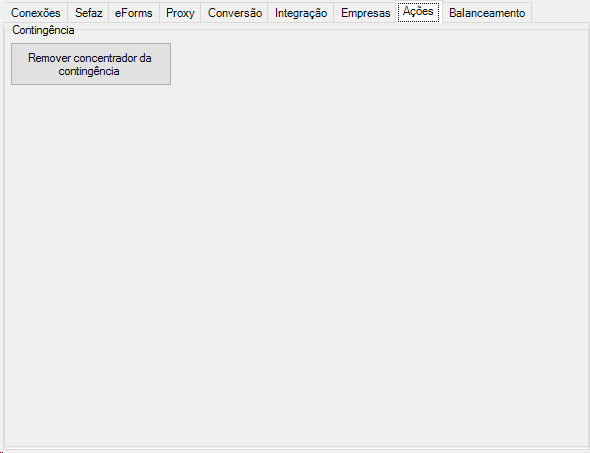
Nesta aba é possível remover o concentrador da contingência.
Balanceamento |
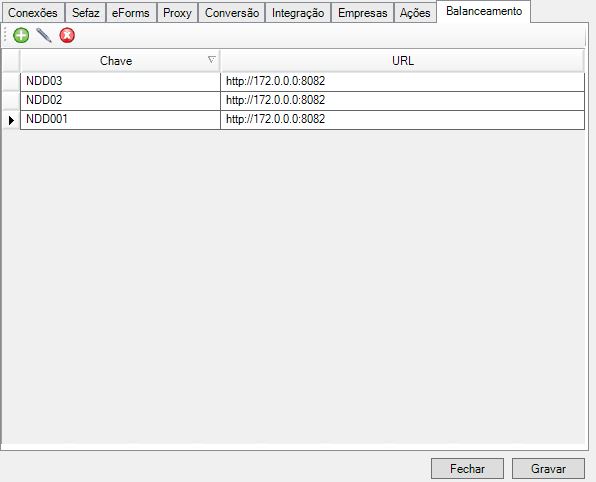
Para cadastrar um novo balanceamento clique em . Será exibida a tela para cadastro dos dados, preencha-os conforme descrito abaixo.
✓ Chave: Nome que será dado ao balanceamento;
✓ URL do Servidor: Endereço que será utilizado para comunicação do balanceamento.
Controle de Log |
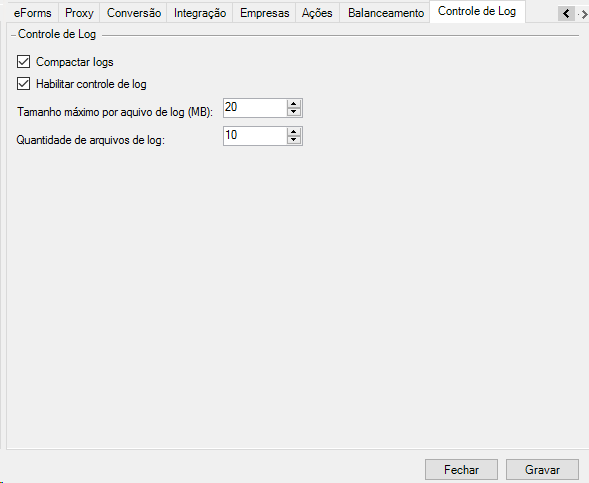
Através dessa aba é possível habilitar as configurações a respeito do controle de log, onde ao habilitar a opção 'Habilitar controle de log', os campos 'Tamanho máximo por arquivo de log (MB)' e 'Quantidade de arquivos de log' devem ser configurados de acordo com o desejado. Para compactar, deve ser habilitado a opção 'Compactar logs'.