Certificados
Pré Requisitos |
✓ Configurações de E-mail cadastradas.
Configuração |
Acesse o e-Connector Settings e na área de configurações, clique em Certificados. A seguinte tela é apresentada:
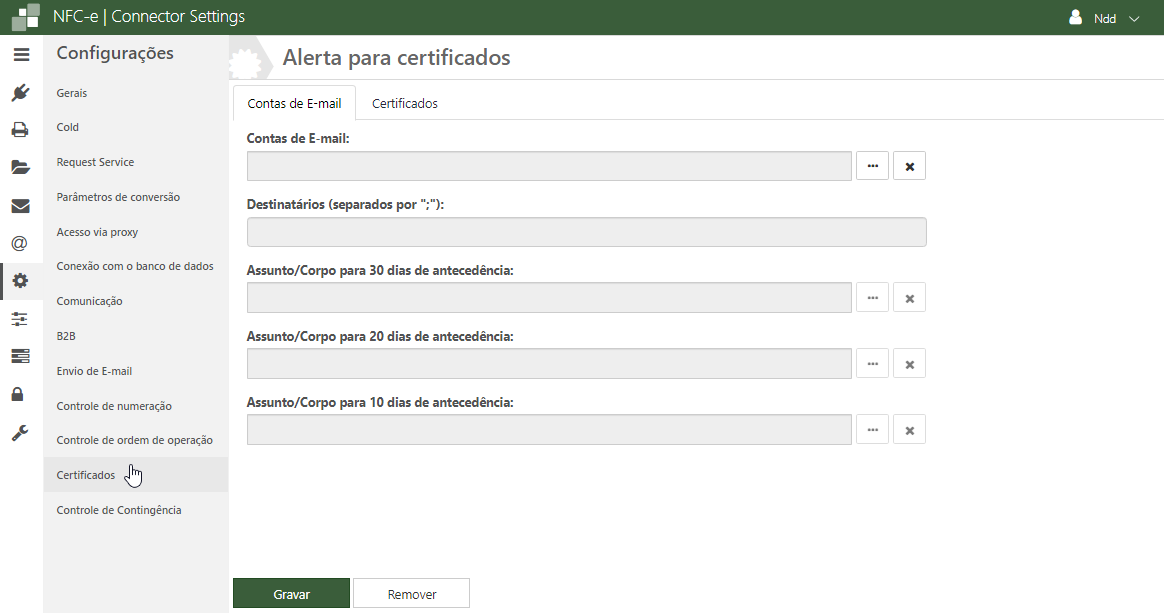
Esta tela tem como objetivo disponibilizar nova aba nas configurações do Connector Settings para envio de alertas de certificado. Deve ser possível informar a conta de e-mail que será utilizada para envio dos alertas de certificado, bem como os destinatários que irão receber os e-mails. Disponibilizar campo para envio de alertas com intervalo de 30, 20 e 10 dias para o vencimento. Para fazer o envio dos alertas de e-mails, deverá ser disponibilizado configurações para envio dos e-mails.
Conta de E-mail
✓ Contas de e-mail: Selecione a conta de e-mail a ser utilizada para enviar alertas, caso haja algum certificado prestes a expirar;
✓ Destinatários (separados por ";"): No campo Destinatário insira o e-mail do destinatário. Para adicionar mais de um destinatário, coloque os endereços separados por “;” (ponto-e-vírgula);
✓ Assunto/Corpo (10, 20, 30): Selecione o corpo das mensagens (cadastradas em Assuntos e Corpos de E-mail) a serem utilizadas como alerta de que o certificado está prestes a expirar. É possível definir uma mensagem igual para todas as opções (30 dias, 20 dias e 10 dias). Para apresentar na mensagem as informações do certificado de forma dinâmica, deve inserir na descrição do assunto os campos:
[CERTIFICADONOME] – Apresentará o nome do certificado;
[CERTIFICADOCNPJ] – Apresentará o CNPJ do certificado;
[CERTIFICADODTEXPIRACAO] – Apresentará a data de expiração.
Certificados
Nesta área serão exibidos os certificados vinculados aos Jobs cadastrados, juntamente com seu nome, CNPJ e de data de expiração. Sendo possível ainda exportar relatórios dos certificados listados, para isto, selecione o caractere separador dos campos no arquivo CSV a ser gerado (vírgula ou ponto-e-vírgula) e clique em Exportar.
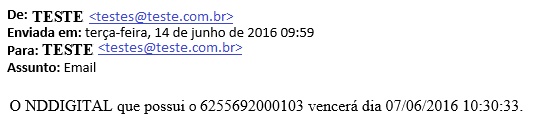
Exemplo de conteúdo de e-mail de Vencimento de Certificado após recebimento: