Formulários PDF
Pré Requisitos |
✓ Possuir empresa cadastrada.
Configuração |
Acesse o e-Connector Settings e na área de cadastros, clique em Formulários PDF. A seguinte tela é apresentada:
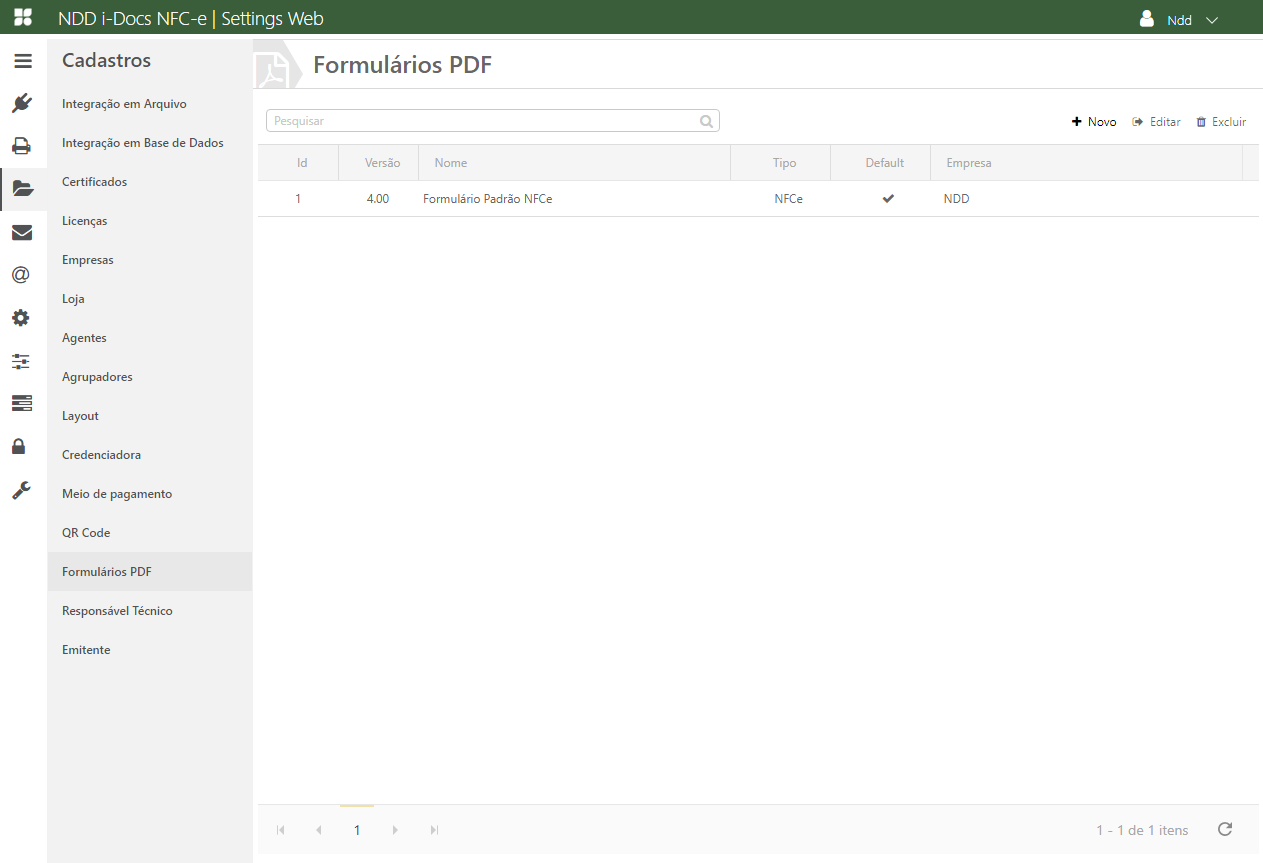
Para cadastrar um novo formulário clique em +Novo. Será exibida a tela para cadastro dos dados, preencha-os conforme descrito abaixo.
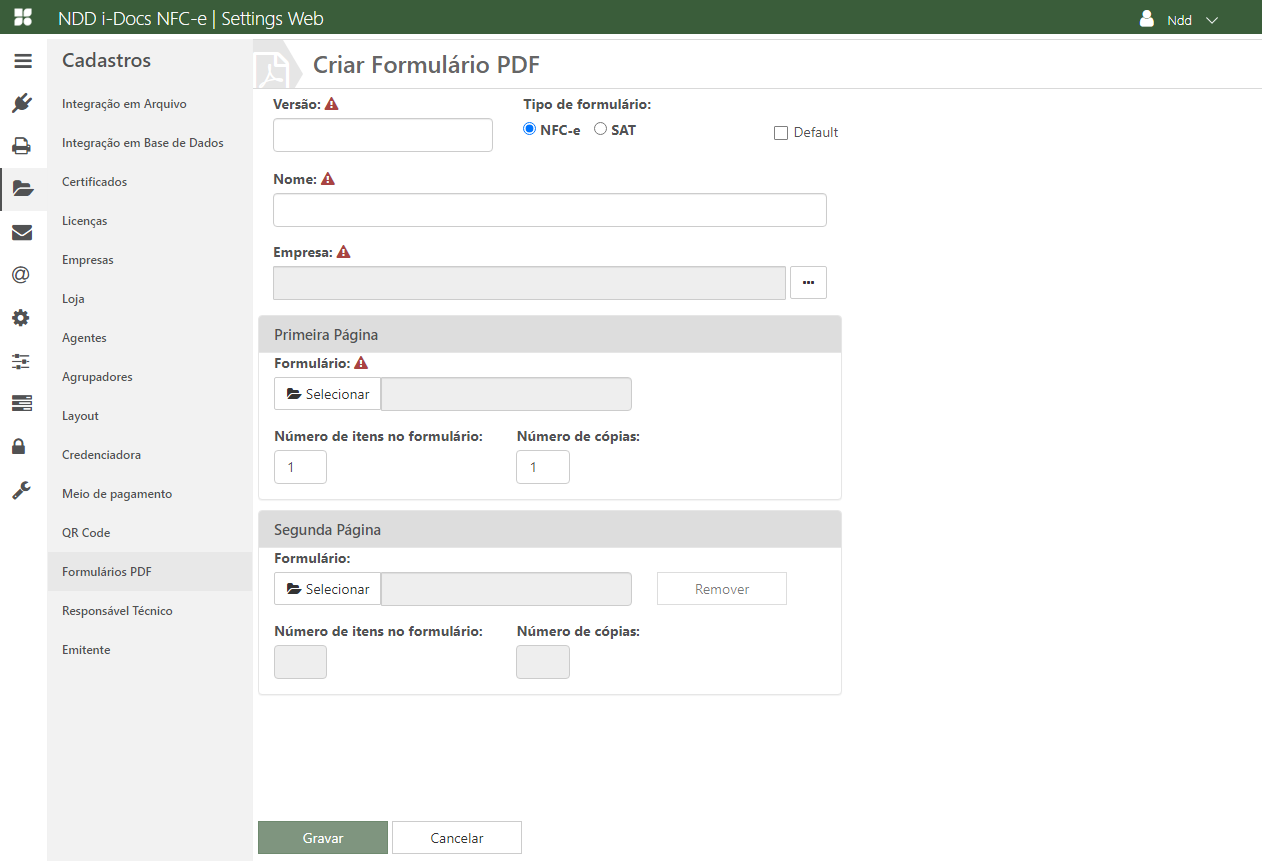
✓ Versão: Versão do layout da NF-e, a qual deve ser a mesma emitida no documento para a SEFAZ. Exemplo: "3.10" ou "4.00";
✓ Tipo de formulário: Deve ser selecionado do tipo NFC-e ou SAT, de acordo com o formulário que será utilizado;
✓ Default: Sinaliza o formulário como padrão para a empresa (apenas um por empresa);
✓ Nome: Nome do DANFCe;
✓ Empresa: Selecione a empresa para a qual o formulário está sendo cadastrado.
Primeira Página / Segunda Página
✓ Caminho do Formulário: Caminho do arquivo modelo do PDF.
✓ Número de Itens no Formulário: Quantidade total de itens do Formulário.
✓ Número de Cópias: Quantidade de cópias do PDF.
É Necessário que tenha o ghostscript na maquina onde está o serviço de Email Sender (retaguarda), pois o mesmo é necessário para o envio de PDFs via B2B. Para verificar se o ghostscript existe na maquina acesse o REGEDIT: HKEY_LOCAL_MACHINE > SOFTWARE > NDDIGITAL > eForms_NFCe > gslib, dentro dessa diretiva vai conter o valor gs_path ao qual indica onde está o ghostscript, caminho padrão: <C:\Program Files\NDDigital\eForms_NFCe\Connector\GS_9.19\x64>. Caso o mesmo não exista pode vir a dar erros de arquivos não encontrado no log do Eletronic. |
Após informar os dados, clique em Gravar para que as informações inseridas sejam salvas.