Inutilizados
Nesta aba são exibidos todos os documentos inutilizados e inseridos em Cold, onde os dados informados na massa são apresentados de forma resumida através das colunas.
Ao clicar em INUTILIZADOS, a seguinte tela é apresentada.
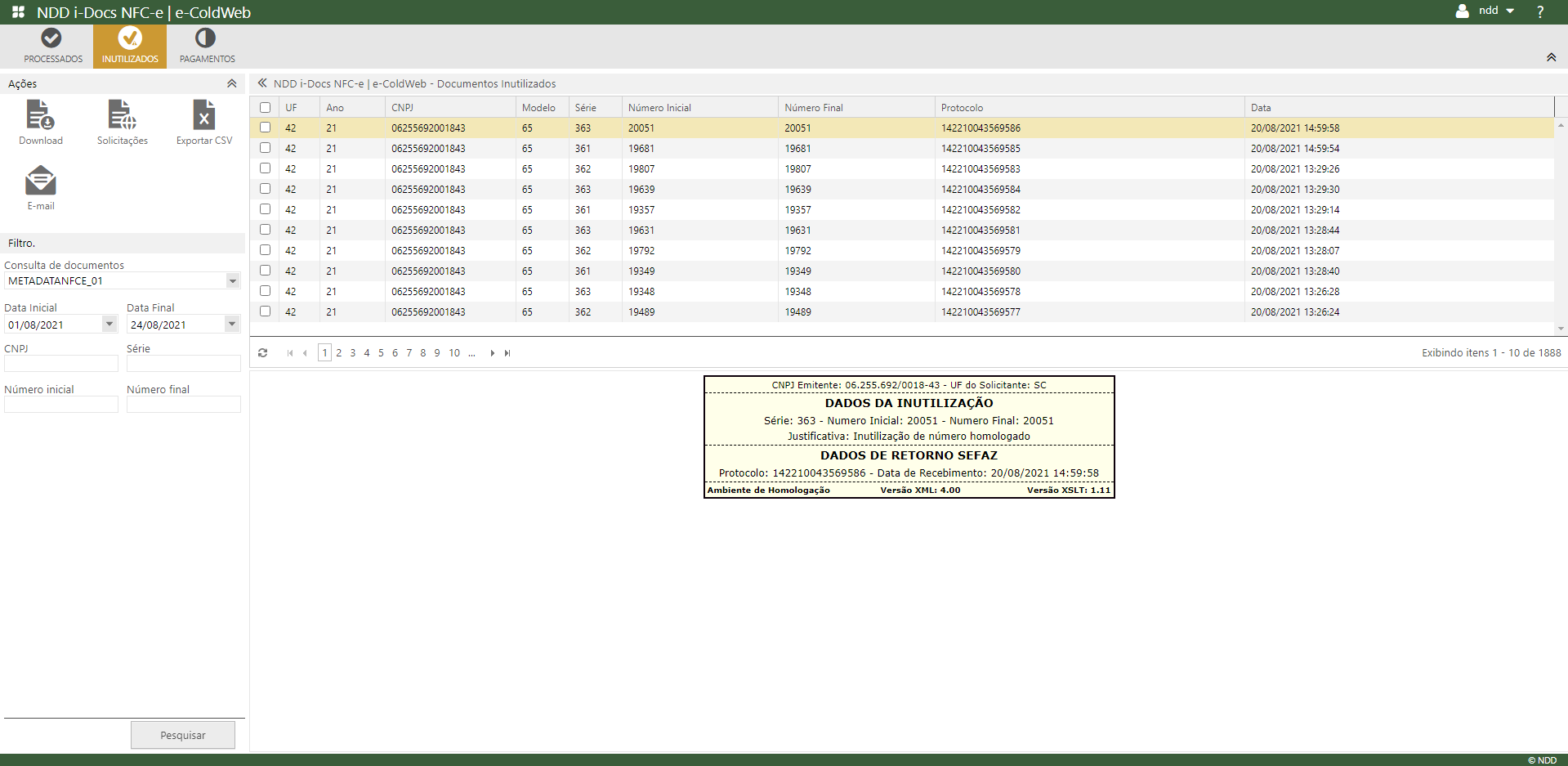
Através da área Ações, contida a esquerda da tela, é possível realizar ações sobre os documentos apresentados. Segue abaixo quais ações, cada botão disponível realiza.
✓ Download: Selecione um ou mais documentos e clique no botão download para realizar o download no formato referente a inutilização (ProcInut). Caso tenha selecionado mais de um documento, é obrigatório preencher o campo de identificação da solicitação. A quantidade máxima de arquivos XML por pacote deve ser entre 2.000 e 5.000 arquivos, onde esta configuração é realizada através das configurações gerais - aba Request Service do Settings;
✓ Solicitações: É possível acompanhar o andamento do processamento das solicitações de download, onde também pode-se realizar o download dos arquivos já concluídos. Através do botão atualizar disponível em "solicitações", é possível acompanhar o percentual de conclusão do download. Para cancelar uma solicitação, basta selecionar a solicitação desejada e acionar o botão cancelar, entretanto, somente é permitido cancelar as solicitações que estiverem com o status em andamento;
✓ Exportar CSV: Após marcar os documentos desejados e clicar em Exportar CSV será exibida uma janela com as opções abrir ou salvar o arquivo. Se a opção escolhida for salvar, deve-se escolher um diretório para a exportação do documento. O arquivo exibe as mesmas colunas e informações presentes no grid de documentos do e-ColdWeb;
✓ E-mail: Para realizar o envio do e-mail é necessário ter cadastrado no Connector Settings um Servidor de E-mail.
Abaixo da área de ações, é possível realizar o Filtro para pesquisas avançadas nesta tela. Para preenchimento dos campos, segue informações a respeito dos mesmos.
✓ Consulta de documentos: Selecione a conexão cold cadastrada, ao selecionar será apresentado os documentos processados nesta saída selecionada;
✓ Data Inicial e Final: Utilizado para filtrar os documentos por um intervalo de tempo de processamento dos mesmos;
✓ CNPJ: Informe o CNPJ do emitente para realizar o filtro avançado;
✓ Série: Neste filtro será possível efetuar pesquisas individualmente, separando os valores por ; (ponto e vírgula), ou por intervalos, separando por : (dois pontos);
Ex.: 15123;15124 ou 15100:15120 (intervalo de 15100 a 15120) ou 15100:15120;15123;15124
✓ Número inicial: Informe o número inicial do documento inutilizado, para realizar a pesquisa avançada;
✓ Número final: Informe o número final do documento inutilizado, para realizar a pesquisa avançada.