Processados
Nesta aba são exibidos todos os documentos processados, onde os dados informados na massa são apresentados de forma resumida através das colunas.
Ao clicar em PROCESSADOS, a seguinte tela é apresentada.
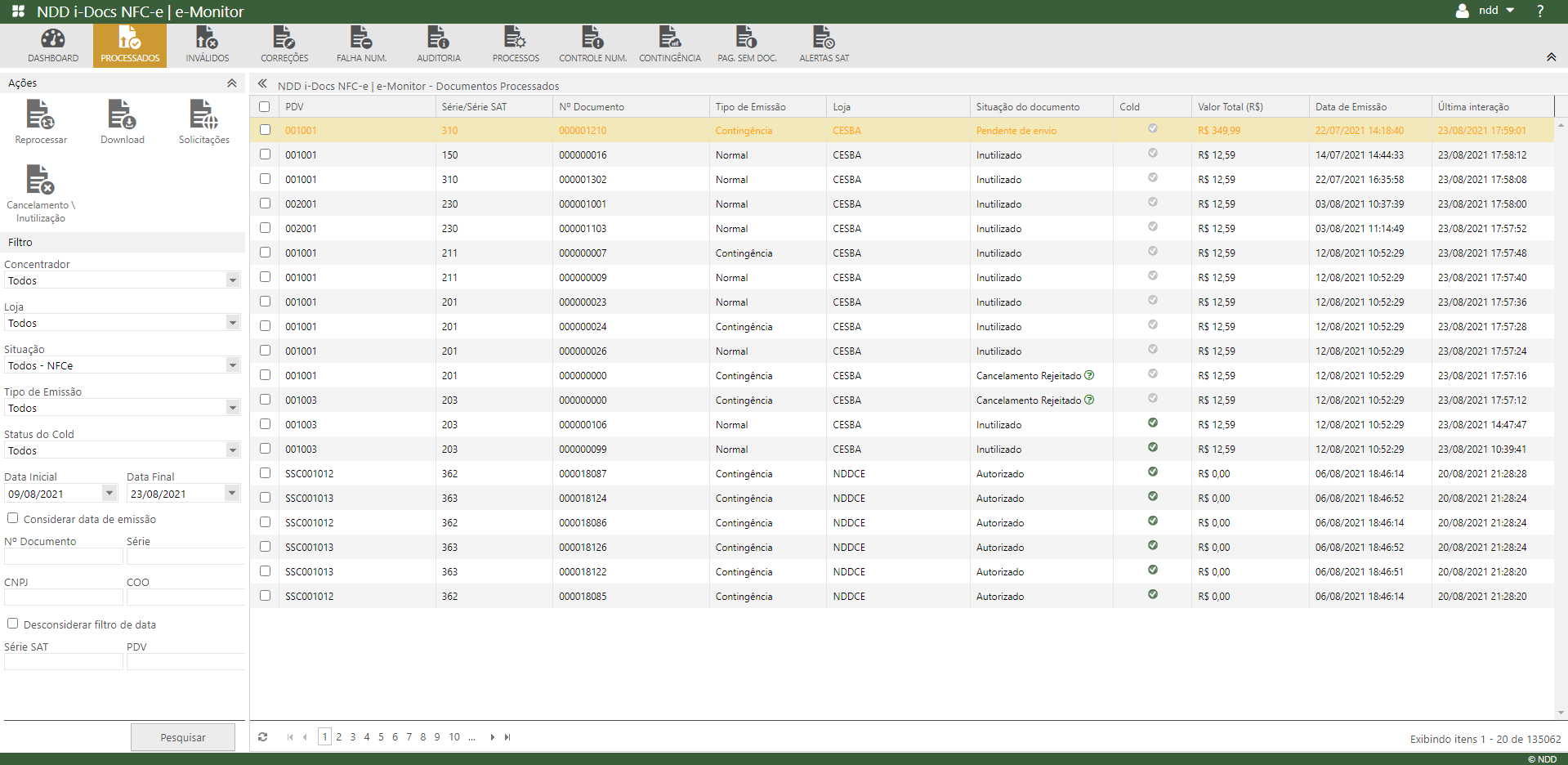
Através da área Ações, contida a esquerda da tela, é possível realizar ações sobre os documentos apresentados. Segue abaixo quais ações, cada botão disponível realiza.
✓ Reprocessar: Permite que documentos com o status rejeitado sejam colocados novamente na fila de processamento;
✓ Download: Selecione um ou mais documentos e clique no botão download para selecionar o formato em que deseja realizar o download, podendo este ser como documento original, NFCe/SAT ou nfeProc. Caso tenha selecionado mais de um documento, é obrigatório preencher o campo de identificação da solicitação. A quantidade máxima de arquivos XML por pacote deve ser entre 2.000 e 5.000 arquivos, onde esta configuração é realizada através das configurações gerais - aba Request Service do Settings;
Ao se realizar a solicitação de vários documentos para download e estes documentos possuírem a situação igual a rejeitado e o tipo de emissão em contingência offline, será disponibilizado a opção "Gerar nomenclatura de arquivo para posterior upload na tela de correção de documentos", onde esta opção gera arquivos no formato e nomenclatura correta, para posterior upload na aba de correções.
|
✓ Solicitações: É possível acompanhar o andamento do processamento das solicitações de download, onde também pode-se realizar o download dos arquivos já concluídos. Através do botão atualizar disponível em "solicitações", é possível acompanhar o percentual de conclusão do download. Para cancelar uma solicitação, basta selecionar o registro desejado e acionar o botão cancelar, entretanto, somente é permitido cancelar as solicitações que estiverem com o status em andamento;
Só é gerado solicitação se realizado o download de mais que um documento, as quais serão excluídas automaticamente após a finalização e passado 48 horas.
|
✓ Cancelamento\Inutilização: Permite que documentos com status de autorizados ou rejeitados, sejam cancelados ou inutilizados.
Abaixo da área de ações, é possível realizar o Filtro para pesquisas avançadas nesta tela. Para preenchimento dos campos, segue informações a respeito dos mesmos.
✓ Concentrador: Estará disponível apenas os concentradores que possuem permissão para o usuário logado;
✓ Loja: Selecione a loja, onde estará disponível apenas as lojas que possuem permissão para o usuário logado;
✓ Situação: Selecione a situação em que o documento que deseja pesquisar encontra-se;
✓ Tipo de Emissão: Selecione o tipo de emissão que deseja ser apresentado na pesquisa;
✓ Status do Cold: Através desta opção é possível filtrar documentos que estão inseridos em Cold ou que não encontram-se inseridos;
✓ Data Inicial e Final: Utilizado para filtrar os documentos por um intervalo de tempo de processamento dos mesmos;
✓ Considerar data de emissão: Deve ser marcada, caso deseje que a pesquisa considere a data de emissão dos documentos;
✓ Nº Documento / Série e CNPJ: Nestes filtros será possível efetuar pesquisas individualmente, separando os valores por ; (ponto e vírgula), ou por intervalos, separando por : (dois pontos);
Ex.: 15123;15124 ou 15100:15120 (intervalo de 15100 a 15120) ou 15100:15120;15123;15124
✓ COO: Através deste campo é possível realizar o filtro pela COO, onde as pesquisas podem ser feitas individualmente, separando os valores por ; (ponto e vírgula), ou por intervalos, separando por : (dois pontos), conforme exemplo apresentado no tópico anterior;
✓ Desconsiderar filtro de data: Esta opção vem desabilitada por padrão, deve ser selecionada caso deseje desconsiderar as datas da pesquisa;
✓ Série SAT: Informe a série do documento SAT, caso deseje;
✓ PDV: Através deste campo, é possível filtrar os documentos informando o PDV em que os mesmos foram processados.
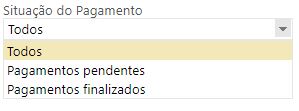
O filtro Situação do Pagamento é utilizado para filtrar os documentos processados conforme o concentrador selecionado, o qual deve ser do Ceará. Para efetuar uma pesquisa por situação do pagamento, selecione o tipo de pagamento desejado e clique em pesquisar.
Para visualizar as informações de todos os documentos vinculados aos pagamentos finalizados em POS e TEF, clique duas vezes sobre o registro, onde será apresentado uma tela com os detalhes do documento. Para visualizar mais informações sobre o pagamento, clique duas vezes sobre o registro contido na aba Pagamentos e será apresentado os detalhes do pagamento selecionado.