Empresas
Pré Requisitos |
✓ Não há.
Configuração |
Acesse o e-Connector Settings e na área de cadastros, clique em Empresas. A seguinte tela é apresentada:
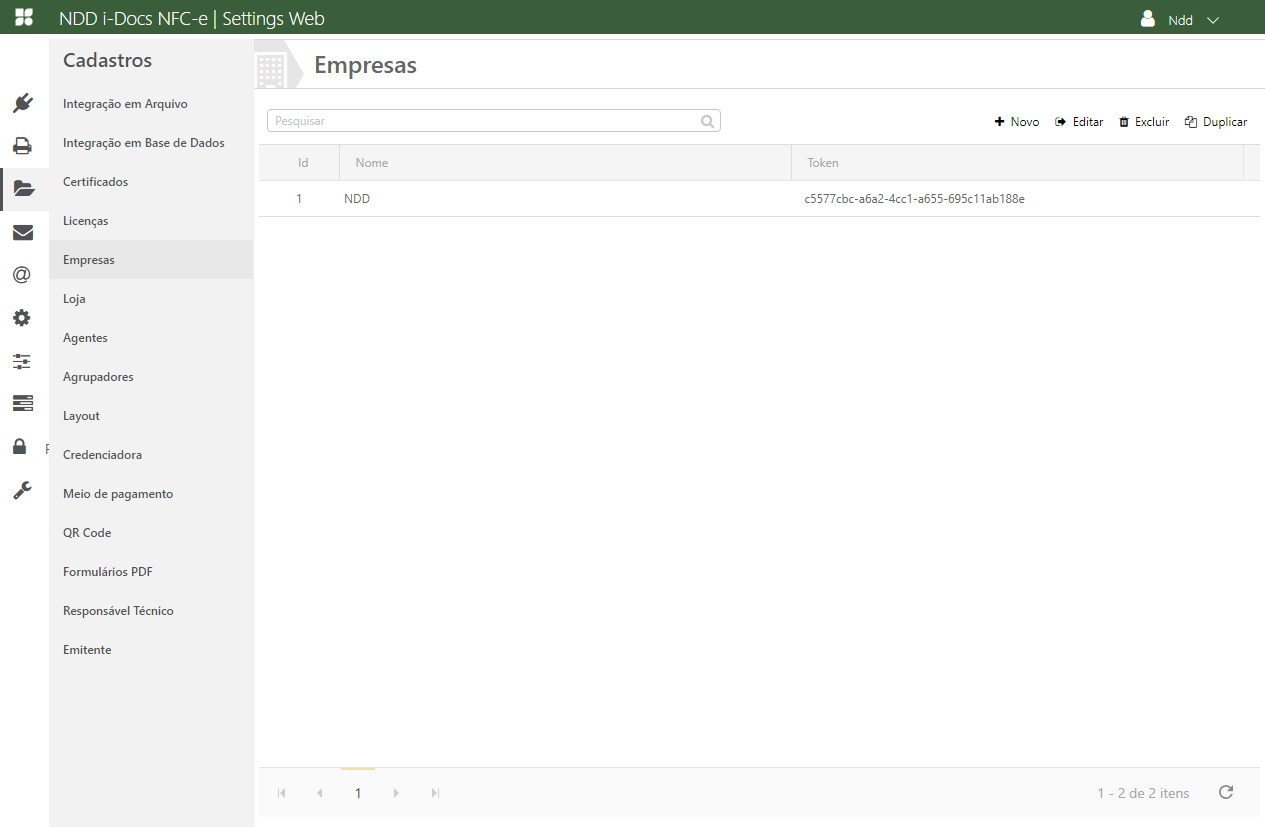
Para cadastrar uma nova empresa clique em +Novo. Será exibida a tela para cadastro dos dados, preencha-os conforme descrito abaixo.
Geral |
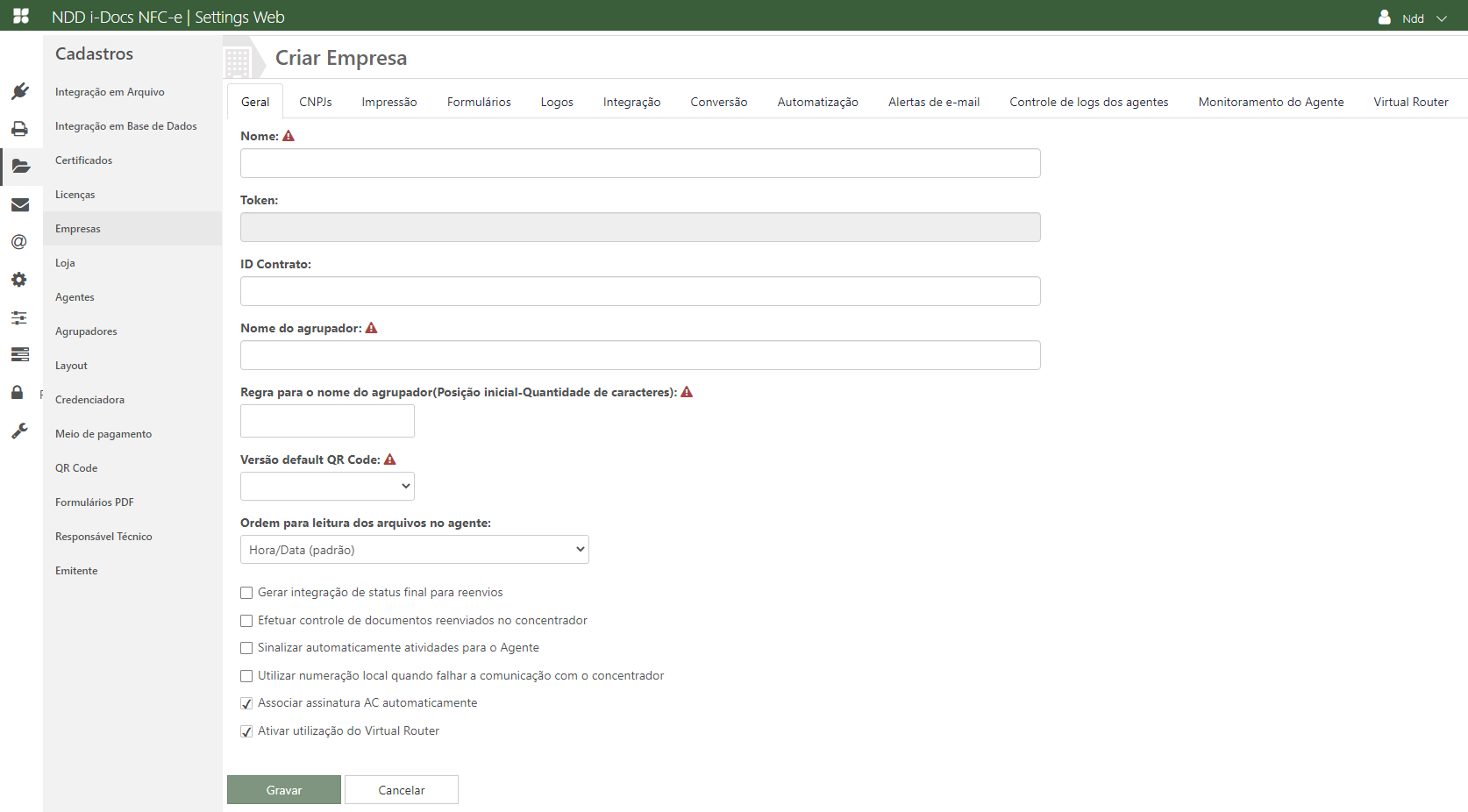
✓Nome: Informe o nome da empresa que deseja cadastrar;
✓Token: Ao cadastrar uma nova empresa o e-forms NFC-e cria automaticamente um token para controle de cadastro;
✓ID Contrato: ID Contrato da empresa. Deixe em branco caso não possua esta informação;
✓Nome do agrupador: Esse nome será utilizado para visualização do dashboard no e_Monitor (Ex: Loja, Filial, Departamento);
✓Regra para nome do agrupador(posição inicial - quantidade de caracteres): Nesse campo conterá a posição inicial e tamanho do campo que deverá ser extraído do identificador (chave do e-agente) disponibilizado na tabela de entrada (tbdatabaseinput);
Identificador do e-agente: LGSNDD2000001001#12345678 Regra cadastrada: 3-7 (Onde 3 – Posição inicial e 7 – Tamanho do campo) Nome da loja extraída: NDD2000
|
✓Versão default QRCode: Selecione qual a versão do QRCode que será utilizado;
✓Ordem para leitura dos arquivos (agente): Opção que define a ordem de leitura dos arquivos enviados no agente, podendo ser:
Data/Hora (Padrão do sistema): A leitura dos arquivos será definida através da data e hora de criação dos arquivos enviados, partindo do arquivo mais antigo para o mais recente;
Sequência no nome do arquivo: A leitura dos arquivos será definida através da sequência enviada no nome do arquivo após o #, os arquivos processados devem seguir a ordem crescente, ou seja, do menor numeral para o maior, independentemente da ordem de chegada dos mesmos;
✓Gerar integrações de status final para reenvios: Caso selecione esta opção, quando houver o reenvio de um documento, será integrado o seu status final, caso contrário a integração será "Documento reenviado pelo ERP";
✓Efetuar controle de documentos reenviados no concentrador: Habilitando esta opção, o concentrador fará o controle das chaves NFC_e enviadas;
✓Sinalizar automaticamente atividade para Agente: Habilitando esta opção, o agente fará a sinalização de atividade automaticamente, mesmo quando o mesmo for reiniciado. É necessário que o agente esteja ativado;
✓Compactar Logs no Agente: Marque esta opção para disponibilizar o parâmetro de compactação dos arquivos de logs dos eAgentes;
✓Utilizar numeração local quando falhar a comunicação com o Concentrador: Marque esta opção para quando falhar a comunicação com o concentrador e não contenha a numeração, o mesmo irá utilizar a numeração local gerada pelo agente;
✓Associar assinatura AC automaticamente: Habilite esta opção para associar automaticamente a Assinatura AC dos equipamento para a assinatura informada;
✓Ativar utilização do Virtual Router: Habilite esta opção caso venha a utilizar o Virtual Router. Habilitando esta opção, será exibida a aba do Virtual Router.
Abaixo é apresentada as configuração separadas por abas, conforme é apresentado no cadastro da empresa.
CNPJs |
Informe o CNPJ da empresa, no campo CNPJ e clique em INSERIR para adicionar o mesmo, lembrando que pode ser informado o CNPJ completo (14 caracteres) ou apenas a raiz (8 caracteres).
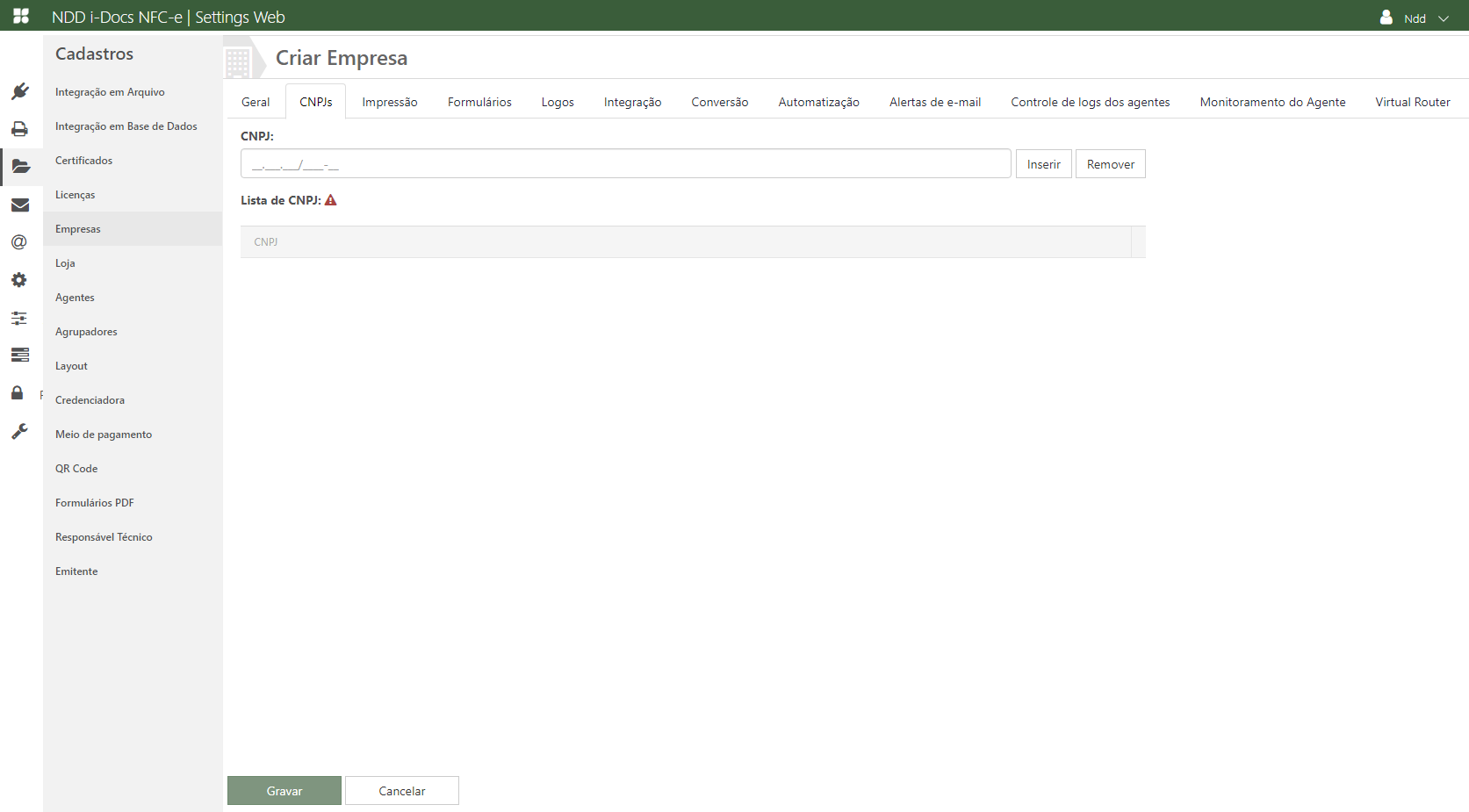
Para excluir, selecione o CNPJ que deseja excluir e clique em REMOVER.
Impressão |
Caso deseje utilizar as configurações de impressão da empresa, marque a opção Utilizar Impressão, disponível nesta aba. Ao marcar esta opção as abas Formulários e Logos serão habilitadas.
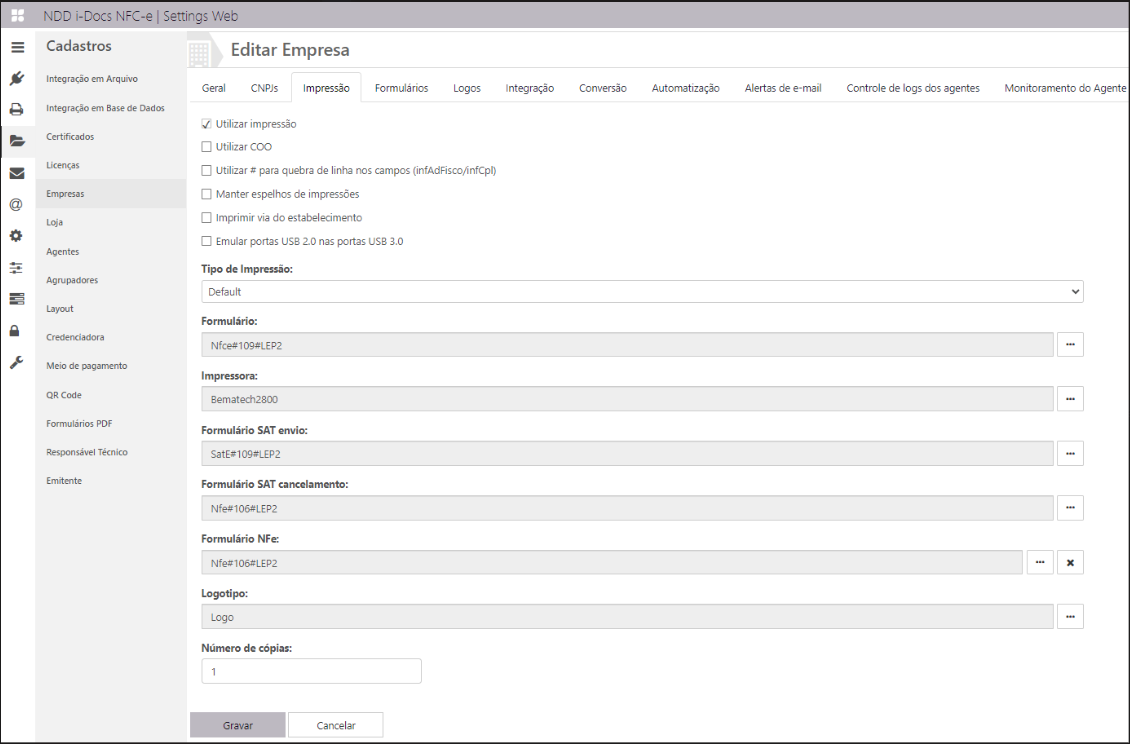
Ao marcar a opção Utilizar impressão, os demais campos desta aba serão habilitados. Preencha-os conforme descrito abaixo.
✓Manter espelhos de impressões: Com essa opção selecionada, uma pasta chamada Mirror (Control/Printer/Mirror) tanto no Concentrador quanto no Agente, e após ser processado uma nota para ser impressa, será criada dentro da pasta Mirror um arquivo com o nome igual a nomenclatura da nota recém enviada. O conteúdo desse arquivo consiste em informações das notas impressas, a cada nota enviada será inserida as informações dessa nota no arquivo, sequencialmente. Ao passar 36 dias o sistema irá excluir esse arquivo da pasta Mirror;
✓Imprimir COO: Com essa opção selecionada, será inserido um registro na coluna COO da tabela TBCONTROLNUMBER. O conteúdo desta coluna será sempre o próximo número a ser utilizado pela impressão;
Ex.: A coluna COO possui o número 1, a próxima nota enviada e impressa virá com o Número de COO 2.
✓Imprimir via do estabelecimento: Com essa opção selecionada será possível configurar a quantidade de cópias em que será impresso em caso de emissão em contingência off-line. Quando configurado a quantidade de cópias deve ser impresso apenas a via do contribuinte;
✓Emular portas USB 2.0 nas portas USB 3.0: Com esta opção selecionada será possível emular apenas em ambientes LINUX as portas USB 2.0 nas portas USB 3.0, quando a BIOS do PDV suportar;
✓Tipo de impressão: Selecione o tipo de impressão desejado conforme os campos abaixo:
Default: Utiliza o modelo nativo do Java.
JSSC Serial: Utiliza uma biblioteca de terceiros. Homologado apenas para as impressoras Bematech - MP4200 TH e Elgin i9, em ambientes Windows.
✓Formulário: Selecione um formulário, os quais já devem ter sido cadastrados (cadastro de formulários) para a utilização no cadastro da impressão.;
✓Impressora: Selecione uma impressora;
✓Formulário SAT Envio: Selecione um formulário SAT de envio;
✓Formulário SAT de Cancelamento: Selecione um formulário SAT de cancelamento;
O cadastro dos formulários SAT é obrigatório no cadastro de impressão da empresa. Caso não utilize o sistema de envio SAT poderá ser informado o mesmo formulário utilizado para a impressão de documentos NFC-e.
|
✓Logotipo: Selecione um logotipo, o qual deve ter sido cadastrado (cadastro da logo) para a utilização no cadastro da impressão.;
✓Número de Cópias: Quantidade de cópias que deverão ser impressas de cada nota processada;
✓Tempo para captura da impressão: Esse campo disponibiliza o parâmetro no concentrador para realizar o controle de intervalo de impressão. Possui o valor mínimo de 1000 ms.
Existe dois formatos de impressão: NFC-e e SAT compatíveis com a solução e-Forms NFC-e. Além do tradicional formato pelo spooler de impressão, a solução aborda a impressão diretamente para a porta SERIAL do Sistema Operacional; O identificador de qual método de impressão será utilizado estará associado ao nome da impressora onde será incluso o identificador port= para se especificar a utilização das portas COM; Exemplo: Impressão utilizando serviço de impressão normal: ▪Para XML: <PrinterName>nddPrint</PrinterName> ▪Para TXT: 10250;nddPrint Exemplo: Impressão utilizando a porta COM: ▪Para XML: <PrinterName>port=COM5</PrinterName> ou <PrinterName>port=ttyS99</PrinterName> ▪Para TXT: 10250;port=COM5 ou 10250;port=ttyS99 Caso o usuário opte por utilizar a impressão através da porta COM, a utilização do identificador port= deve estar disponível no config.xml de forma obrigatória. E isso será feito através do Cadastro de Impressora. Exemplo: Impressão utilizando a porta Bluetooth: ▪Para XML: <PrinterName>bt=a4da32865411</PrinterName> ▪Para TXT: 10250;bt=a4da32865411 Caso o usuário opte por utilizar a impressão através do Bluetooth, a utilização do identificador bt= deve estar disponível no config.xml de forma obrigatória. E isso será feito através do Cadastro de Impressora.
|
Formulários |
Esta aba será habilitada apenas se a opção Utilizar impressão tenha sido habilitada na aba Impressão. Nela será selecionado os formulários, onde devem já ter sido cadastrados (cadastro de formulários) para a utilização no cadastro da impressão.
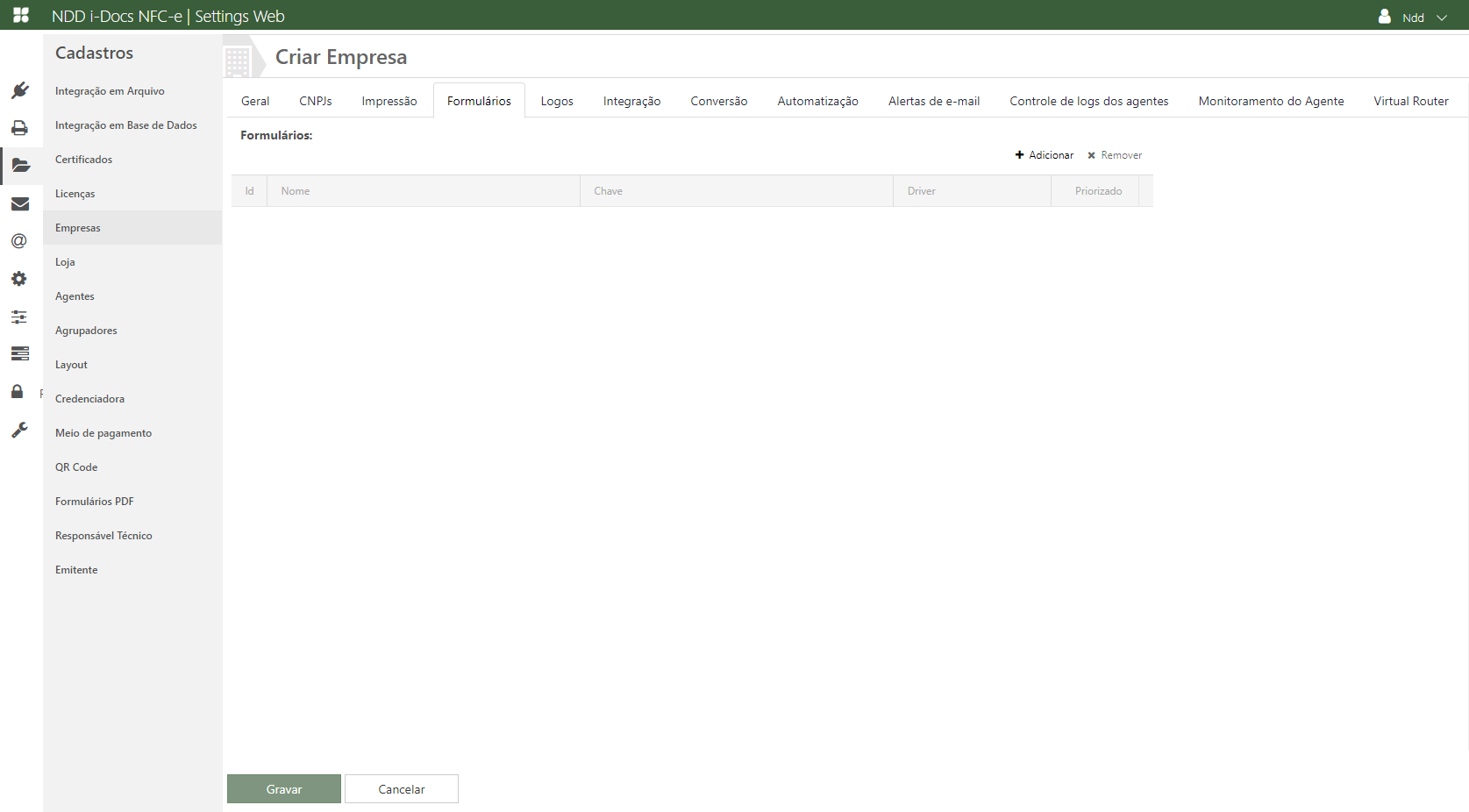
Para excluir um formulário, selecione o registro desejado e clique em REMOVER .
Logos |
Esta aba será habilitada apenas se a opção Utilizar impressão tenha sido habilitada na aba Impressão. Nela será selecionado um logotipo, o qual deverá ter sido cadastrado (cadastro da logo) para a utilização no cadastro da impressão.
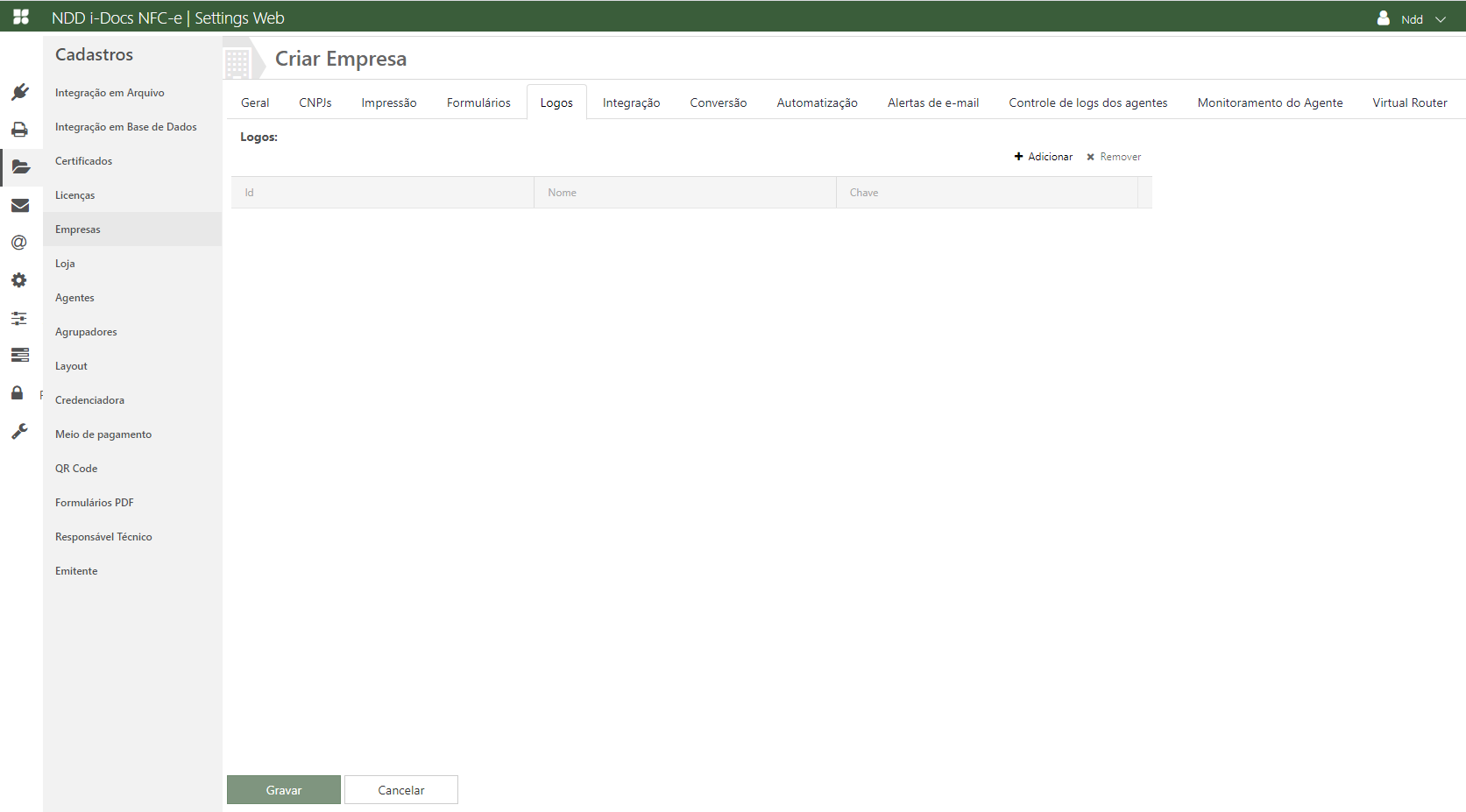
Para excluir uma logo, selecione o registro desejado e clique em REMOVER.
Integração |
Para a utilizar a importação da integração para o concentrador, é necessário que o Job esteja configurado para integrar via banco de dados.
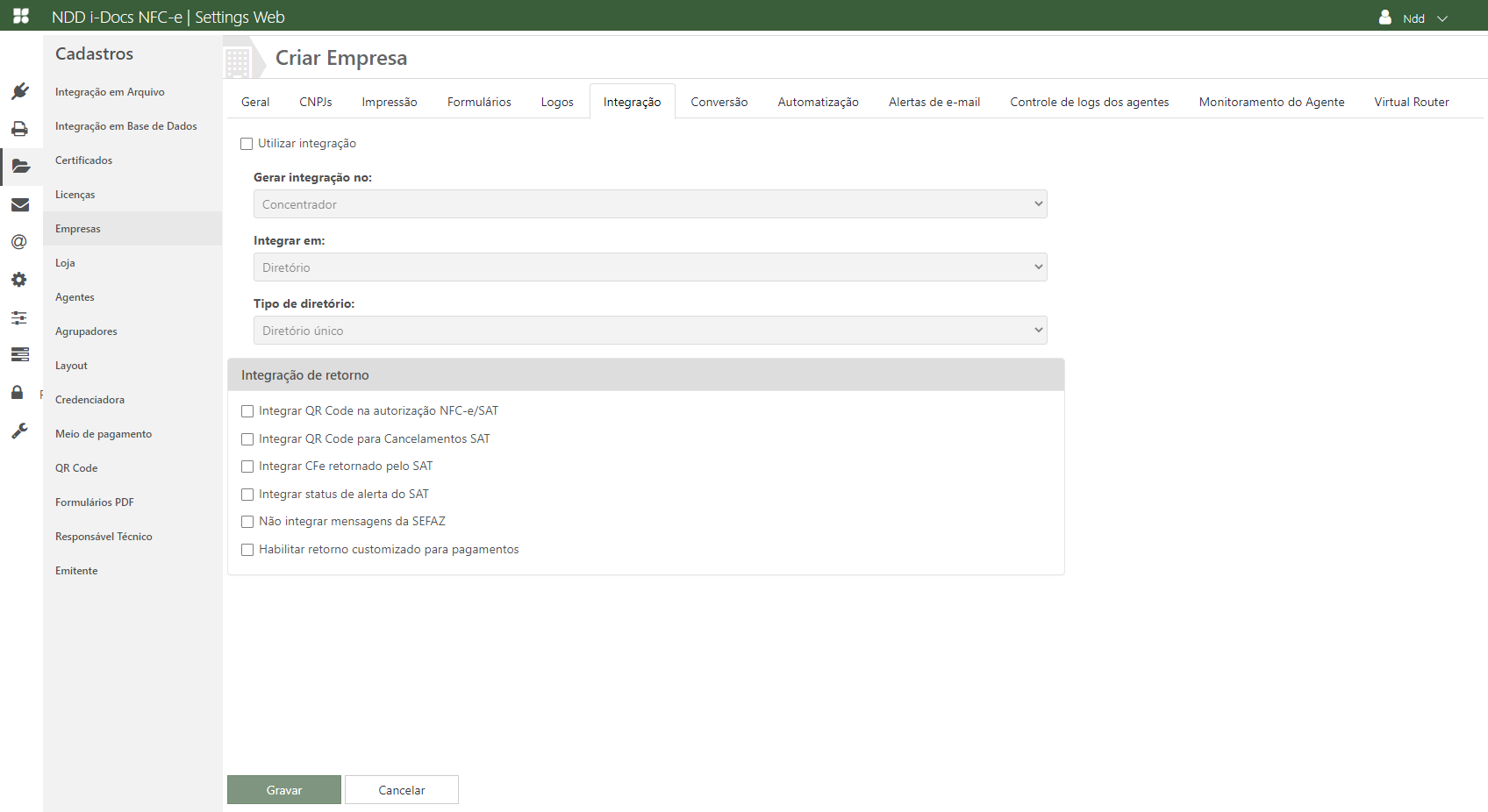
✓Utilizar Integração: Quando esta opção estiver marcada, será buscado apenas as integrações realizadas pelo concentrador. Caso a mesma esteja desmarcada e o cliente realize uma solicitação, será realizado a busca através dos agentes ligados a empresa.
Configurações de Integração
✓Gerar integração no: A versão atual, contempla apenas, integração no Concentrador;
✓Integrar em: É possível escolher onde serão armazenadas as integrações, podendo ser em um diretório ou então em um banco de dados. Caso seja selecionado Banco de dados, será apresentado os campos String de conexão e Nome da tabela, os quais devem ser preenchidos conforme descrição abaixo.
oString de Conexão: Informações do Banco de Dados. Esta opção só estará disponível, quando o armazenamento das integrações estiver configurado para Banco de Dados;
oNome da tabela: Informar nome da tabela na qual foi criada no Banco de dados. Esta opção só estará disponível, quando o armazenamento das integrações estiver configurado para Banco de Dados.
✓Tipo de diretório: Pode ser selecionado a opção Diretório único, Diretório único / Utilizar diretórios customizados ou Por agente.
Os registros de integrações no banco de dados do eForms NFCe, serão excluídos, após a confirmação de integração por parte do Concentrador; Para mais informações sobre integração via banco de dados no concentrador Clique Aqui; Connection Strings: oMySQL: ▪jdbc:mysql://[endereco servidor]:[porta]/[nome do banco]?user=[usuario]&password=[senha] •Exemplo: jdbc:mysql://localhost:3306/nfce?user=root&password=vertrigo
oSQL Server: ▪jdbc:sqlserver://[endereco servidor]:[porta];databaseName=[nome do banco];user=[usuario];password=[senha] •Exemplo: jdbc:sqlserver://localhost:1433;databaseName=INTEGRATION;user=sa;password=123456
oOracle: ▪jdbc:oracle:thin:[Nome do Banco]/[senha]@[endereco servidor]:[porta]:[usuario] •Exemplo: jdbc:oracle:thin:INTEGRATION/12345@172.31.40.222:1521:orcl |
Integração de Retorno
✓ Integrar QRCode na autorização NFC-e/SAT: Marcando esta opção o QRCode será integrado nos documentos do tipo NFC-e e SAT;
✓ Integrar QRCode para Cancelamento SAT: Ao selecionar esta opção será integrado o QRCode junto dos cancelamentos para documentos SAT;
✓ Integrar CFe retornado pelo SAT: Com essa opção ativada o sistema irá gerar a integração em XML ou TXT da CFe processada;
✓ Integrar número de tentativas de envio: Para habilitar a edição deste campo basta marcar o campo acima. Esta opção irá integrar, o número de tentativas de envio do documento SAT, no arquivo de retorno;
✓ Integrar status de alerta do SAT: Para habilitar a integração do status de alerta de equipamento/contingência SAT, basta ativar essa opção;
✓ Não integrar mensagens da SEFAZ: Ao habilitar esta opção as mensagens da SEFAZ não serão integradas.
Conversão |
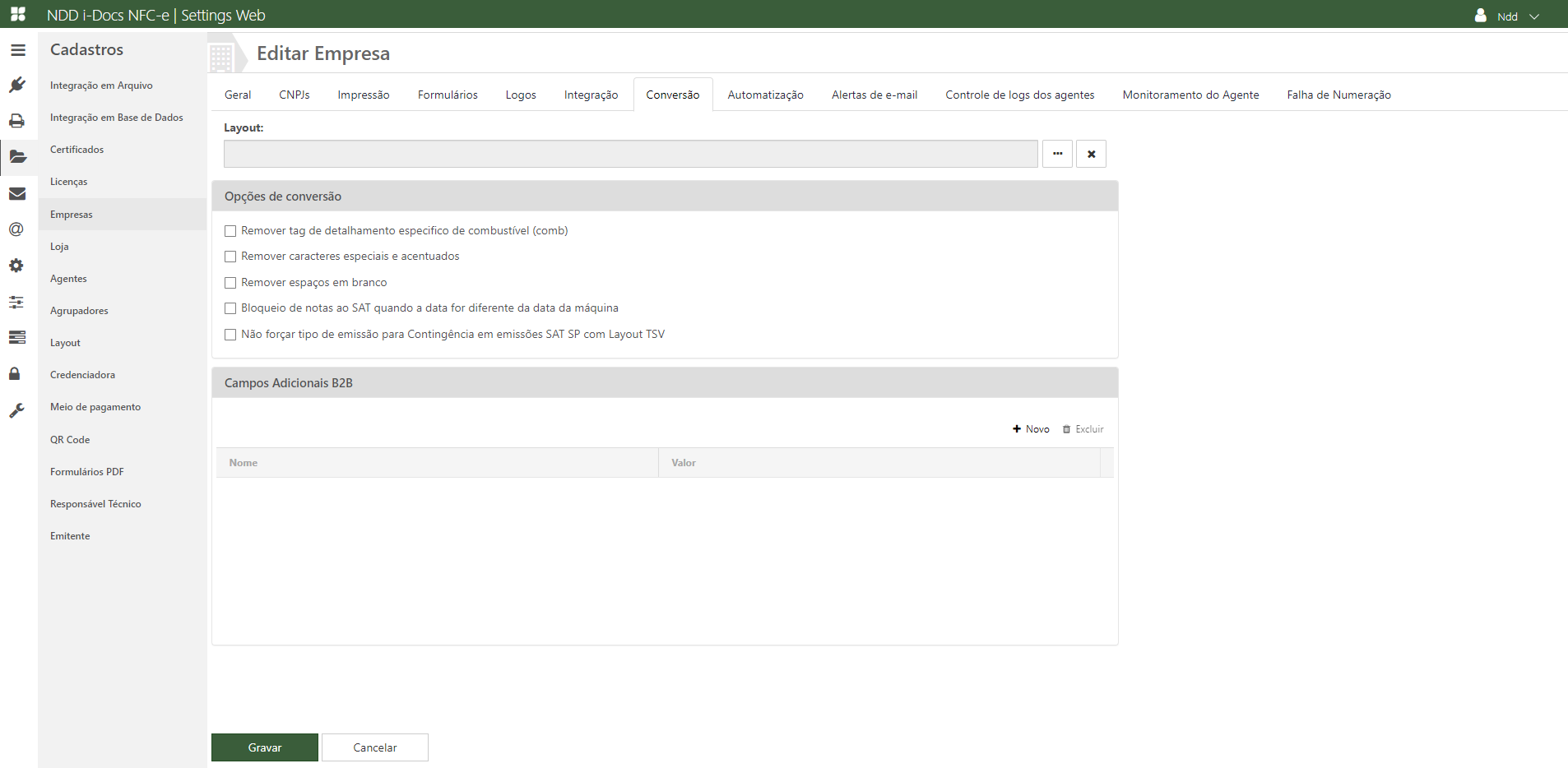
✓ Layout: Neste campo será possível selecionar um layout específico para a empresa (cadastro do layout);
Opções de conversão
✓Remover tag de detalhamento específico de Combustíveis (comb): Ao marcar esta opção, será realizado a remoção automática da tag comb;
✓Remover caracteres especiais e acentuados: Ao marcar esta opção, a solução irá realizar a remoção automática dos caracteres especiais e acentuados dos documentos emitidos.
✓Remover espaços em branco: Utilizado quando a integração é feita via arquivo TXT e o arquivo gerado contém espaços em branco e é necessário remover estes espaços automaticamente;
✓Bloqueio de notas ao SAT quando a data for diferente da data da máquina: Ao marcar a opção, as notas são bloqueadas caso a data do SAT esteja divergente da máquina.
✓Não forçar tipo de emissão para Contigência em emissões SAT SP com Layout TSV: Quando habilitada a função no modelo TSV o tpEmis vai respeitar o valor enviado pelo cliente.
Campos adicionais B2B
Para cadastrar um novo campo adicional clique em +Novo. Preencha-os campos conforme descrito abaixo.
✓ Nome: Deve se preenchido como B2B ou B2BDirectory.
✓ Valor: Para o uso do B2B, informe o e-mail do destinatário.
Automatização |
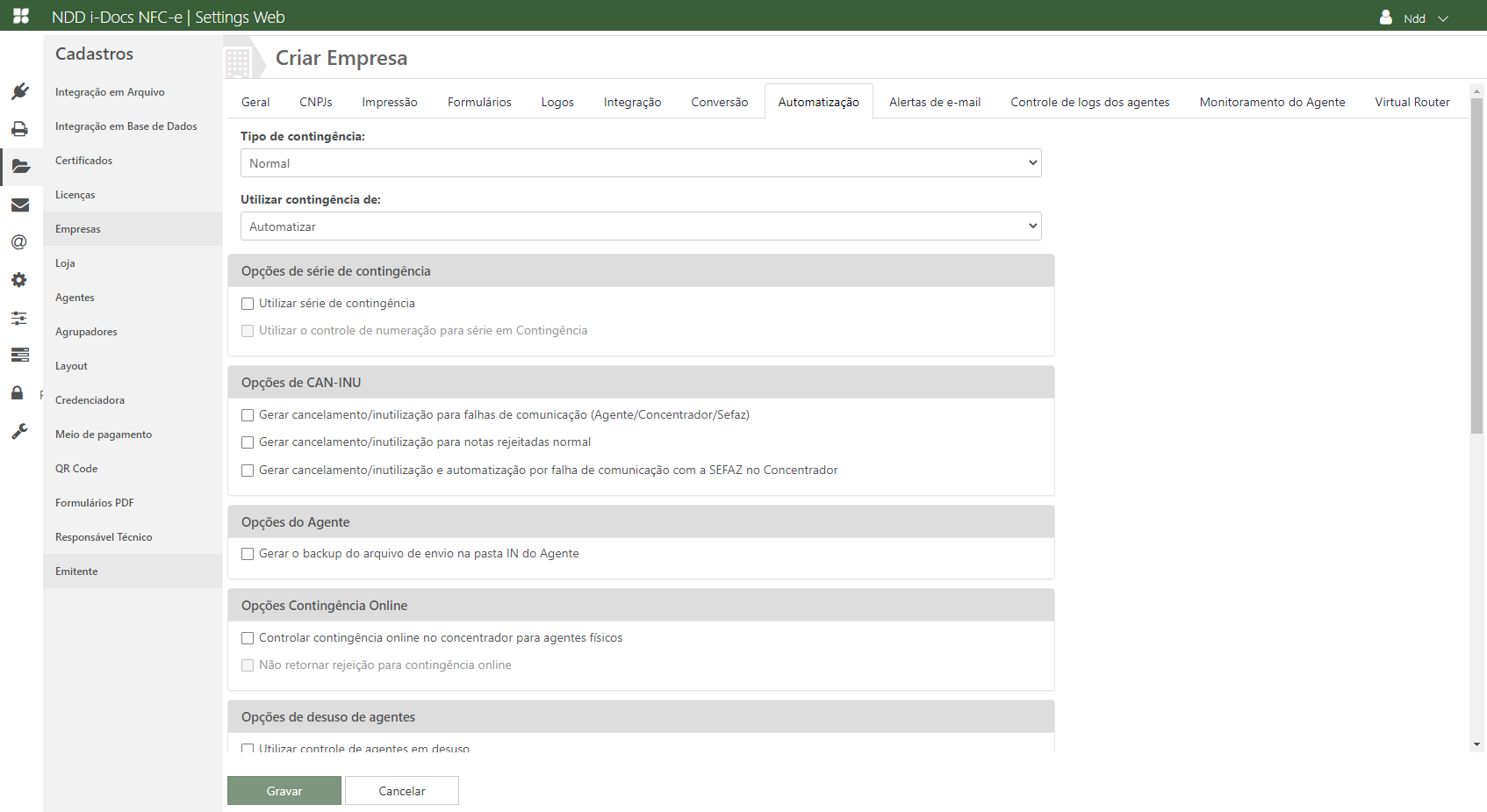
Opções de Automatização
✓ Tipo de contingência:
o Normal - Ao selecionar essa opção será emitido os documentos apenas em contingência NFCe (modelo 65);
o SAT Agente - Quando selecionado será emitido diretamente para o equipamento SAT, sem passar por outro módulo;
o SAT Server Agente - Essa opção fará com que o SAT Server capture o arquivo no Agent;
o SAT Server Concentrador - Através dessa opção, o Agent vai enviar o arquivo para o Concentrador e o SAT Server capturará a nota no concentrador, para retornar posteriormente o documento ao Agente;
o SAT Agente/Server Mista - Caso o Agente tenha o SAT Server vinculado, o tipo de contingência dele será SAT Server Agent, caso não tenha, será SAT Agent;
o Nenhum - Não será utilizado nenhum tipo de contingência.
✓ Utilizar contingência de:
o Nenhum - Não será adotado nenhum procedimento quando o sistema estiver em contingência;
o Automatizar - O sistema entrará automaticamente em contingência, alterando o tipo de emissão de Normal (1) para Contingência (9);
o Sinalizar - O sistema não automatizará a alteração do tipo de emissão, apenas sinalizará quando a emissão for Normal (1) para um ambiente que esteja em Contingência (9);
o Automatizar e gerar número - Quando ocorrer falha de comunicação e essa opção estiver marcada, será enviado um can-inu (cancelamento/inutilização) para o documento emitido e na sequência é gerado outro, onde esse é autorizado em contingência. Caso a SEFAZ exija a identificação do destinatário e o sistema estiver com falha de comunicação, é necessário que o PDV reenvie o documento com as informações obtidas do cliente, de acordo com o seguinte cenário:
O PDV irá enviar o valor 99999999999 (CPF), 99999999999999 (CNPJ) ou 99999999999999999999 (IDEstrangeiro) e caso a nota falhe a comunicação, o PDV poderá reenviar a nota exatamente igual a enviada anteriormente (nomenclatura deve ser a mesma), porém com a identificação correta do destinatário.
Ao falhar a comunicação com a SEFAZ, e a nota possuir o valor 99999999999 será retornado uma integração para o PDV.
- Caso não seja enviada a segunda nota, com os dados corretos do destinatário, o Agente ficará segurando a primeira nota por 24 horas (tempo padrão, o qual pode ser alterado por Loja na aba automatização) antes de mandar para a Retaguarda realizar a inutilização/cancelamento. - É necessário segurar a nota no PDV pois é preciso fazer o cancelamento por acobertamento, vinculando-o a nota em contingência. - Se a nota em contingência, que acoberta a nota normal, não for emitida, será enviada para a retaguarda e entrará no fluxo de inutilização/cancelamento sem acobertamento, onde esse cenário final foi planejado para quando o cliente se recusar em fornecer seus dados e desistir da compra. - Toda nota que precisar passar por esse fluxo, deve conter o 99999999999, independentemente se estiver em contingência, ou não.
|
Caso a comunicação com a SEFAZ esteja correta e o PDV enviar o valor 99999999999, o Agente irá remover o 99999999999 e irá enviar a nota para a SEFAZ. Se a mesma for autorizada Normal, o fluxo é finalizado e retornado a integração da autorização para o PDV.
Para maiores informações, é possível acessar o fluxo do cenário em: Integração>Integração Agente para o PDV>Fluxo NFC-e> Cenário Contingência sem destinatário
Opções de série de contingência
✓Utilizar série de Contingência: Habilite este checkbox, para utilização de série de contingência de documentos. Este mesmo só será possível caso o tipo da contingência utilizada for normal. Este parâmetro representa a virada para a utilização da série de contingência;
✓Utilizar o controle de numeração para série em contingência: Habilite este checkbox, para utilização do controle de numeração para série em contingência de documentos. Este mesmo só será possível caso o tipo da contingência utilizada for normal. Com este parâmetro habilitado o controle de numeração de série de contingência passa a ser controlado pela solução NDD NFCe.
Opções de CAN-INU
✓Gerar cancelamento/inutilização para falhas de comunicação (Agente/Concentrador/Sefaz): Habilitando este checkbox, serão cancelados automaticamente os documentos que falharem comunicação com a SEFAZ/Concentrador;
✓Gerar cancelamento/inutilização para notas rejeitadas normal: Habilitando este checkbox, Será realizado o envio automaticamente de can-inu para notas rejeitadas normal.
Opções do Agente
✓Gerar o backup do arquivo de envio na pasta IN do Agente: Todo arquivo de envio inserido a pasta IN do Agente, será armazenado em forma de backup na pasta inBackup, pasta essa que será criada automaticamente quando enviado o primeiro arquivo com este checkbox habilitado;
✓Habilitar processo de balanceamento da emissão do Sat através do Agent: Esse parâmetro permite com que a loja identifique automaticamente quais são os PDVs que possuem SAT Operantes e envie os documentos para outro PDV SAT Autorizar, caso não possua um equipamento ou esteja com problemas de comunicação. Esta opção só está disponível com tipo de contingência como SAT Agent.
Opções contingência online
✓Controlar contingência online no concentrador para agentes físicos: Marque este checkbox para disponibilizar ao Concentrador a função de realizar o controle de contingência online para agentes físicos. Este cenário é válido para clientes que utilizam comunicação via HTTP direta no Concentrador ou comunicação via Concentrator Router sem Agente NDD instalado, tendo a necessidade de utilizar a Contingência online.
Obs: Para este parâmetro funcionar, deve estar configurado no Concentrador a contingencia online.
✓Não retornar rejeição para contingência online: Ao marcar esta opção será automatizado o número quando entrar em contingência online. Esta opção ficará disponível apenas quando a empresa utilizar contingência "automatizar e gerar número" e o checkbox "controlar contingência online no concentrador para agentes físicos" estiver marcado;
Opções de desuso de agentes
✓ Utilizar controle de agentes em desuso: Habilite este checkbox para informar se deseja controlar agentes em desuso;
✓ Tempo para considerar agentes em desuso (min): Tempo em minutos, para considerar um agente sem uso. Valor mínimo de 60 e máximo de 30000, valor default de 2880.
Opções de SAT
✓ Gerar configuração de SAT (configdata) automaticamente: Habilitando este checkbox, será transportado automaticamente o configdata contendo as configurações do equipamento SAT para o agente. Os equipamentos SAT devem ser cadastrados na Loja;
✓ Não utilizar timezone no retorno do SAT: Habilitando este checkbox, será ignorado o time zone da máquina no horário de retorno da nota SAT, sendo assim será utilizado o time zone do equipamento SAT;
✓ Realizar consulta caso falhe a comunicação no envio SAT: Será habilitado o parâmetro para realizar a consulta no SAT quando falhar a comunicação no envio com o equipamento SAT.
Opções de desuso de equipamentos SAT
✓ Utilizar controle de equipamentos SAT em desuso: Ao selecionar esta opção é habilitado o campo tempo para considerar equipamentos SAT em desuso, onde é possível inserir o tempo para que um equipamento que não sinalize mais atividade seja desativado automaticamente. Lembrando que o tempo mínimo é de 60 minutos e o máximo é de 30000 minutos.
Opções de SAT em Rede
Esta área Opções de SAT em Rede, somente é apresentada se o tipo de contingência for igual a SAT Agent. |
✓ Controlar uso de SAT em Rede: Ao selecionar esta opção é habilitado os campos Códigos e Quantidade de Redirecionamentos, onde em códigos é possível inserir os códigos de rejeição para que, quando ocorrer a rejeição com o código inserido, efetue o balanceamento da nota(tentar autorizar ela em outro equipamento SAT que esteja na mesma rede), já o campo Quantidade de Redirecionamentos é a quantidade de equipamentos SAT que a nota irá tentar ser autorizada na rede, após ultrapassar essa quantidade a nota é rejeitada mesmo com o código inserido no campo anterior.
Opções do Integrador
✓ Utilizar envio via integrador: Habilite este checkbox para utilizar os dados do contribuinte para solicitação de token e comunicação com o Portal SEFAZ Direct;
✓ Chave da API: Adicione a chave API KEY do contribuinte.
Opções de NFe
✓Utilizar contingência FS-DA (Não Contempla NF-e Varejo) deve ser cadastrado o JobKey que será utilizado nas emissões NFe;
✓Converter NFC-e em NF-e Varejo (Pessoa Jurídica) deve ser habilitado quando desejar realizar a conversão do documento NFCe para NFe;
✓Utilizar contingência Offline para NF-e Varejo deve ser habilitado quando desejar automatizar o documento NFe Varejo para contingência. ( Ao habilitar essa opção o documento será automatizado de forma independente desconsiderando o tipo de contingência habilitado para o NFCe no campo "Utilizar contingência de".
Alertas de e-mail |
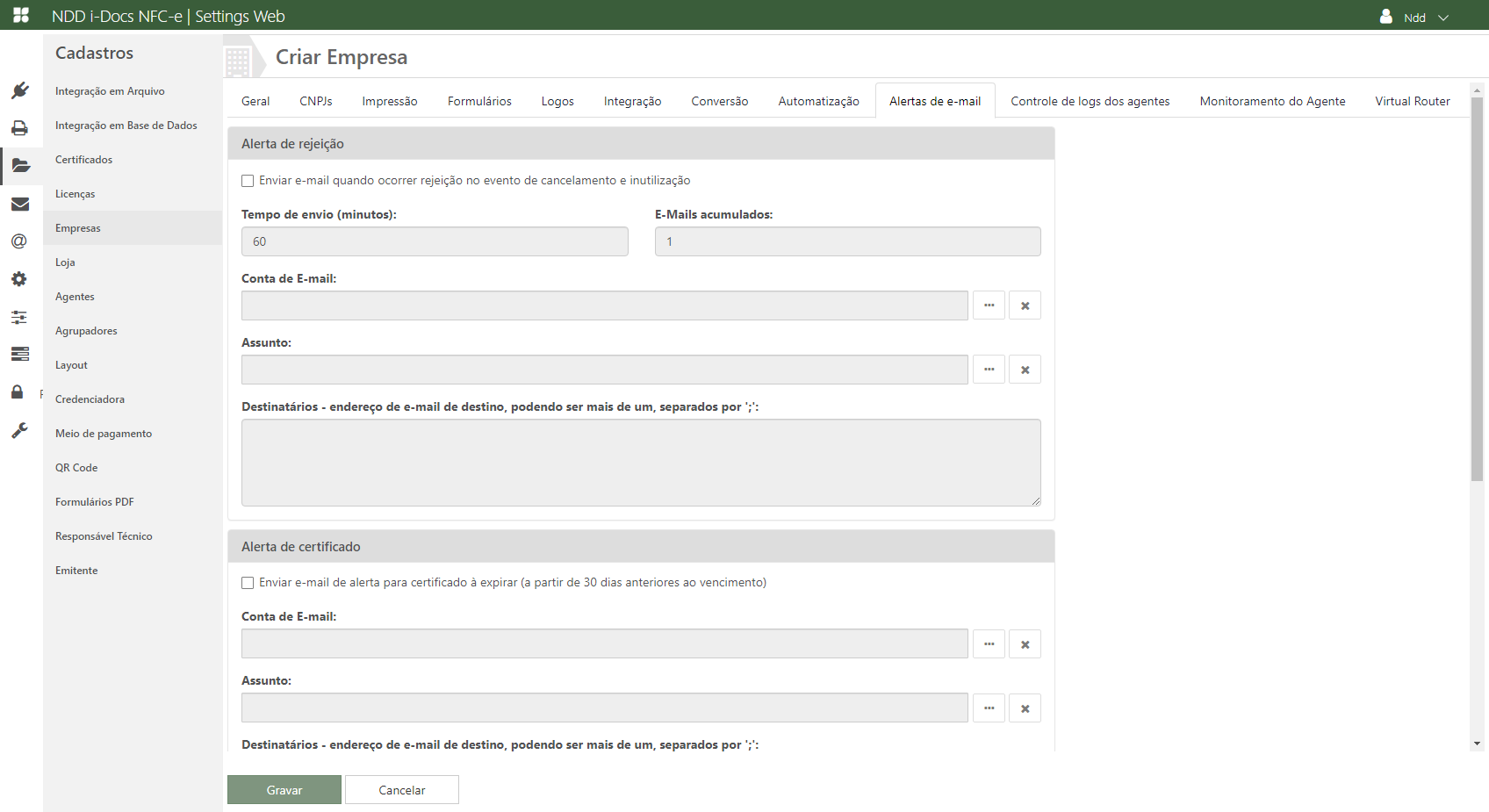
Alertas de Rejeição
✓ Enviar e-mail quando ocorrer rejeição no evento de Cancelamento e Inutilização: Marque este checkbox para receber via e-mail cadastrado abaixo, as informações necessárias, quando ocorrerem rejeições no evento de Cancelamento e Inutilização;
✓ Tempo de envio (minutos): Estimativa de tempo com no mínimo 60 minutos para esta ação;
✓ E-mails acumulados: Estimativa de quantidade de no máximo 50 notas para esta ação;
✓ Conta de e-mail: Conta a ser configurada que será utilizada para efetuar o envio (cadastro de conta de e-mail);
✓ Assunto: Assunto padrão que deverá ser cadastrado (cadastro de assunto de e-mail);
✓ Destinatários: Endereço de e-mail de destino, podendo ser mais que um, separados por ; (ponto e vírgula).
Alertas de Certificado
✓ Enviar e-mail de alerta para Certificado à expirar (a partir de 30 dias anteriores ao vencimento): Marque este checkbox para receber via e-mail cadastrado abaixo, alertas para Certificados à expirarem (a partir de 30 dias anteriores ao vencimento) cadastrados a empresa selecionada;
✓ Conta de e-mail: Conta a ser configurada que será utilizada para efetuar o envio (cadastro de conta de e-mail);
✓ Assunto: Assunto padrão que deverá ser cadastrado (cadastro de assunto de e-mail);
✓ Destinatários: Endereço de e-mail de destino, podendo ser mais que um, separados por ; (ponto e vírgula).
Controle de logs dos agentes |
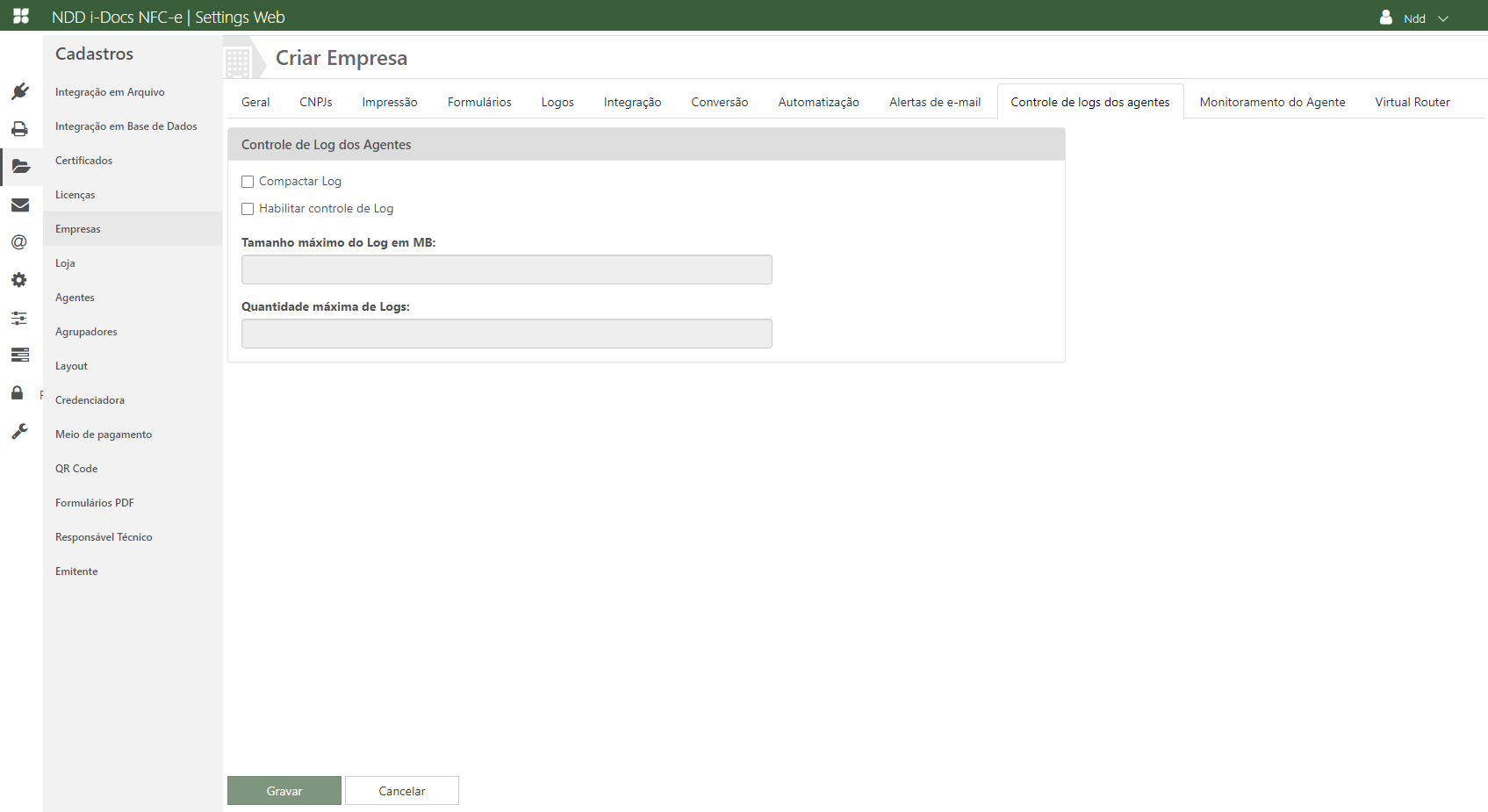
Controle de Log dos Agentes
✓Compactar logs: Selecione esta opçào caso deseje compactar os logs do Agente em formato .zip.
✓Habilitar controle de log: Habilite esta opção caso deseje alterar os valores default dos logs dos Agentes.
❑Tamanho limite para que gere um novo arquivo de log.
❑Quantidade máxima de logs que serão armazenados nos Agentes.
Monitoramento do Agente |
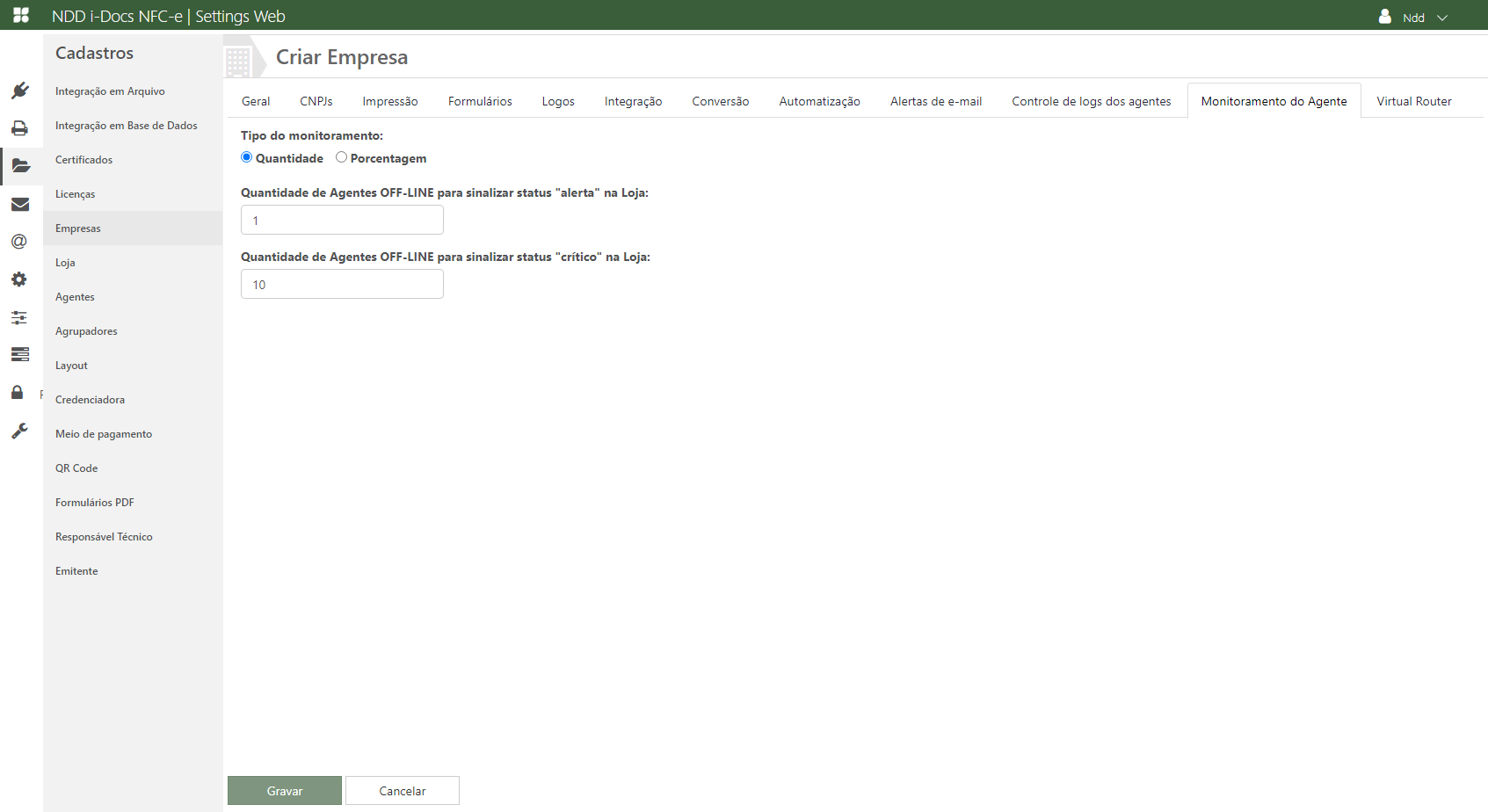
Através desta aba é possível configurar o monitoramento dos Agentes. As opções cadastradas aqui serão mostradas no Dashboard do e-Monitor.
✓Tipo de monitoramento: Selecione a opção que será utilizada para os campos abaixo, Quantidade ou Porcentagem
✓Quantidade de Agente OFF-LINE para sinalizar status "alerta" na loja: Neste campo o usuário determinará a quantidade de Agentes que estarão off-line para sinalizar no e-monitor o status de alerta.
✓Quantidade de Agente OFF-LINE para sinalizar status "crítico" na loja: Neste campo o usuário determinará a quantidade de Agentes que estarão off-line para sinalizar no e-monitor o status crítico.
Virtual Router |
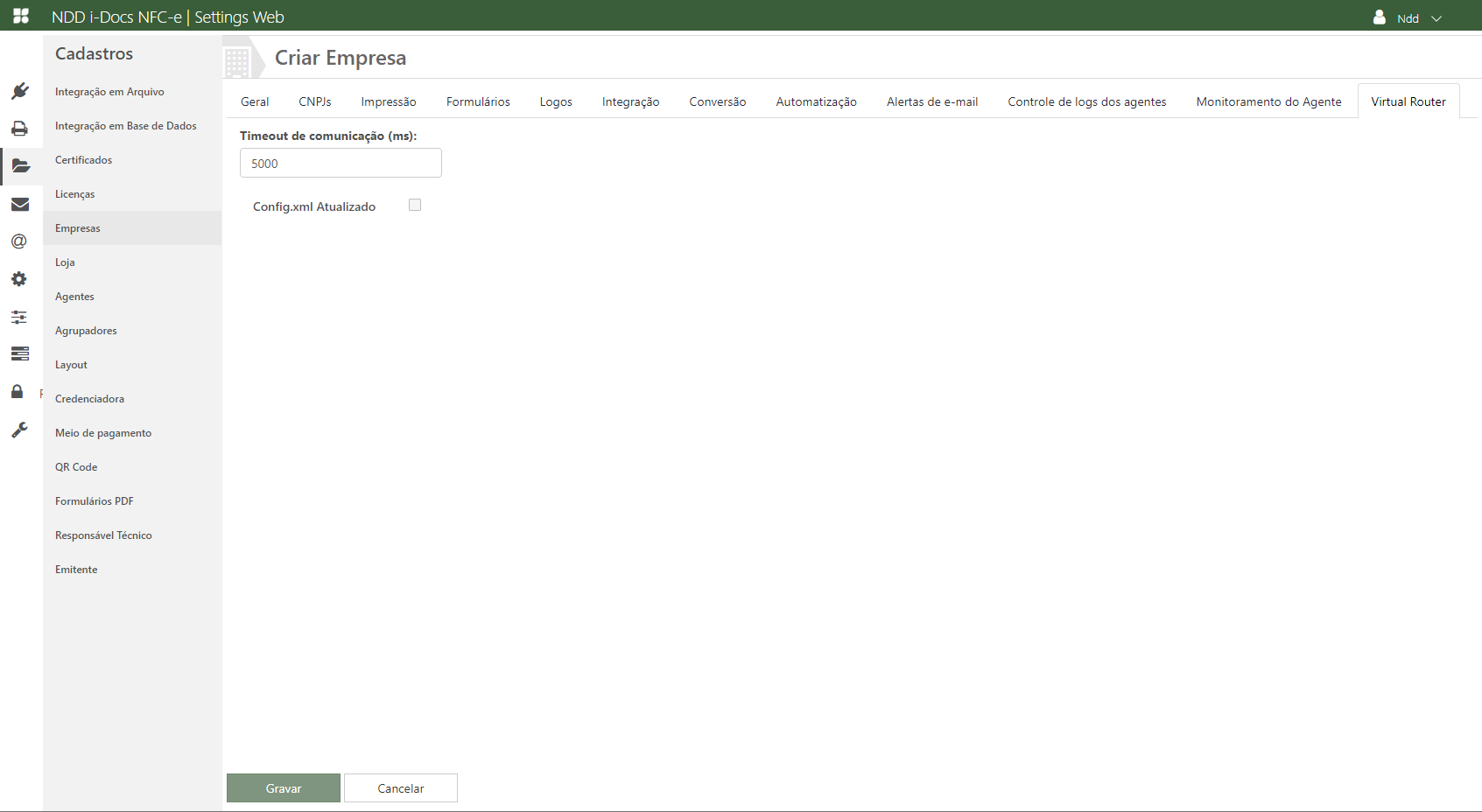
✓Timeout de resposta do concentrador (ms): Timeout de comunicação entre o Virtual Router e o Concentrador;
✓Config.xml Atualizado: Caso habilitado o config.xml utilizado pelo Virtual Router será atualizado automaticamente.
Após informar os dados, clique em Gravar para que as informações inseridas sejam salvas.