Geração de Código de Vinculação
Através desta aba é possível Gerar e atualizar os Códigos de vinculação AC referente as lojas e certificados que o usuário possui permissão.
Esta aba só será apresentada para os usuários que possuírem permissão, a qual pode ser realizada através da aba de Ações e-Monitor Doc. saída, contida em permissões de Usuários/Grupos.
|
Ao clicar em COD.VINC.SP, a seguinte tela é apresentada:
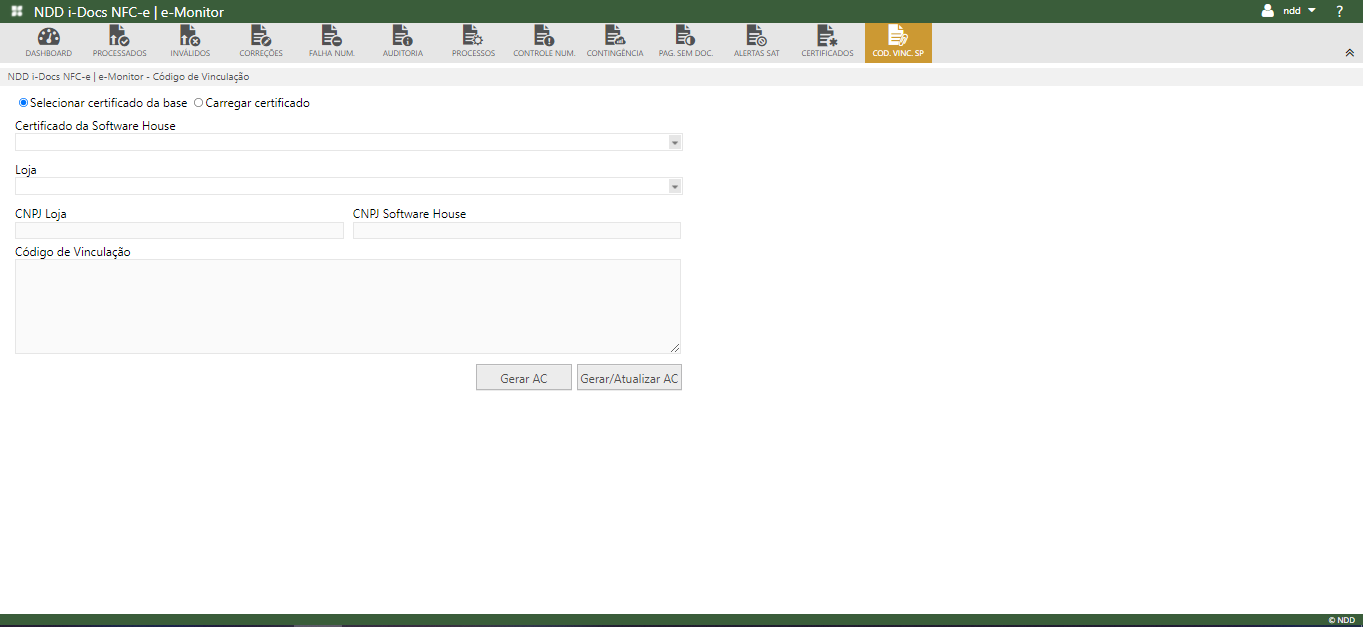
Através desta tela, é possível efetuar a inserção das informações nescessárias para a geração e atualização do código de vinculação.
Com a opção Selecionar certificado da base é apresentado os seguintes campos:
✓ Certificado da Software House: Selecione o certificado, conforme o desejado (obs: O certificado só será apresentado, caso já esteja inserido na base);
✓ Loja: Selecione a loja, conforme o desejado;
✓ CNPJ Loja: Será apresentado o CNPJ referente a loja selecionada anteriormente;
✓ CNPJ da Software House: Será apresentado o CNPJ da Software House, referente ao equipamento SAT vinculado a Loja selecionada anteriormente;
Ao clicar no botão Gerar AC, será exibido as informações necessárias para atualizar a Assinatura AC de forma manual. Caso o usuário clique no botão Gerar / Atualizar AC, a assinatura será atualizada e inserida na configuração SAT de forma automática.
Caso haja divirgência entre CNPJ da Software House e da Configuração SAT vinculada no Settings Web, será exibido a seguinte tela com aviso:
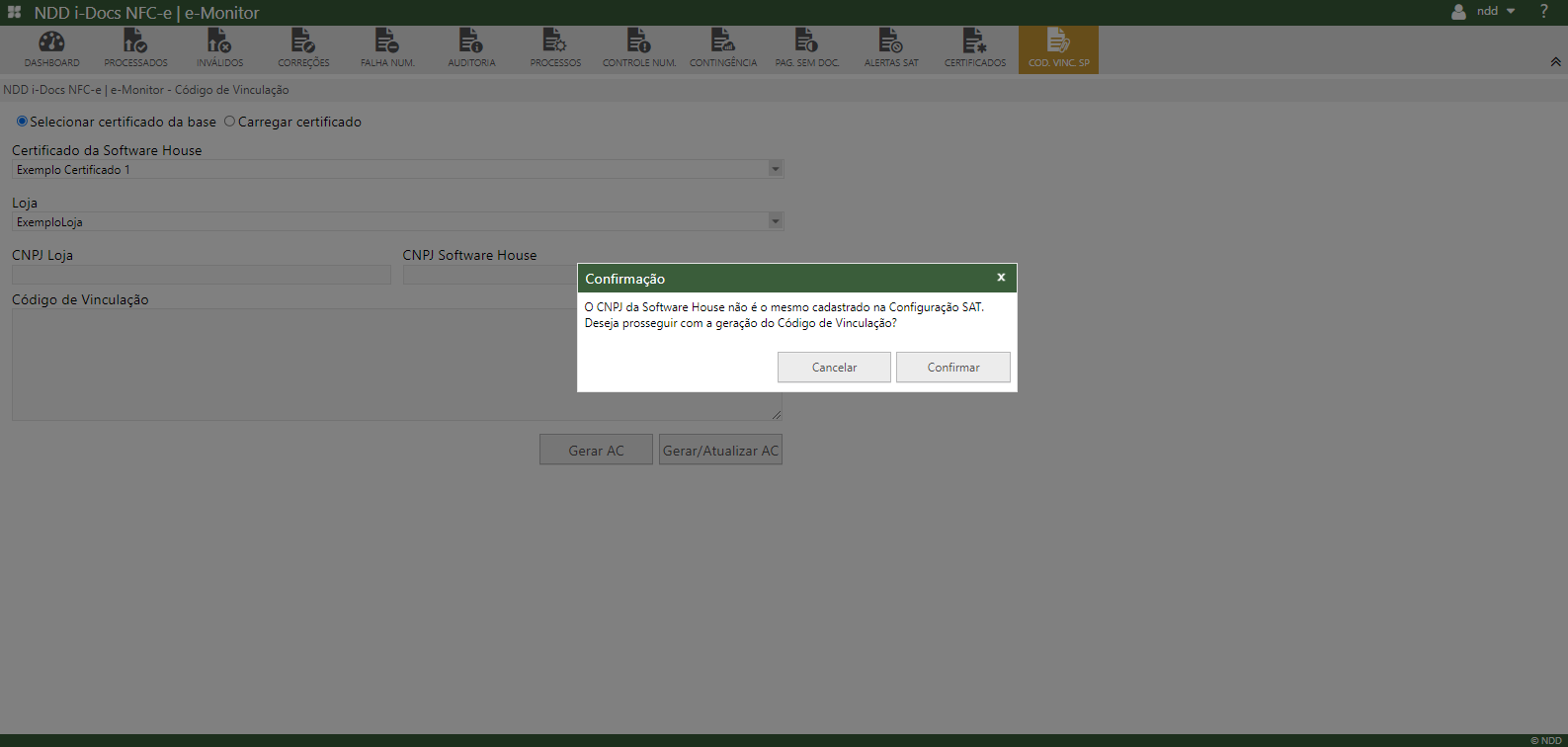
✓Confirmar: Será gerado o Código de vinculação mesmo havendo divirgências entre os CNPJs da Software House;
Para que o aviso não ocorra, os CNPJs da Software House da Loja e Configuração SAT, devem ser iguais..
|
Após filizar a inserção das informações e clicar em um dos botões, a seguinte tela é apresentada:
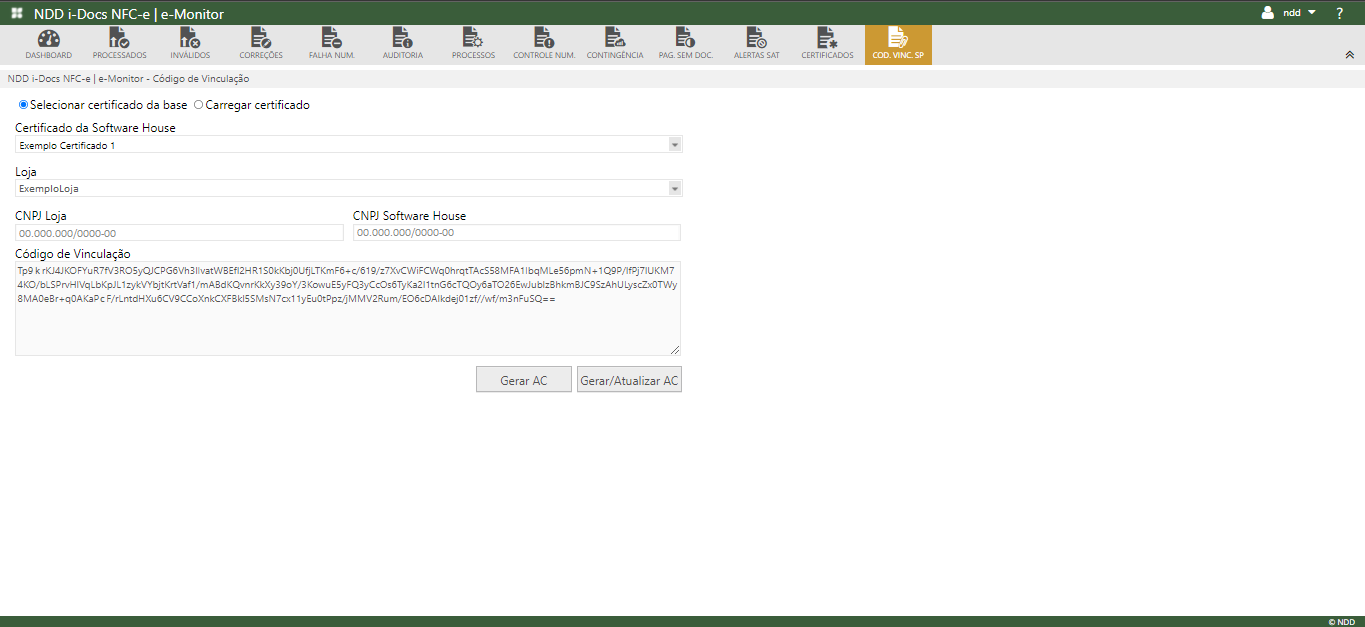
✓ Certificado da Software House: É apresentado o nome do certificado selecionado anteriormente;
✓ Loja: É apresentado o nome da loja selecionada anteriormente;
✓ CNPJ Loja: É apresentado o CNPJ referente a loja selecionada anteriormente;
✓ CNPJ da Software House: É apresentado o CNPJ da Software House, referente ao equipamento SAT vinculado a Loja selecionada anteriormente;
Através da opção Carregar certificado selecionada, a tela será apresentada desta forma:
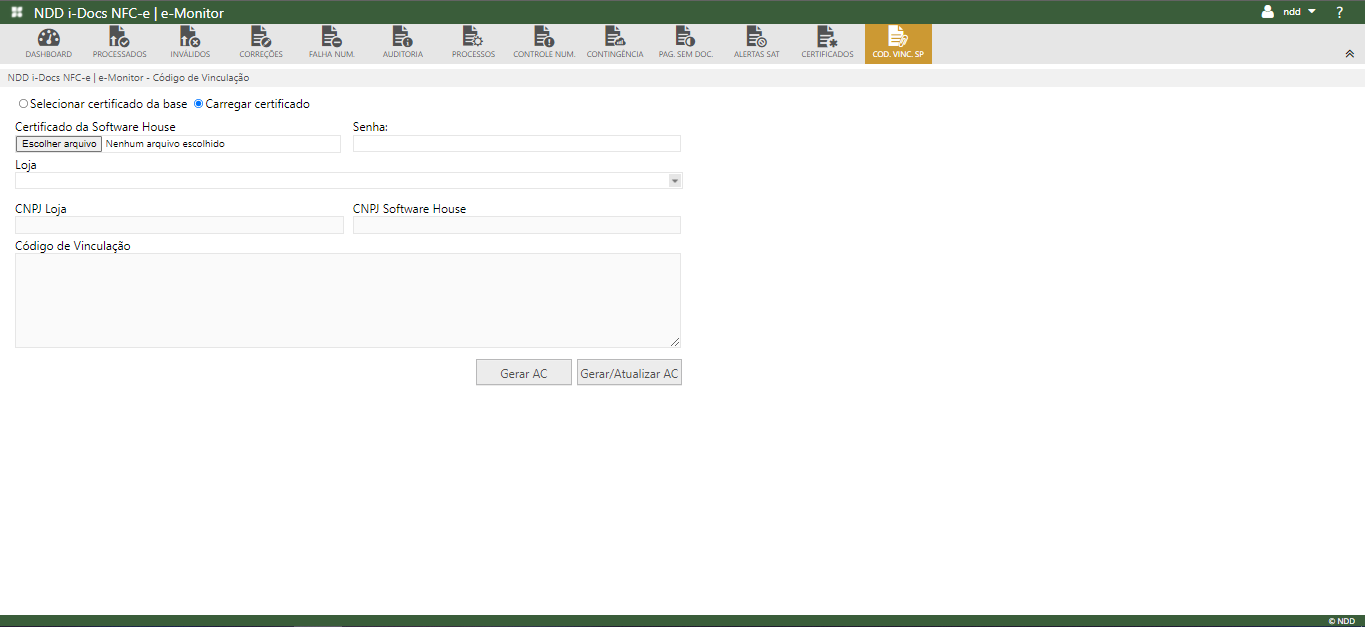
O campo onde é inserido o arquivo que contém o certificado digital, pode ser inserido somente com o formato .pfx.
|
✓ Certificado da Software House: Utilizado para inserir o arquivo que contém o certificado digital (obs: Este campo só é apresentado desta forma, quando a opção Carregar certificado estiver selecionada);
✓ Senha: Deve ser informado a senha relacionada ao arquivo do certificado digital.
✓ Loja: Selecione a loja, conforme o desejado;
✓ CNPJ Loja: Será apresentado o CNPJ referente a loja selecionada anteriormente;
✓ CNPJ da Software House: Será apresentado o CNPJ da Software House, referente ao equipamento SAT vinculado a Loja selecionada anteriormente;