Instalação authentication
É recomendado que, todas as aplicações em uso sejam encerradas, para que todos os componentes necessários ao funcionamento do software sejam instalados corretamente. |
Passo 1: |
Execute o arquivo de instalação do Authentication NFC-e disponibilizado pela NDDigital. Você também pode fazer o download dos instaladores acessando o site da NDDigital, efetuando seu cadastro de usuário. Para isso, acesse http://ndd.com.br/.
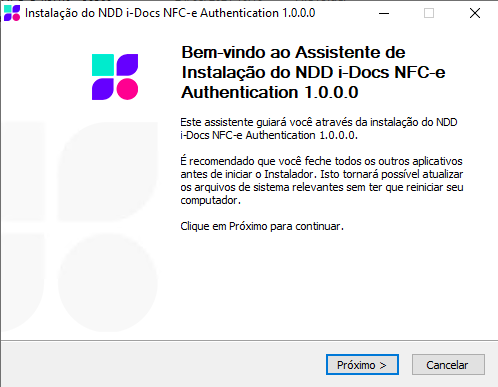
O instalador faz a verificação de todos os componentes que são pré-requisitos para o seu funcionamento, caso não detecte algum, apresenta mensagem informando que é necessário instalar o pré-requisito para iniciar a instalação. Após todos os pré-requisitos conferidos, é permitido instalar o Authentication. Será exibida a tela inicial do instalador, clique em Próximo:
Passo 2: |
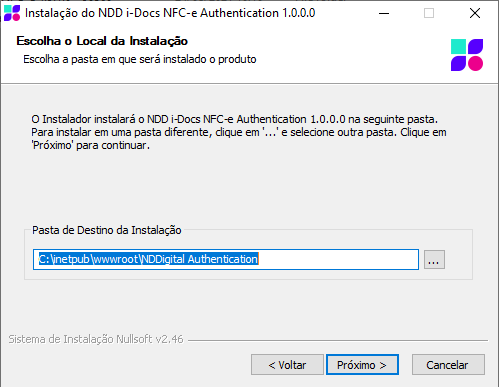
Na tela abaixo, se desejar, altere o diretório de instalação e então, clique em Próximo.
Passo 3: |
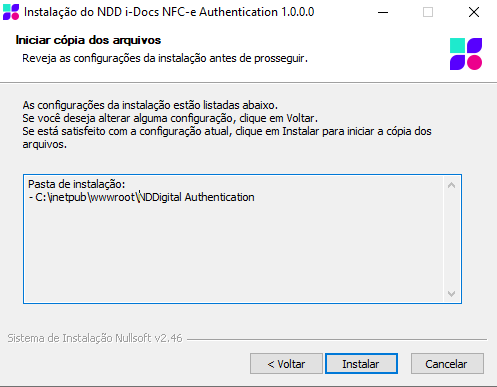
As configurações realizadas são listadas antes de iniciar a instalação. Reveja as configurações, caso deseje alterar alguma delas, clique em voltar. Se todos os parâmetros configurados estiverem de acordo com o desejado, clique no botão Instalar para iniciar a instalação do produto.
Passo 4: |
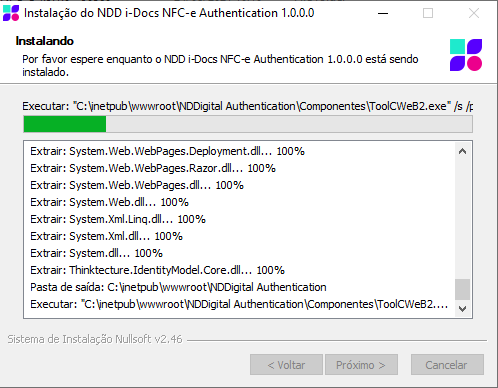
Progresso da Instalação: Aguarde enquanto o instalador efetua a cópia dos arquivos necessários para o funcionamento do sistema.
Passo 5: |
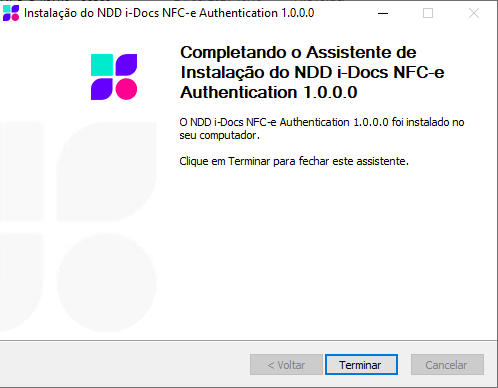
Instalação concluída: A tela abaixo mostra que a instalação foi concluída, clique no botão Terminar para finalizar a instalação.