Saída
Pré Requisitos |
✓ Não há.
Configuração |
Acesse o e-Connector Settings e na área de conexões, clique em Saída. A seguinte tela é apresentada:
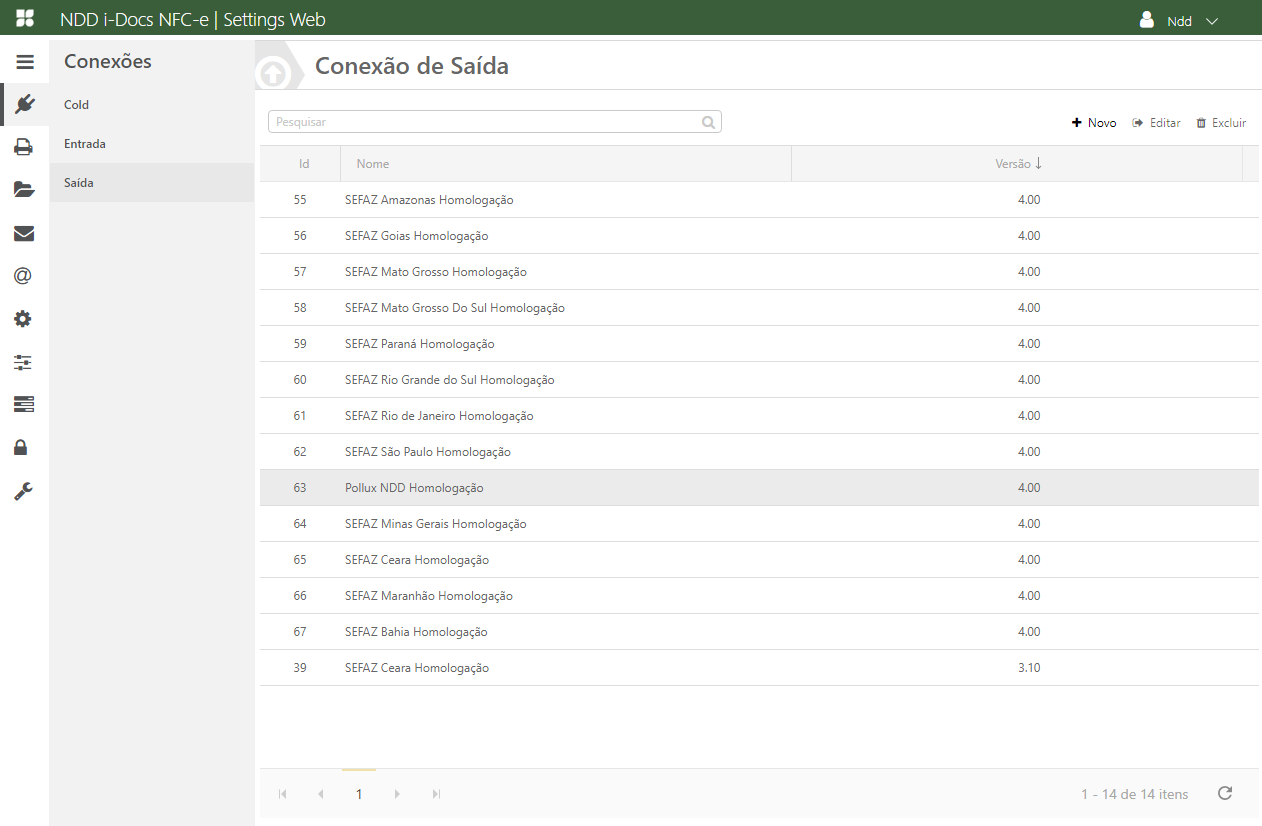
Caso precise de uma lista completa com os WebServices de todas as Secretarias de Fazenda e todas as versões de cabeçalho para cada pacote de liberação, acesse http://www.nfe.fazenda.gov.br.
Para cadastrar uma nova conexão clique em +Novo. Será exibida a tela para cadastro dos dados, preencha-os conforme descrito abaixo.
Geral:
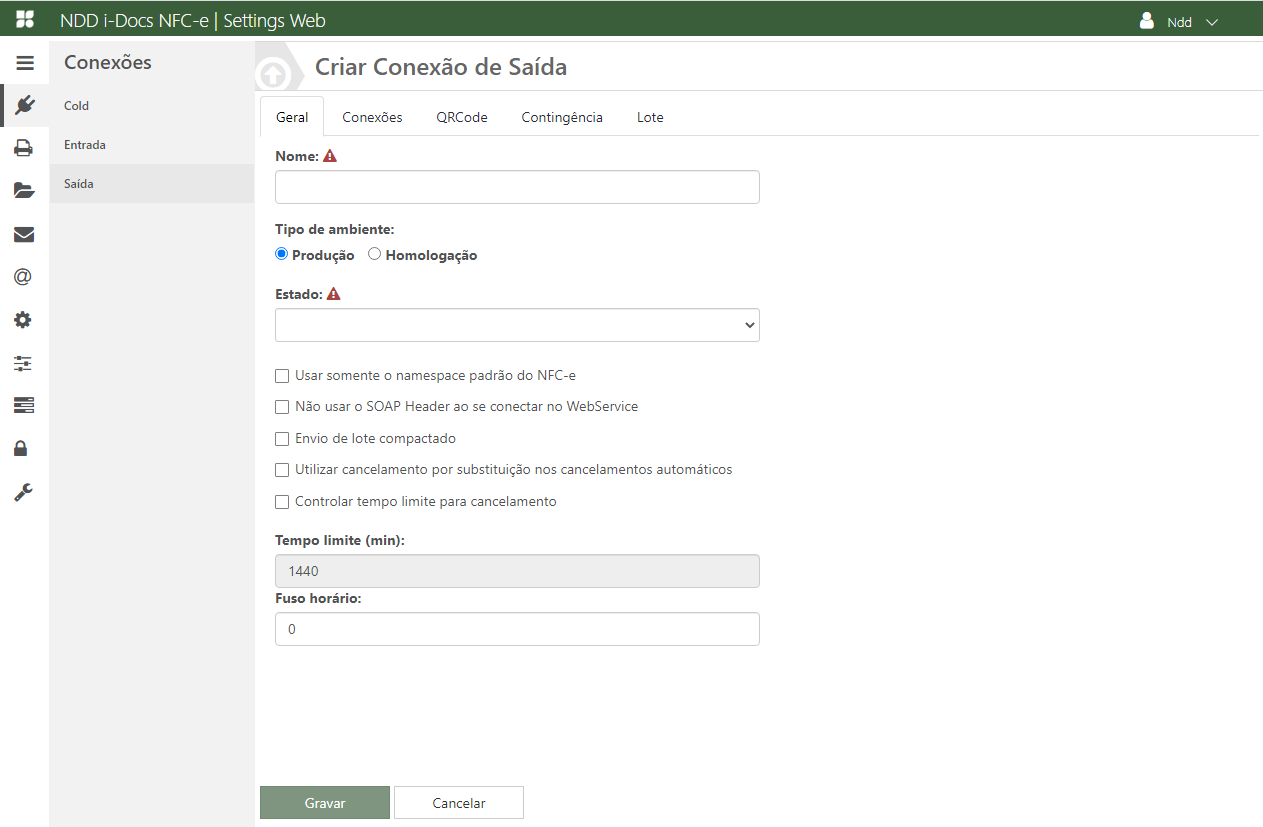
✓ Nome: Digite o nome utilizado para identificar a conexão;
✓ Tipo de Ambiente: Selecione o tipo de ambiente: Produção (1) ou Homologação (2);
✓ Estado: Selecione o estado de onde os documentos serão emitidos;
✓ Usar somente namespace padrão da NFC-e: Confira se o estado já está atualizado para utilizar especificações da NT2010/00, caso esta esteja em vigor, a opção deverá estar marcada;
✓ Não usar o SOAP Header ao se conectar no WebService: Marque este checkbox para se adequar as SEFAZ que não utilizam este protocolo como parâmetro;
✓ Envio de lote compactado: Marque este checkbox para enviar documentos em lotes compactados;
✓ Utilizar cancelamento por substituição nos cancelamentos automáticos: Marque essa opção para que seja informado a chave de acesso da NF-e substituta da NF-e a ser cancelada.
✓ Controlar tempo limite para cancelamento: Poderá ser utilizado para que o sistema e-Forms controle o tempo máximo para um cancelamento, basta informar o tempo limite, podendo ser configurado valores entre 30 a 43200 minutos;
✓ Tempo limite (min): Tempo limite para cancelamento, caso o checkbox Controlar tempo limite para cancelamento, seja habilitado;
✓ Fuso horário: Caso seja necessário informar a diferença de fuso horário da SEFAZ em rela ção ao horário do servidor, podendo ser configurado valores entre -12 a 12 horas;
Conexões:
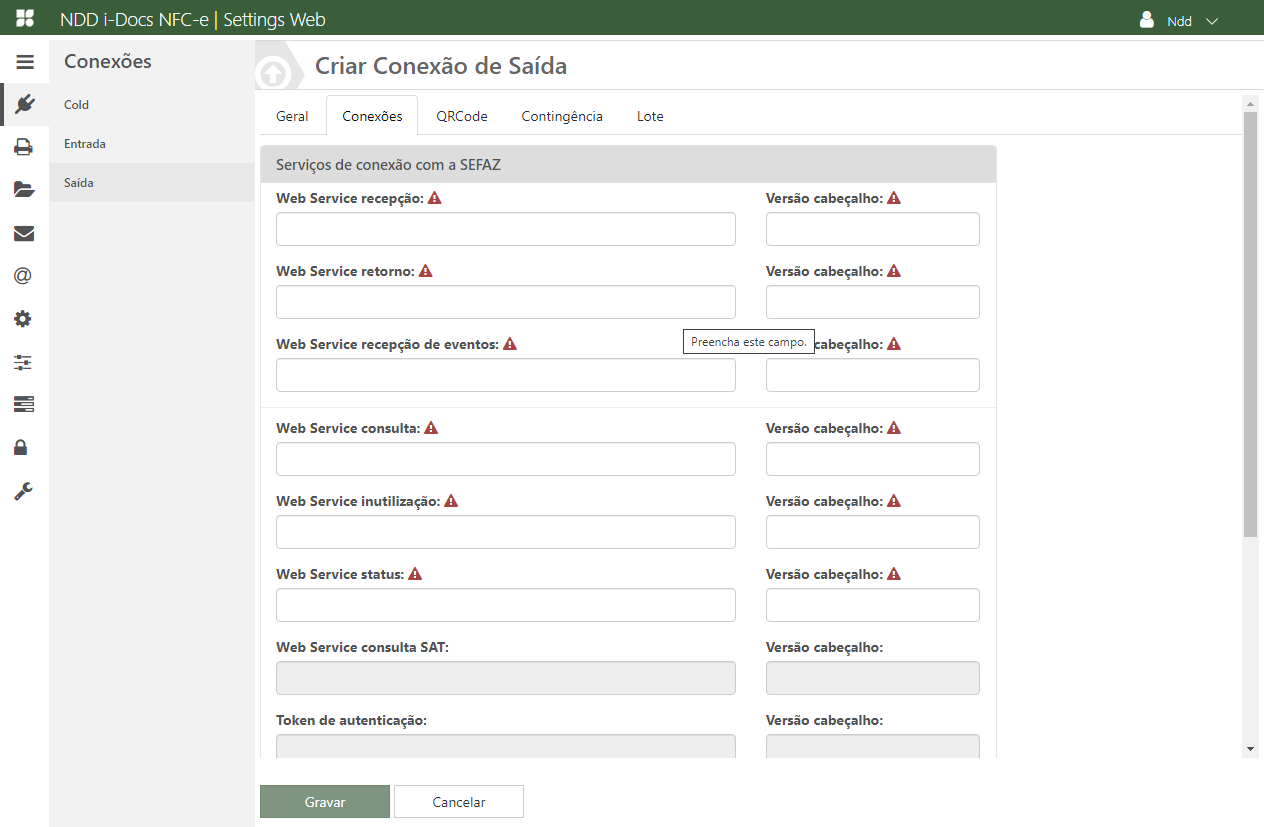
✓ WebServices de recepção, retorno, recepção de eventos, consulta, inutilização, status e consulta SAT: Preencha os campos com os Web Services da SEFAZ de destino;
✓ Versão Cabeçalho: Preencha a versão do cabeçalho de cada campo, conforme as especificações da SEFAZ (4.00);
Versões de cabeçalho para PL08a, serão cadastrados com o valor 1.00 em Recepção Eventos; ✓ O campo Consulta SAT só será habilitado caso o Estado da conexão de saída cadastrada for para São Paulo (SP). |
✓ Token Autenticação: Link para Solicitação de Token de Acesso para autenticação ao Portal Sefaz Direct;
✓ Envio Pagamentos: Link para Solicitação do ID do pagamento para o validador fiscal de pagamentos eletrônicos;
✓ Status Pagamentos: Link para utilização de pagamentos realizados via TEF, o qual serve para informações dos dados de pagamentos retornados pela operadora de cartão;
✓ Verifica status de pagamento: Link utilizado para a verificação do status do pagamentos, dos documentos processados;
✓ Resposta Fiscal: Link para utilização de envios dos dados de pagamentos realizados e dos documentos fiscais associados.
Os campos Token Autenticação, Envio Pagamentos, Status Pagamentos e Resposta Fiscal serão habilitados apenas se o estado selecionado for igual a Ceará (CE). |
QRCode:
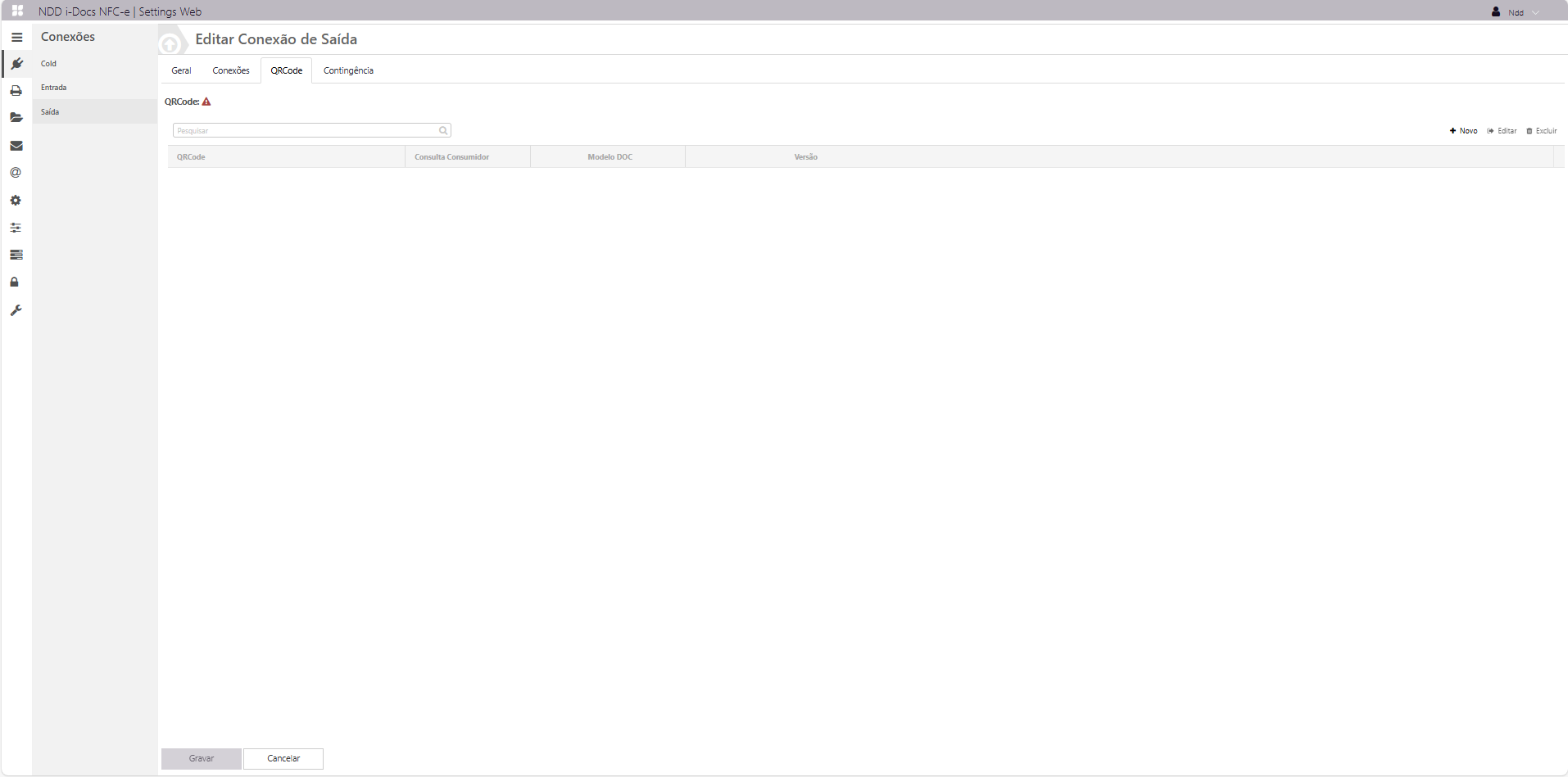
Para cadastrar um QRCode, clique no botão +Novo contido na tela de cadastro.
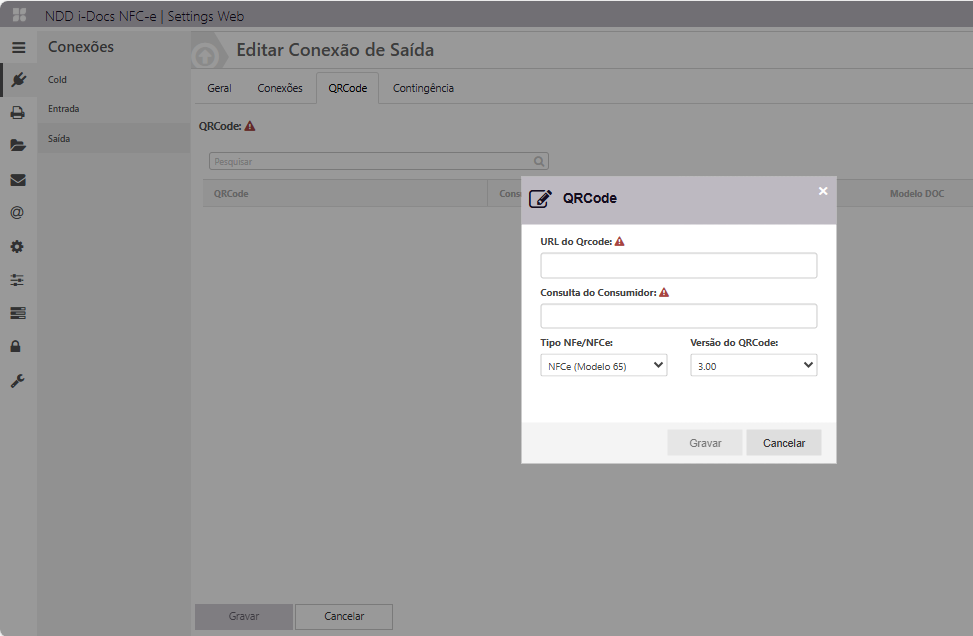
✓ URL do QRCode: Link para formação do QRCode;
✓ Consulta do Consumidor: Link para Consulta do Consumidor do QRCode;
✓Tipo NFe/NFCe: Modelo do documento NFCe ou NFe;
✓ Versão do QRCode: Versão do QRCode utilizado, existe somente duas versões para este campo que são: 2.00 e 3.00.
Após preencher todos os campos necessários, clique em Gravar para que o QRCode seja salvo.
Contingência:
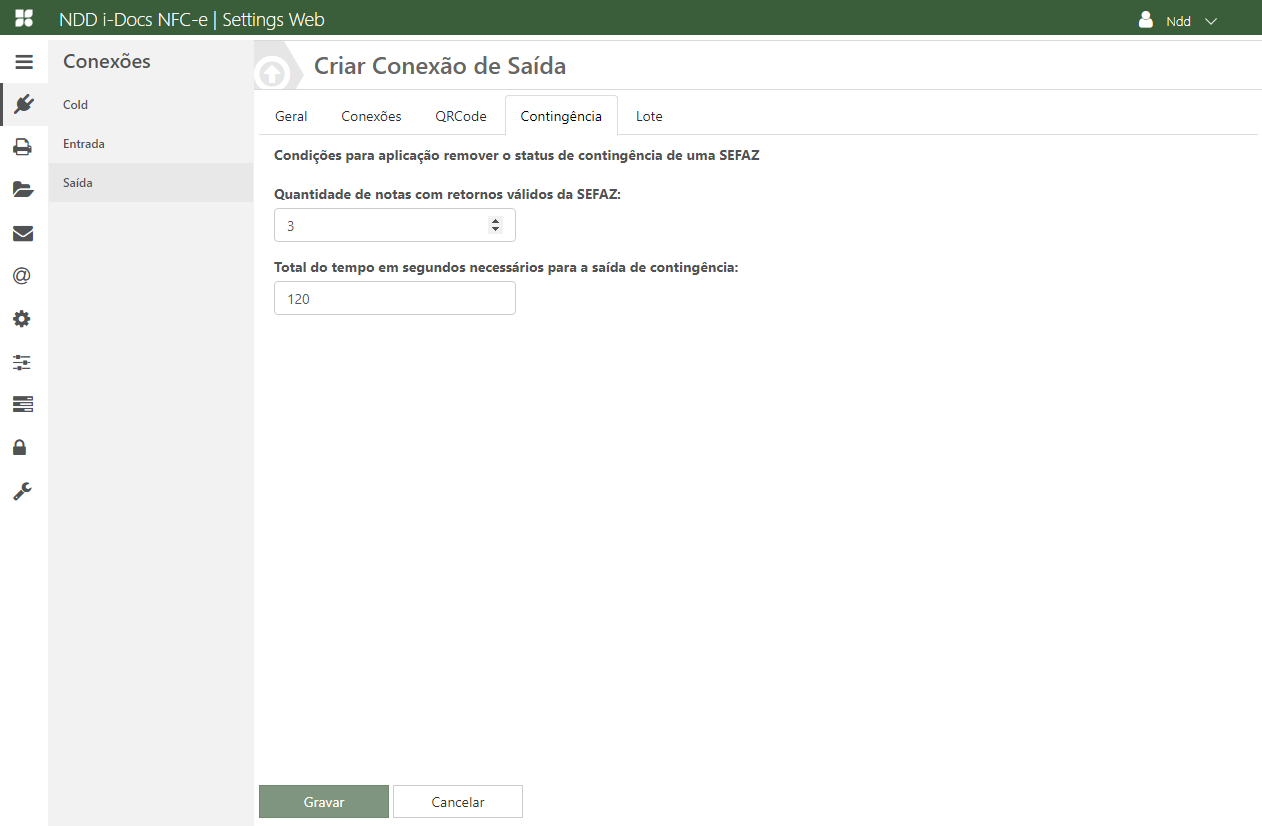
Condições para a aplicação remover o status de contingência de uma SEFAZ.
✓ Quantidade de notas com retornos válidos da SEFAZ: Quantidade de notas que o sistema irá mandar, para obter retorno válido e retirar o concentrador da contingência;
✓ Total do tempo em segundos necessários para a saída da contingência: Informe o total de tempo em que o sistema irá levar para retirar o concentrador da contingência.
Lote:
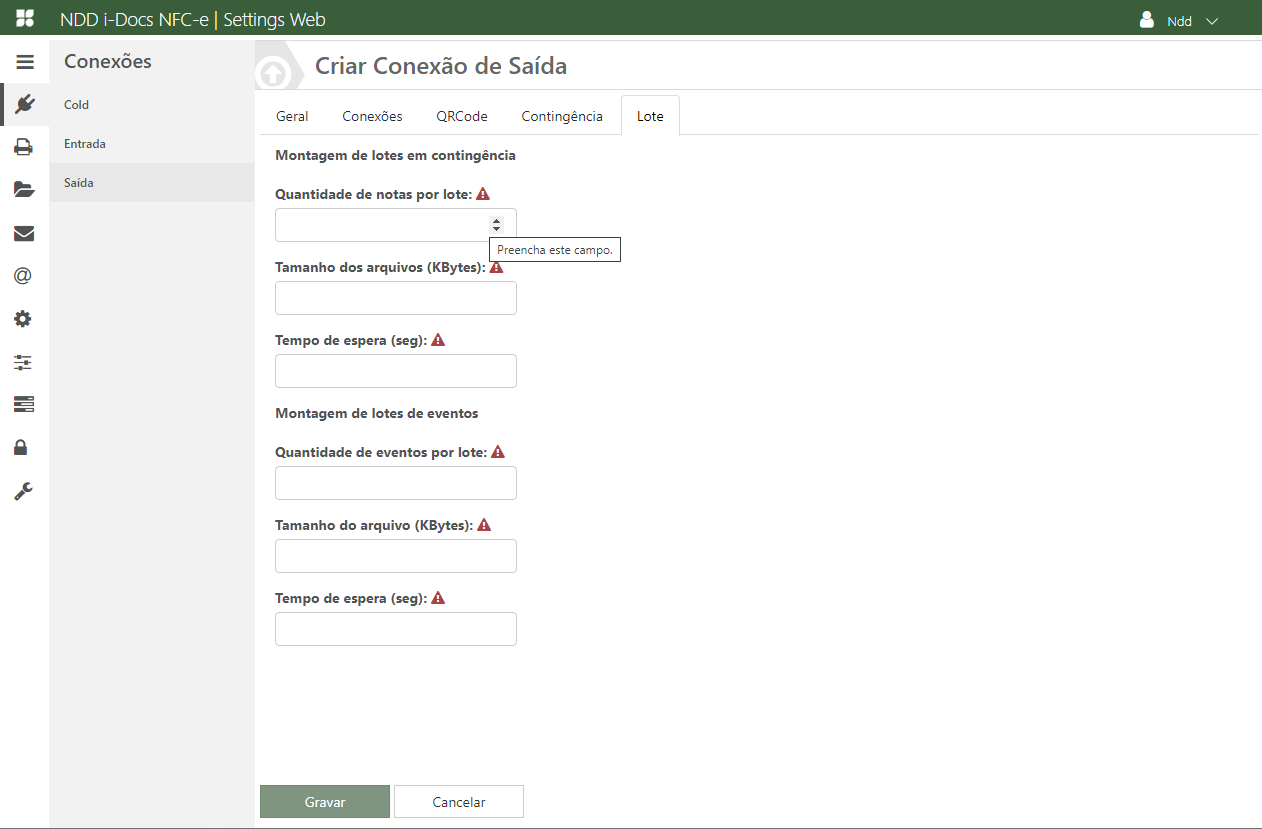
Montagem de lotes em contingência.
✓Quantidade de notas por lote: Digite o número máximo de documentos por lote;
✓ Tamanho dos arquivos (KBytes): Informe o tamanho máximo do arquivo de lote, onde de acordo com o Manual do Contribuinte, um lote de notas pode ter no máximo 50 arquivos de nota ou tamanho máximo de 500 KB;
✓ Tempo de espera (seg.): Preencher o tempo de espera, que irá indicar quanto tempo o sistema deverá esperar para fazer o envio dos documentos, caso não tenha sido preenchido o número máximo de arquivos e não tenha atingido o tamanho máximo do arquivo de lote;
Montagem de lotes de eventos.
✓ Quantidade de eventos por lote: Valores permitidos: de 1 a 20;
✓ Tamanho do arquivo (KBytes): Valores permitidos: de 10 a 500;
✓ Tempo de espera (seg): Valores permitidos: de 1 a 3600. Este campo é desabilitado quando o campo Quantidade de eventos por lote possuir o valor 1.
Se os dados estiverem corretos clique em Gravar..